¿Tiene archivos EML y quiere que estén seguros en otra plataforma? Si es una situación, puede intentar importar EML a la cuenta de correo web de Google Workspace. Este artículo lo guiará para importar correos electrónicos de archivos EML a la cuenta de G Suite de forma masiva.
Antes de continuar, conozcamos EML y Google Workspace.
EML es un formato de archivo que guarda un solo mensaje con un archivo adjunto de los datos del buzón. Muchos clientes de correo electrónico admiten este formato: Windows Live Mail, Thunderbird, eM Client, Zimbra, etc. Mientras que, por otro lado, Google Workspace es un servicio de correo electrónico basado en la nube de Google. Con la ayuda de G Suite, puede acceder a varias aplicaciones potentes, como calendario, documentos, diapositivas y muchas más. Además, todos los datos se almacenan en la nube, lo que brinda seguridad a sus datos a los que se puede acceder de forma remota en cualquier dispositivo.
Sin embargo, hay un problema con el proceso de importación. Google Workspace exporta o descarga un solo mensaje en formato .eml, pero no ofrece la opción de importar EML al buzón de correo de Google Workspace.
¿Preocupado por su proceso de importación de correo electrónico? ¡No te preocupes! Esta publicación le brindará un enfoque eficiente y seguro para importar EML a Google Workspace de forma masiva.
Forma instantánea de mover archivos EML al buzón de correo de Google Workspace
Para transferir varios archivos EML a la cuenta de G Suite, puede usar el software EML Converter. Esta utilidad está especialmente diseñada para transferir archivos .eml a la cuenta de Google Workspace sin afectar su integridad. Junto con eso, también puede aplicar filtros y buscar un correo electrónico específico e importarlo a la cuenta de correo web. Además, también puede importar EML a iCloud, Gmail, Office 365 y todas las demás cuentas de correo electrónico basadas en la nube.
Además, esta utilidad ofrece diferentes formatos de archivo para guardar datos de archivos .eml. Uno puede convertir EML a MBOX, PST, PDF, CSV, HTML y otros formatos. Hay opciones duales para cargar archivos de datos, ya sea archivos EML o carpetas completas.

Pasos para importar EML a Google Workspace mediante la herramienta automatizada
Siga las instrucciones proporcionadas y mueva los archivos .eml a la herramienta automatizada.
1: Instale y ejecute SysConverter for EML en su sistema.
2: Seleccione Abrir >> Archivo de datos de correo electrónico >> Archivos EML >> Seleccionar archivo o carpeta.

3: Aquí puede ver sus correos electrónicos y leerlos.
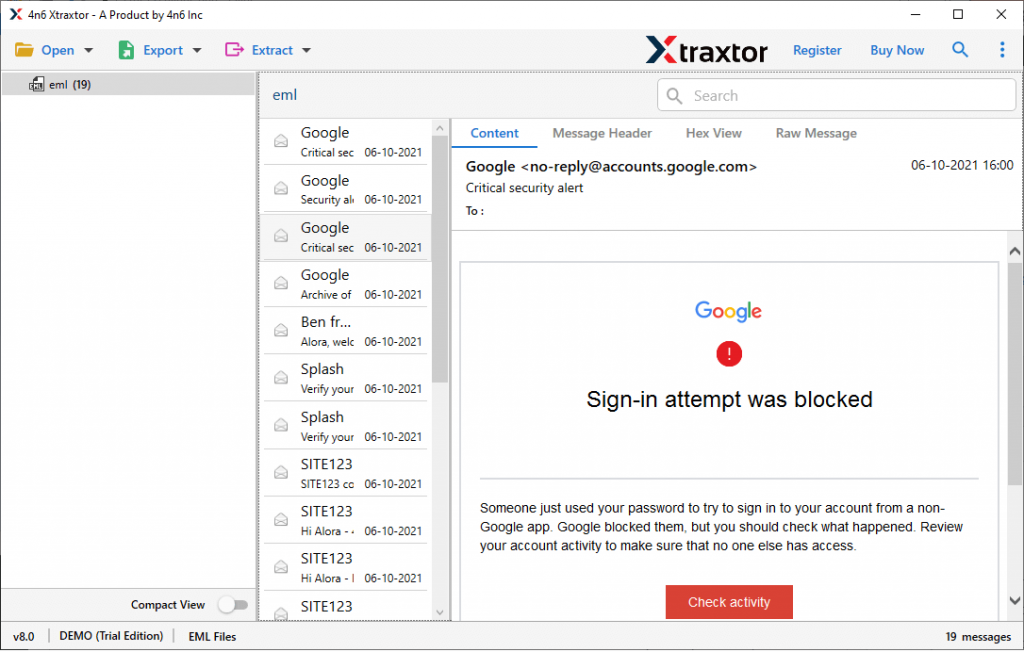
4: Haga clic en Exportar y elija la opción IMAP de la lista dada.

5: Por último, ingrese sus datos de inicio de sesión de la cuenta de Google Workspace y presione el botón Guardar.

¡Todo listo! aquí importa EML a la cuenta de correo web de Google Workspace sin perder un solo bit de datos.
Por qué elegir EML para la herramienta de importación de Google Workspace
Hay varias ventajas de usar esta utilidad para realizar el proceso de importación. Algunos de ellos mencionan aquí –
Preservar la integridad del correo electrónico: al importar archivos .eml a la cuenta de G Suite, este software se asegura de mantener la integridad del correo electrónico. Significa que su mensaje de correo electrónico se transferirá con archivos adjuntos, a, desde, fecha y toda la demás información del encabezado.
Opción de filtro de correo electrónico: con su herramienta automatizada obtendrá varias opciones de filtro de correo electrónico para buscar e importar correos electrónicos específicos. Puede aplicar desde filtros dados: a, desde, tema, nombre, contenido, rango de fechas, hora, tiene archivos adjuntos, identificación y nombre de propiedad, cc, bc y muchos más.
Mover EML a Cloud Server: Con este software, se pueden transferir rápidamente correos electrónicos a cuentas de correo web sin pérdida de datos. Puede importar EML a Gmail, Yahoo, GoDaddy, Yandex, iCloud y otros servidores IMAP.
Utilidad basada en Windows: esta herramienta está diseñada para el sistema operativo Windows. Se puede instalar y operar fácilmente en Windows 11, 10, 8, Vista, XP y todos los demás sistemas operativos anteriores con facilidad.
Opción dual para importar EML: la herramienta de importación de EML a G Suite le permite cargar archivos .eml de dos maneras diferentes: una puede seleccionar archivos o elegir carpeta. Al seleccionar una carpeta, el usuario puede realizar una importación masiva de EML a Google Workspace.

Conclusión
En este blog, le presentamos una forma instantánea y segura de importar EML a la cuenta de Google Workspace. Con esta utilidad, puede mover rápidamente archivos EML a la cuenta de Google Workspace en unos pocos pasos simples. También puede usar la versión de demostración de esta utilidad y realizar el proceso de importación sin ayuda.