Descripción general: Este artículo demostrará el proceso de carga de archivos EML en una cuenta de Exchange Server. Si desea importar EML a Exchange Mailbox, lea el artículo hasta el final. Al final del artículo, importará eficientemente archivos EML a Exchange en línea.
Microsoft Exchange Server es un servidor de correo y calendario. Se ejecuta en el sistema operativo Windows. Exchange funciona con un cliente de correo electrónico como Outlook que puede conectarse y administrar el correo electrónico desde una variedad de fuentes.
Hoy, Exchange se ha convertido en una de las principales fuentes de objetivos de comunicación basados en la organización. Por lo tanto, muchos usuarios quieren importar EML a Exchange Mailbox. En este artículo, discutiremos una de esas herramientas que lo ayudará a cargar archivos EML en la cuenta de Exchange Online.
Cómo importar archivos EML al buzón de correo de Exchange
Transferir archivos EML directamente a la cuenta de Exchange Online será una tarea sencilla con la herramienta EML Converter . Esta utilidad transfiere de manera muy eficiente todos los archivos .eml a Exchange sin enfrentar ningún problema técnico. Si desea transferir varios correos electrónicos en un solo intento, esta herramienta ofrece seleccionar la opción de carpeta para la importación masiva.
Junto con eso, también puede usar este software e importar EML a Gmail, Office 365, Yahoo, y otras cuentas de correo web con facilidad. Además, también puede obtener otras funciones avanzadas, como filtros de correo electrónico, mantener la estructura del buzón, transferencia selectiva de correo electrónico y muchas más. Con el proceso de importación, esta utilidad también convierte EML a CSV, PDF, PST, MBOX y otros formatos de archivo.

Pasos para importar EML a una cuenta en línea de Exchange
Siga las instrucciones proporcionadas y transfiera los archivos .eml a la cuenta del buzón de Exchange.
Paso 1. Instale y ejecute SysConverter for EML en su sistema operativo Windows.
Paso 2. Seleccione Abrir >> Archivo de datos de correo electrónico >> Archivos EML >> Elegir archivos o carpeta.

Paso 3. Aquí puede ver sus correos electrónicos y leerlos.

Paso 4. Luego haz clic en Exportar y selecciona IMAP como opción para guardar.
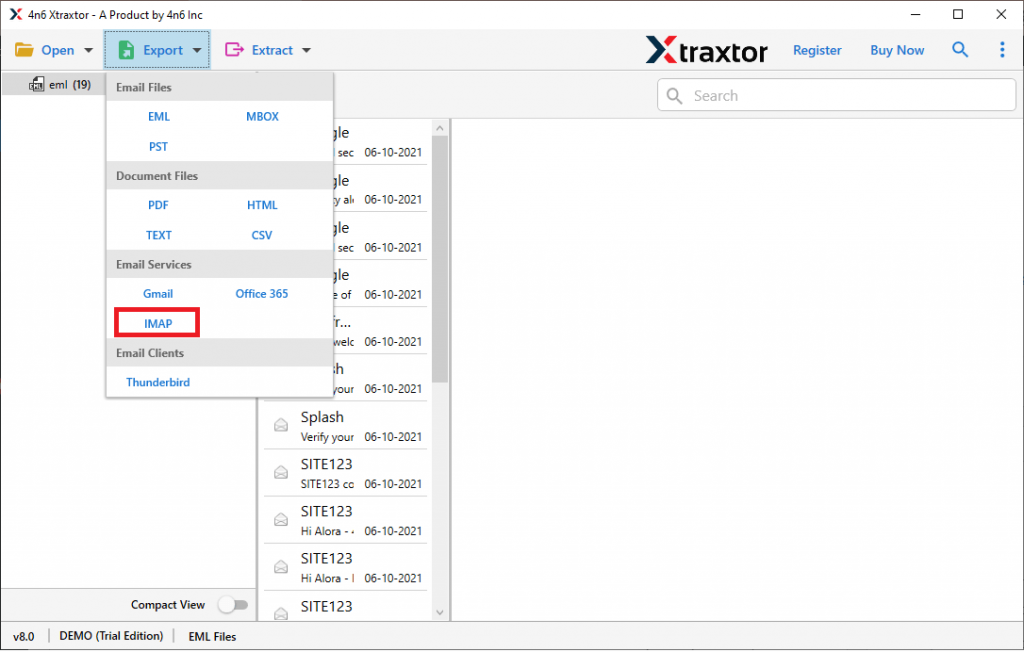
Paso 5. Por último, ingrese los detalles de inicio de sesión de su cuenta de Exchange y presione el botón Guardar.
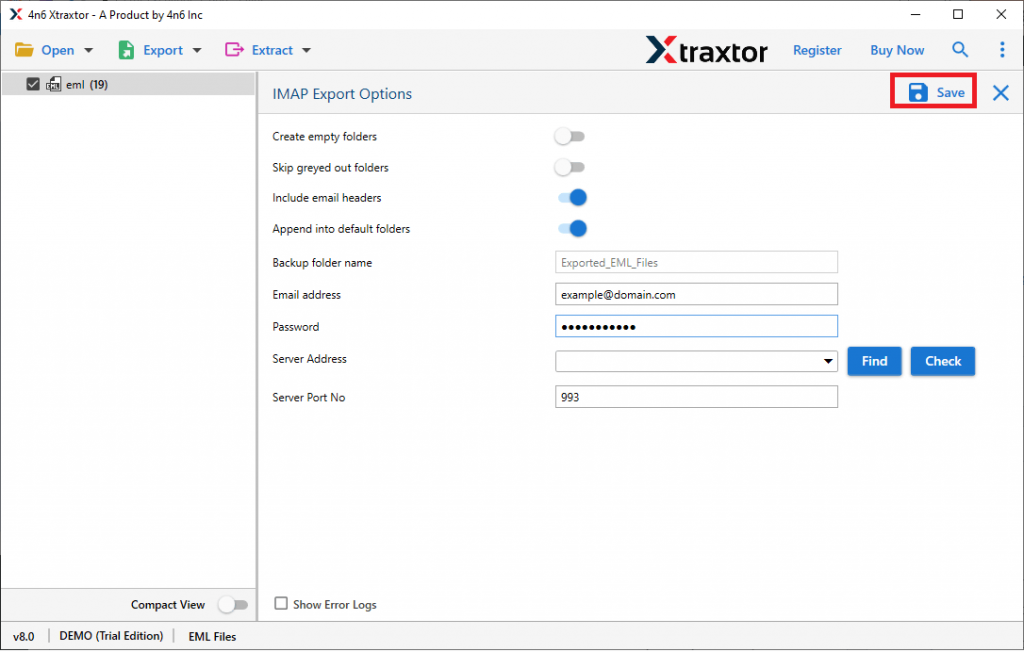
¡Todo listo! Aquí importa directamente EML a Exchange Mailbox sin ninguna modificación de datos.
Características de la herramienta de importación de EML a Exchange
Esta herramienta automatizada tiene muchas características sobresalientes, algunas de ellas se mencionan aquí:
Opción de filtro de correo electrónico: la herramienta de importación ofrece una variedad de opciones de filtro para buscar y transferir correos electrónicos específicos. Se pueden aplicar filtros como: a, de, asunto, CC, CCO, tiene archivos adjuntos, intervalo de fechas, hora, ID y nombre de la propiedad, y muchos más.
Mantener los atributos del correo electrónico: al importar archivos EML a Exchange Online, esta herramienta conserva las propiedades y los atributos clave del correo electrónico. Importa correos electrónicos con para, desde, asunto, imagen en línea, hipervínculos y otros elementos clave.
Importar EML a cuentas de correo web: esta utilidad inteligente no solo carga EML a Exchange, sino también a otras cuentas de correo web. Puede importar EML a Office 365, Gmail, Yandex, Yhaoo, GoDaddy y otros basados en clod cuentas de correo electrónico.
Utilidad basada en Windows: la herramienta de importación está especialmente diseñada para sistemas operativos basados en Windows. Se puede operar esta utilidad en Windows 11, 10, 8, Vista, XP y todas las demás versiones anteriores.
Herramienta fácil de usar: esta herramienta automatizada está diseñada con una interfaz gráfica simple para que los usuarios técnicos y no técnicos puedan utilizarla fácilmente. Incluso los usuarios novatos pueden usar esta herramienta sin ayuda.
Conclusión
Importar correos electrónicos de una plataforma a otra se convirtió en una práctica común hoy en día. La mayoría de los usuarios buscan una forma segura de importar EML a Exchange Mailbox. En este artículo mencionamos una solución instantánea para transferir archivos .eml a una cuenta de Exchange sin afectar la integridad de los datos.