Hacer una copia de seguridad de Gmail es importante si tiene datos cruciales. Si también está buscando una solución para hacer una copia de seguridad de los correos electrónicos de Gmail en el disco duro, este artículo tiene todas las respuestas relacionadas con la copia de seguridad del correo electrónico. Lea el artículo completo y descargue todos los correos electrónicos de Gmail a la computadora con facilidad.
Gmail es un popular servicio de correo electrónico proporcionado por Google que le permite enviar/recibir correos electrónicos. Muchos usuarios usan Gmail a nivel personal y comercial debido a sus diversas medidas de seguridad avanzadas.
Sin embargo, puede surgir una situación en la que su cuenta de correo se bloquee o sea pirateada y no quiera perder sus datos cruciales. Por lo tanto, para evitar tal situación, es mejor hacer una copia de seguridad periódica de los correos electrónicos de Gmail en el disco duro.
Para archivar correos electrónicos de Gmail en el disco duro con archivos adjuntos, puede optar por dos métodos: manualmente o con software de terceros. Ambas soluciones pueden almacenar rápidamente correos electrónicos de Gmail en la computadora.
Cómo guardar correos electrónicos de Gmail en la unidad local
En este artículo, aprenderemos sobre dos métodos diferentes para hacer una copia de seguridad de los correos electrónicos de Gmail en el disco duro con archivos adjuntos.
#1. Haga una copia de seguridad manual de los correos electrónicos de Gmail usando Google Takeout.
#2. Almacene directamente los correos electrónicos de Gmail en la computadora a través de la herramienta de copia de seguridad de Gmail
Avancemos y analicemos ambas soluciones con procedimientos paso a paso.
Método 1: archivar correos electrónicos de Gmail en la computadora manualmente
Si está buscando una forma manual de hacer una copia de seguridad de los correos electrónicos de Gmail en el disco duro, puede usar el servicio Google Takeout que proporciona Google sin costo alguno. Con este servicio, puede descargar fácilmente todos los correos electrónicos de Gmail a una computadora. Sin embargo, este enfoque nativo tomará tiempo para archivar los correos electrónicos de Gmail en la computadora, según el tamaño de su buzón.
Para usar Google Takeout para guardar correos electrónicos de Gmail en la computadora, siga las instrucciones proporcionadas.
Paso 1. Abra su cuenta de Gmail con sus credenciales de inicio de sesión.
Paso 2. En una nueva ventana, abra Google Takeout sitio web oficial.
Paso 3. Después de eso, aparecerá una ventana. Primero haga clic en Deseleccionar todo y luego elija y seleccione solo la opción Correo y haga clic en Siguiente paso.


Paso 4. Después de eso, elige el Tipo de archivo, frecuencia y destino.

Paso 5. Luego haga clic en Crear exportación para iniciar el proceso de descarga.

Paso 6. Después de estos, recibirá un correo electrónico en su bandeja de entrada, que contiene un enlace que tiene su copia de seguridad de Gmail. Haga clic en la opción Descargar sus archivos y almacene los correos electrónicos de Gmail en la computadora.
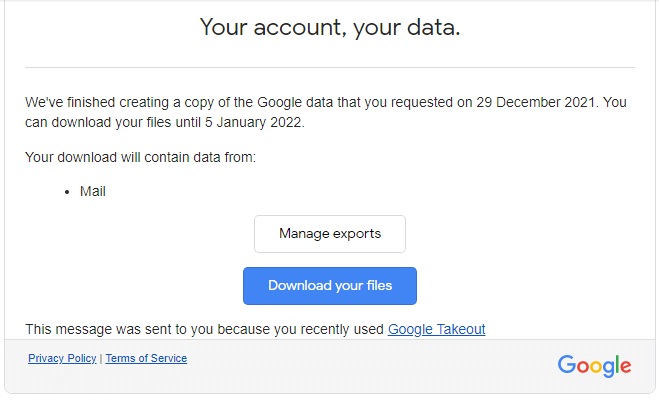
Aquí puede descargar de manera eficiente todos los correos electrónicos de Gmail al disco duro mediante el servicio Google Takeout. En este proceso, todos sus datos de copia de seguridad de Gmail se guardarán en un archivo zip y, después de extraerlo, obtendrá un archivo .mbox que contiene los datos de su buzón de Gmail.
Método 2: copia de seguridad de los correos electrónicos de Gmail en el disco duro mediante una solución experta
La solución manual descargará todos los correos electrónicos de Gmail a la computadora, pero tomará mucho tiempo según el tamaño de los datos de su buzón. Si desea archivar sus datos al instante, utilice el software Gmail Backup Tool. Esta utilidad guardará los correos electrónicos de Gmail en el disco duro con los datos completos del buzón, incluidos los archivos adjuntos. Con esta herramienta, puede exportar Gmail a PST, PDF, CSV, HTML, MBOX, EML y otros formatos de archivo y acceder a ellos en su sistema.
Junto con eso, esta utilidad también migra los correos electrónicos de Gmail a Office 365, iCloud, Yahoo, Zoho Mail y otras cuentas de correo web. Además de estos, también ofrece varias otras características sorprendentes: mantener la jerarquía del buzón, las opciones de filtro de correo electrónico, la copia de seguridad selectiva del correo electrónico y muchas más.

Procedimiento para descargar todos los correos electrónicos de Gmail al disco duro
Siga las instrucciones proporcionadas y haga una copia de seguridad de los correos electrónicos de Gmail en el disco duro con los datos completos del buzón.
Paso 1. Descargue la herramienta de copia de seguridad de Gmail SysConverter en su sistema operativo Windows.
Paso 2. Después de eso, seleccione Abrir >> Cuenta de correo electrónico >> Agregar cuenta.
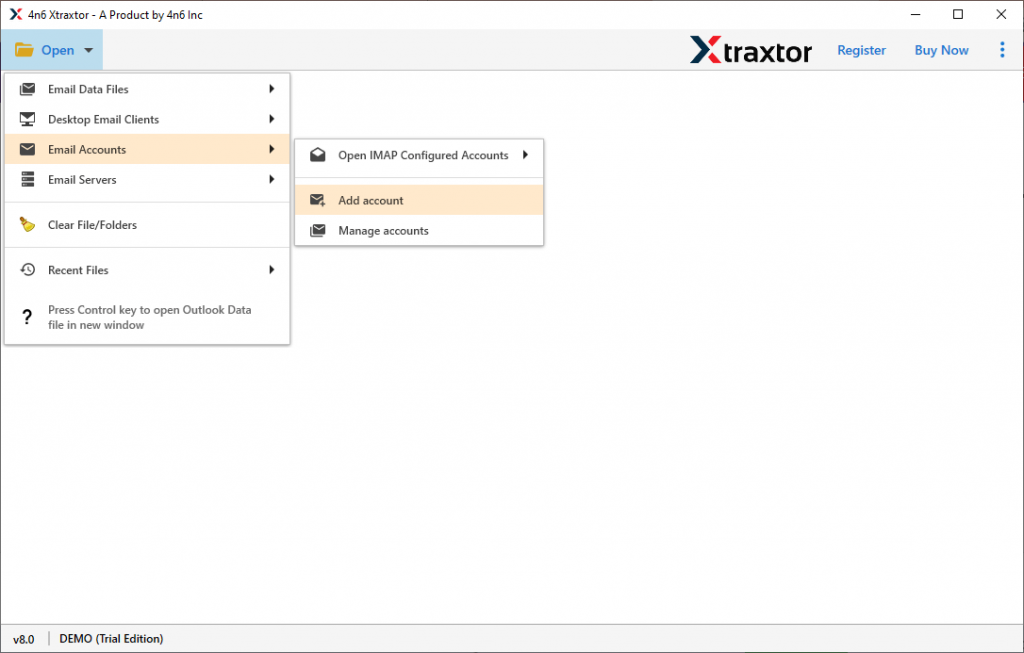
Paso 3. Ingrese su ID y contraseña de inicio de sesión de Gmail (utilice Contraseña de la aplicación) y haga clic en el botón Agregar.

Paso 4. Aquí puede ver sus correos electrónicos de Gmail y leerlos antes de archivarlos.

Paso 5. Ahora haz clic en Exportar y elige la opción dada del formulario (aquí elegimos PDF).
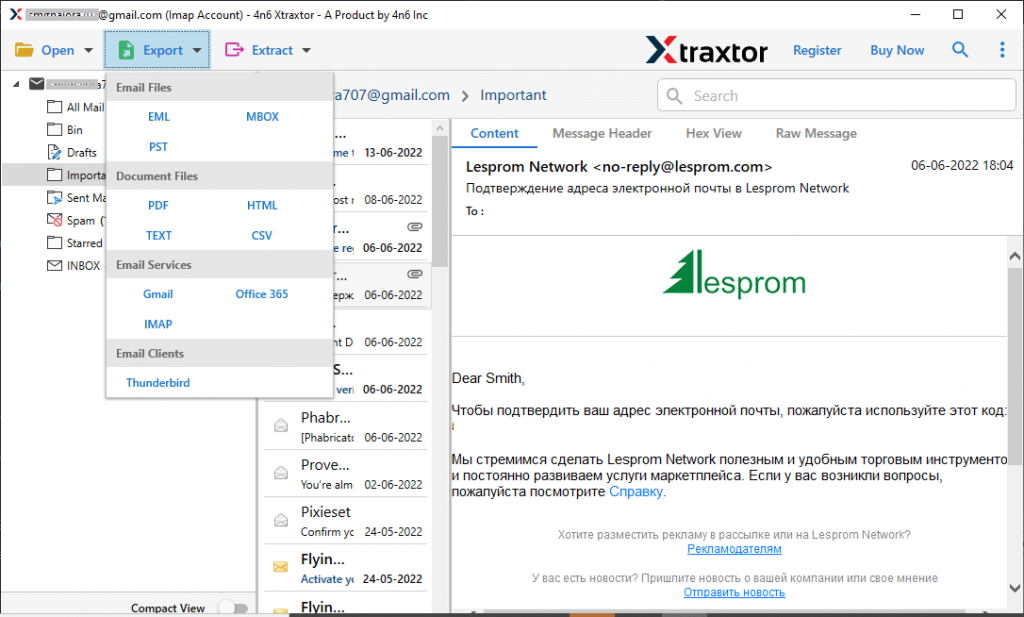
Paso 6. Después de elegir la opción de guardar, encontrará todas las carpetas de correo electrónico de Gmail con una casilla de verificación. Puede seleccionar las carpetas de correo electrónico que son importantes y necesitan copia de seguridad.

Paso 7. Por último, busque la ubicación de destino y presione el botón Guardar.

¡Todo listo! Aquí guarda los correos electrónicos de Gmail en su disco duro local en unos simples pasos.
Por qué usar la herramienta de copia de seguridad de Gmail
Esta herramienta automatizada tiene muchas características sobresalientes que hacen que el proceso de descarga sea específico y eficiente.
Mantener la jerarquía del buzón: esta herramienta realiza copias de seguridad de los correos electrónicos de Gmail en el disco duro sin afectar su formato. El software mantiene la estructura y la jerarquía de carpetas o subcarpetas de correo electrónico durante el proceso de copia de seguridad.
Exportar correos electrónicos a la nube: la herramienta también exporta correos electrónicos de Gmail a iCloud, Yahoo, Zoho Mail, Yandex y muchas otras cuentas de correo web. Todas las opciones de guardado estarán presentes en una única interfaz.
Opciones de filtro de correo electrónico: con este software, puede buscar y hacer copias de seguridad de correos electrónicos específicos de la cuenta de Gmail en el sistema. Se pueden aplicar varias opciones de filtro como: a, de, asunto, tiene archivos adjuntos, nombre, contenido, rango de fechas, hora y muchos otros para elegir.
Utilidad basada en Windows: esta herramienta fácil de usar se puede instalar y ejecutar en cualquier sistema operativo Windows. Se puede operar en Windows 11, 10, 8, Vista, XP y todas las demás versiones anteriores.
Conclusión
No es difícil hacer una copia de seguridad de los correos electrónicos de Gmail en el disco duro, pero es importante utilizar un enfoque confiable para eso. En este artículo mencionamos dos técnicas para archivar correos electrónicos de Gmail en el disco duro con una descripción paso a paso. Puede optar por cualquiera de las soluciones y guardar sus correos electrónicos de Gmail en el disco duro local.