Descripción general: este artículo describe la mejor manera de exportar correos electrónicos de Yahoo Mail a Outlook. Lea el artículo completo y exporte Yahoo Mail a la interfaz de Outlook sin pérdida de datos.
La principal preocupación de los usuarios de Yahoo Mail es la accesibilidad del correo electrónico. A veces, no se puede acceder a la cuenta de correo web debido a problemas de red, en tales casos, es seguro transferir todos los datos a la aplicación de correo electrónico. De esta manera, es fácil abrir correos electrónicos en modo sin conexión.
En este artículo, discutiremos uno de esos escenarios en los que exportamos Yahoo Mail a la aplicación Outlook. Si desea exportar todas sus carpetas de correo electrónico de Yahoo a Outlook, este artículo es para usted.
¿Cómo descargo carpetas de Yahoo Mail a Outlook?
¿Puedo transferir carpetas de correo electrónico de Yahoo a Outlook en el sistema operativo Windows?
¿Cómo importar carpetas de Yahoo Mail a una cuenta de Outlook?
Estas son las consultas comunes que hacen muchos usuarios que desean exportar Yahoo Mail a Outlook con archivos adjuntos. Sin más demora, avancemos y conozcamos las posibles formas de exportar carpetas de Yahoo Mail a Outlook.
Cómo exportar correos electrónicos de Yahoo Mail a Outlook
En este artículo, hablaremos sobre dos formas de transferir carpetas de correo electrónico de Yahoo a la aplicación Outlook junto con archivos adjuntos.
#1. Exportar correo de Yahoo a Outlook directamente
#2. Transferir correos electrónicos de Yahoo a Outlook manualmente
Analicemos estas dos soluciones dadas en detalle junto con un proceso de trabajo paso a paso.
Método 1: exportar todas las carpetas de correo de Yahoo a Outlook
Utilice la herramienta de copia de seguridad de correo electrónico SysConverter para Windows y exporte carpetas de correo electrónico de Yahoo Mail a la cuenta de Outlook con facilidad . Con esta utilidad, puede exportar correos electrónicos de un remitente específico, fecha, hora, CC, CCO, contenido, archivos adjuntos, etc. Debe ingresar sus datos de inicio de sesión de Yahoo Mail y esta herramienta exporta Yahoo Mail to PST formato que se puede importar posteriormente a la interfaz de Outlook
Además, el software con su sencilla interfaz gráfica permite a los usuarios técnicos y no técnicos importar carpetas de Yahoo Mail a Outlook con archivos adjuntos. Junto con estos, también puede usar la herramienta y transferir Yahoo Mail to Office 365 y otros varios servidores IMAP.

Procedimiento para exportar Yahoo Mail a Outlook con archivos adjuntos
Siga las instrucciones proporcionadas y descargue las carpetas de Yahoo al archivo de datos de Outlook con archivos adjuntos. Después de eso, se puede transferir fácilmente a Outlook.
Paso 1. Instale y ejecute la herramienta de respaldo de correo electrónico SysConverter en su Windows.
Paso 2. Después de eso, elija Abrir >> Cuentas de correo electrónico >> Agregar cuenta.

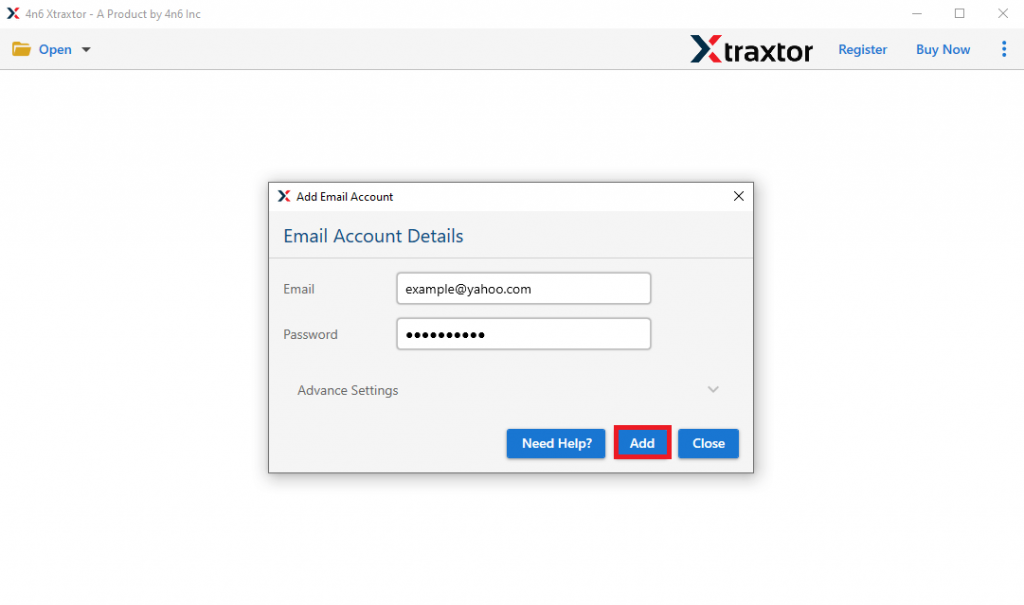
Paso 3. Ingrese sus datos de inicio de sesión de Yahoo Mail y presione el botón b. (Nota: Cree Contraseña de aplicación e ingrésela en lugar de la contraseña de su cuenta real).
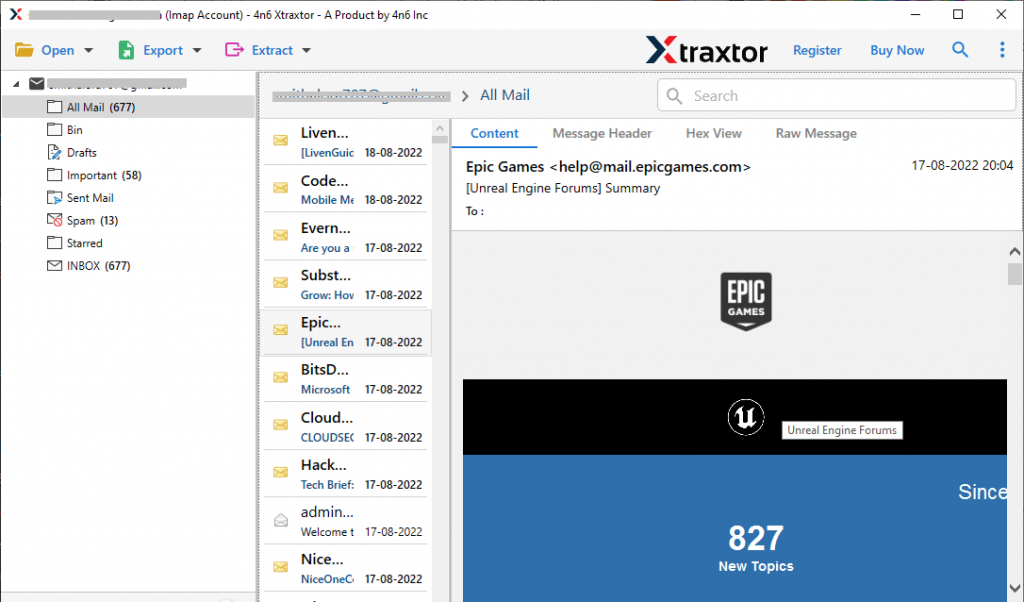
Paso 4. Aquí puede ver sus correos electrónicos de Yahoo antes de exportarlos.
Paso 5. Haz clic en Exportar y elige el formato PST.

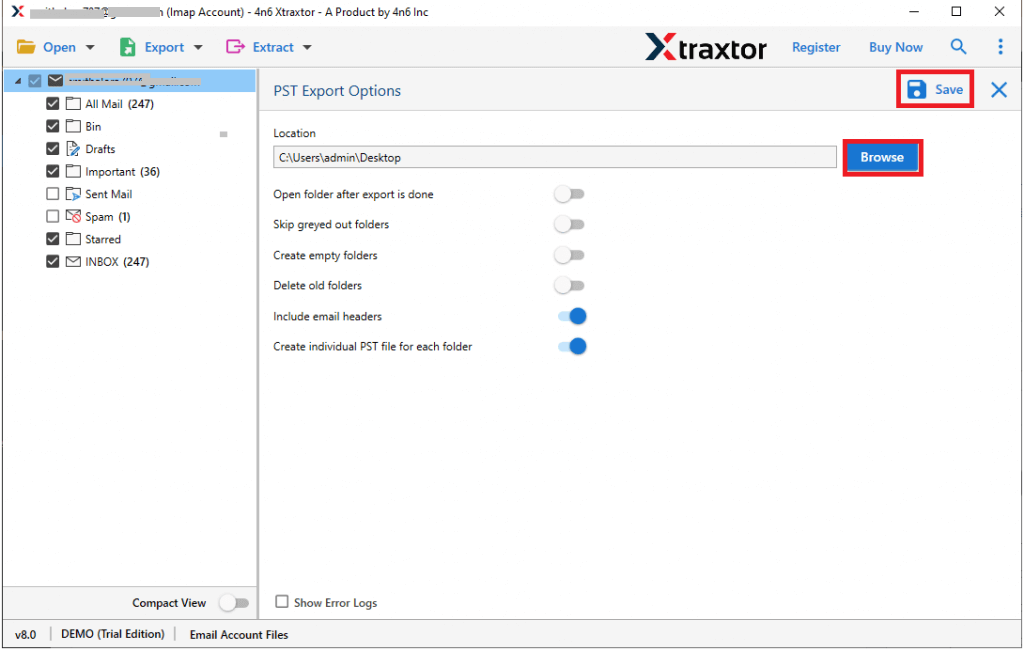
Paso 6. Si desea exportar algunas carpetas de correo electrónico selectivas, puede elegirlas.

Paso 7. Elija la ubicación para guardar el archivo exportado y presione el botón Guardar.
Paso 8. Abra su aplicación de Outlook y use la herramienta de importación/exportación, importar PST a Outlook.

¡Hecho! Aquí exporta carpetas de correo electrónico de Yahoo a Outlook con archivos adjuntos en unos pocos pasos simples sin pérdida de datos.
Si desea transferir manualmente carpetas de correo electrónico de Yahoo a Outlook, entonces la siguiente sección del blog es para usted. Léalo y exporte manualmente las carpetas de Yahoo Mail a la cuenta de Outlook.
Método 2: exportar manualmente correos electrónicos de Yahoo Mail a Outlook
Realice las instrucciones dadas para exportar Yahoo Mail a Outlook utilizando la solución nativa.
Paso 1. Abra su cuenta de Yahoo Mail y habilite las configuraciones IMAP y POP3.
Paso 2. Después de eso, inicie el cliente de correo electrónico de Outlook en su sistema operativo Windows.
Paso 3. Luego vaya a Archivo >> Agregar cuenta.
Paso 4. Luego elija Configuración manual o Tipo de servidor adicional y haga clic en el botón Siguiente.
Paso 5. Elija IMAP/POP y haga clic en el botón Siguiente.
Paso 6. Después de eso, ingrese su Nombre e ID de correo electrónico de Yahoo Mail.
Paso 7. Ahora ingrese los detalles dados –
Servidor entrante IMAP – imap.mail.yahoo.com Servidor saliente – smtp.mail.yahoo.com
Servidor de puertos – 993 Servidor de puertos – 587
Paso 8. Luego, haga clic en el botón Aceptar y Siguiente. Su cuenta de Yahoo Mail está conectada a Outlook.
Paso 9. Vuelva a iniciar la aplicación Outlook. Ahora puede acceder a sus correos electrónicos de Yahoo en la interfaz de Outlook sin ningún problema.
¡Finalizar! Aquí exporta correos electrónicos de Yhaoo Mail a la cuenta de Outlook con archivos adjuntos. Ahora puede elegir cualquiera de las soluciones dadas para exportar carpetas de correo electrónico de Yahoo a la interfaz de Outlook con facilidad. Si desea realizar el proceso de exportación al instante, puede usar la versión de demostración del software que mencionamos en la sección del blog anterior.
Conclusión
En este blog, describimos dos soluciones viables para exportar Yahoo Mail a una cuenta de Outlook con archivos adjuntos. Puede transferir manualmente los correos electrónicos de Yahoo a Outlook o usar la solución experta. Dependiendo de la necesidad, puede elegir cualquiera de las opciones dadas y transferir carpetas de correo electrónico de Yahoo a Outlook sin problemas.