Esta guía comprende una guía completa sobre dos técnicas diferentes que lo ayudan a guardar los correos electrónicos de Gmail como un archivo .pst. Si desea exportar Gmail a PST, lea el artículo completo. Al final de este artículo, hará una copia de seguridad eficiente de los correos electrónicos de Gmail en un archivo PST.
Gmail es una cuenta de correo web que guarda sus datos en servidores en la nube. Sin embargo, la principal preocupación de algunos usuarios de Gmail es el fácil acceso a los datos de su buzón. Para abrir el correo electrónico de Gmail, necesita una conexión a Internet y, a veces, no hay una red estable. En este caso, no podrá acceder a sus correos electrónicos, por lo que a muchos usuarios les gustaría exportar los correos electrónicos de Gmail al formato PST.
Ahora se pregunta acerca de la exportación de Gmail a PST, ya que no existe una forma manual directa de exportar correos electrónicos de Gmail a formato PST. No se preocupe, este artículo lo guiará sobre cómo guardar correos electrónicos de Gmail como PST.
Cómo convertir correos electrónicos de Gmail a archivos PST
Hay dos métodos confiables para exportar Gmail a PST, puede exportar manualmente los correos electrónicos o usar una herramienta experta para proteger los datos de su buzón.
#1. Exportar correos electrónicos de Gmail a PST usando Outlook
#2. Convertir correos electrónicos de Gmail a PST sin Outlook
Veamos estos enfoques en detalle con una descripción paso a paso.
Método 1: exportar Gmail a PST manualmente
Para realizar el proceso de exportación manualmente, necesita instalar el cliente de correo electrónico de Outlook en su sistema. Si no, entonces necesitas descargarlo. Después de eso, siga las instrucciones dadas:
Paso 1. En primer lugar, configure su cuenta de Gmail para la aplicación de Outlook.
Paso 2. Cuando haya configurado completamente su cliente de correo electrónico con Gmail, continúe.
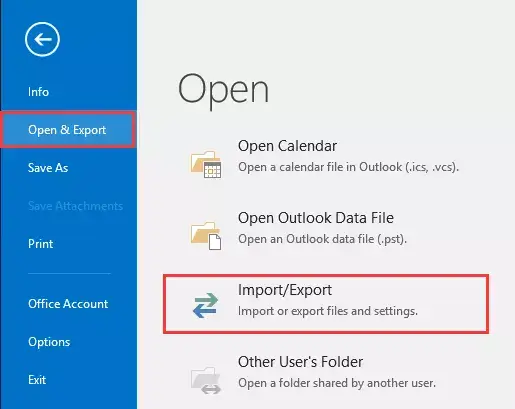
Paso 3. Haga clic en Archivo >> Abrir y exportar >> Importar/Exportar.
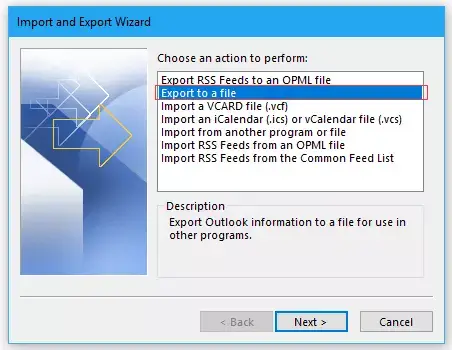
Paso 4. Elija «Exportar a un archivo» de la lista proporcionada y haga clic en Siguiente.
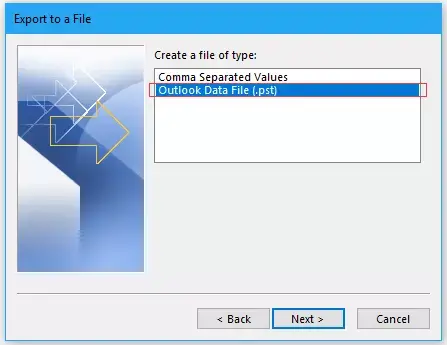
Paso 5. Seleccione Archivo de datos de Outlook (.pst) como tipo de archivo para crear.
Paso 6. Ahora selecciona la cuenta de Gmail que necesitas exportar.
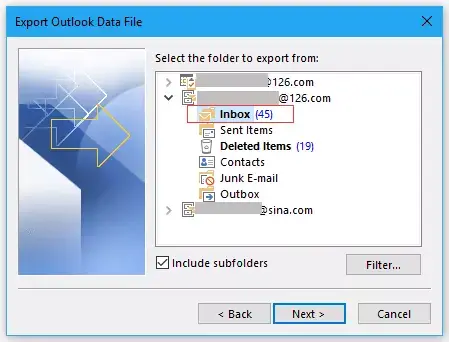
Aquí exporta manualmente Gmail a formato PST con la ayuda del cliente de correo electrónico de Outlook. Sin embargo, al usar el método nativo, solo puede exportar la carpeta de la bandeja de entrada desde su cuenta de Gmail. No le permitirá guardar todos los datos del buzón. Si desea hacer una copia de seguridad de todos sus datos de Gmail, le recomendamos que utilice la solución de terceros.
Método 2: convertir correos electrónicos de Gmail a PST sin Outlook
Para evitar las limitaciones del método manual, puede utilizar la Herramienta de copia de seguridad de Gmail para realizar copias de seguridad de forma fácil y segura. exportar. Esta herramienta exporta directamente su Gmail a formato PST con unos pocos clics. Si tiene miles de correos electrónicos en su buzón, esta herramienta guarda rápidamente sus datos sin alterarlos. Aparte de eso, también puede usar esta utilidad para exportar Gmail a PDF, CSV, EML, MSG y otros formatos de archivo.
Con gráficos fáciles de usar, este software es fácil de operar por usuarios novatos sin ninguna ayuda. Junto con eso, también proporciona algunas opciones de filtro de correo electrónico para buscar correos electrónicos específicos y exportarlos a formato PST. Hay otras opciones para mover correos electrónicos de Gmail a otras cuentas de correo web. Puede utilizar esta herramienta y migrar Gmail a Office 365, Yahoo, Zoho Mail, etc.

Directrices para exportar Gmail a formato PST mediante la herramienta de copia de seguridad de Gmail
Siga las instrucciones que se dan a continuación y convierta los correos electrónicos de Gmail como archivos PST.
Paso 1. Descargue y ejecute la herramienta automatizada en su sistema.
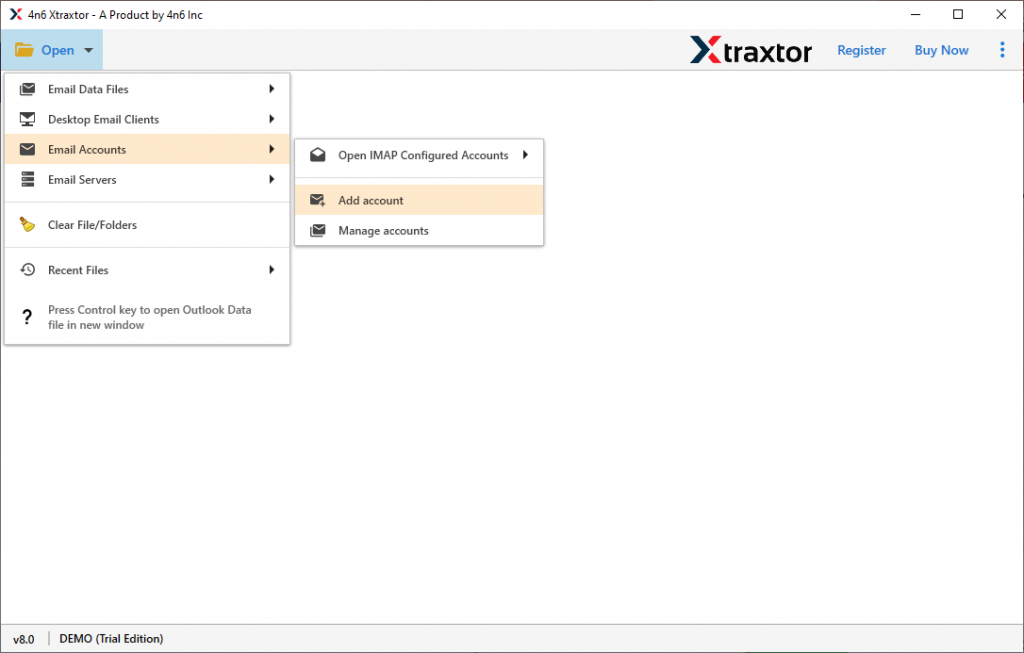
Paso 2. Seleccione Abrir >> Cuentas de correo electrónico>> Agregar cuenta.
Paso 3. En la nueva ventana, ingrese su ID y contraseña de correo electrónico de Gmail y haga clic en el botón Agregar.
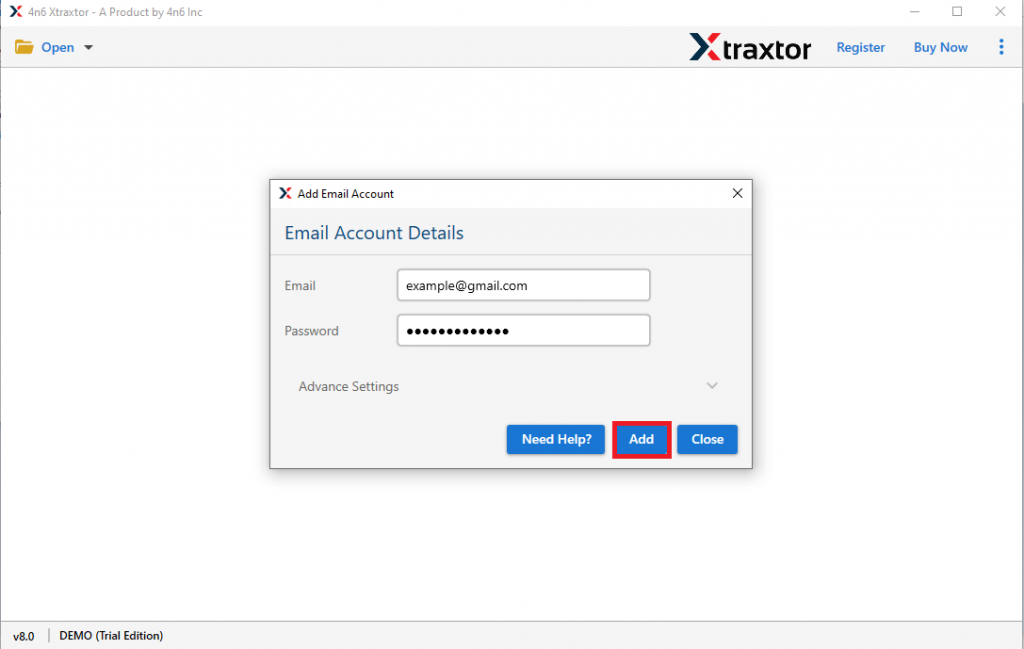
(Nota: Cree Contraseña de la aplicación y utilícela en lugar de su cuenta de Gmail clave.)
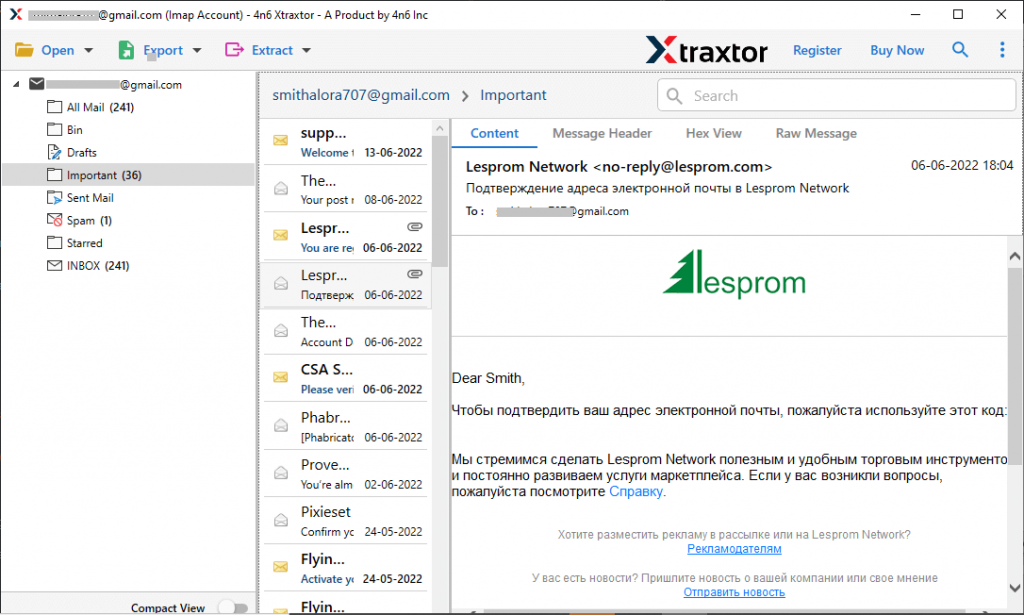
Paso 4. Aquí puede ver sus correos electrónicos de Gmail y leerlos antes de exportarlos.
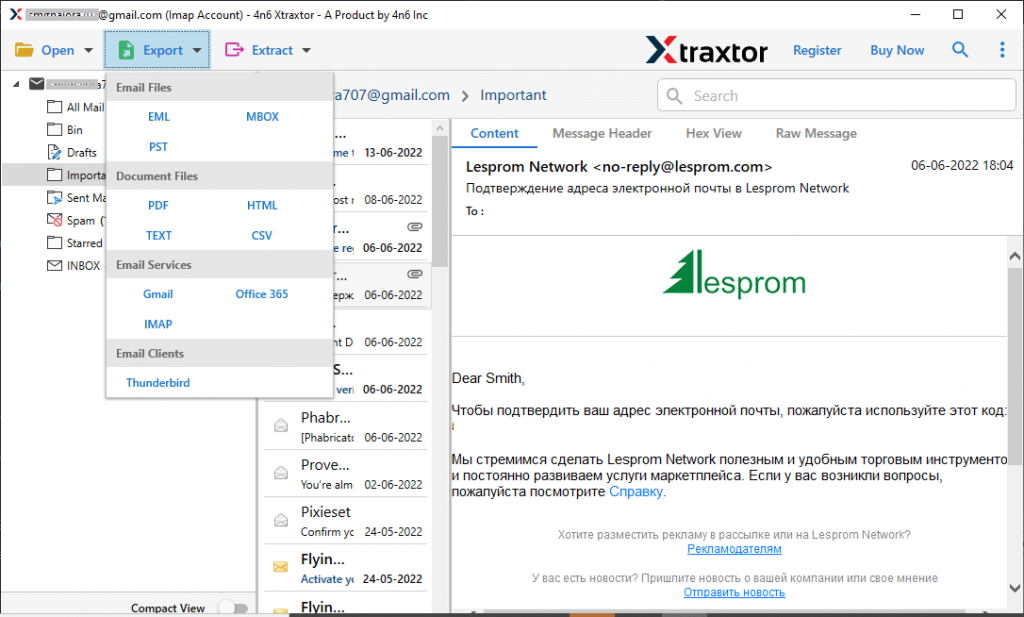
Paso 5. Después de eso, haz clic en Exportar y elige la opción PST.
Paso 6. Ahora puede seleccionar la carpeta de correo electrónico que desea exportar al formato .pst.
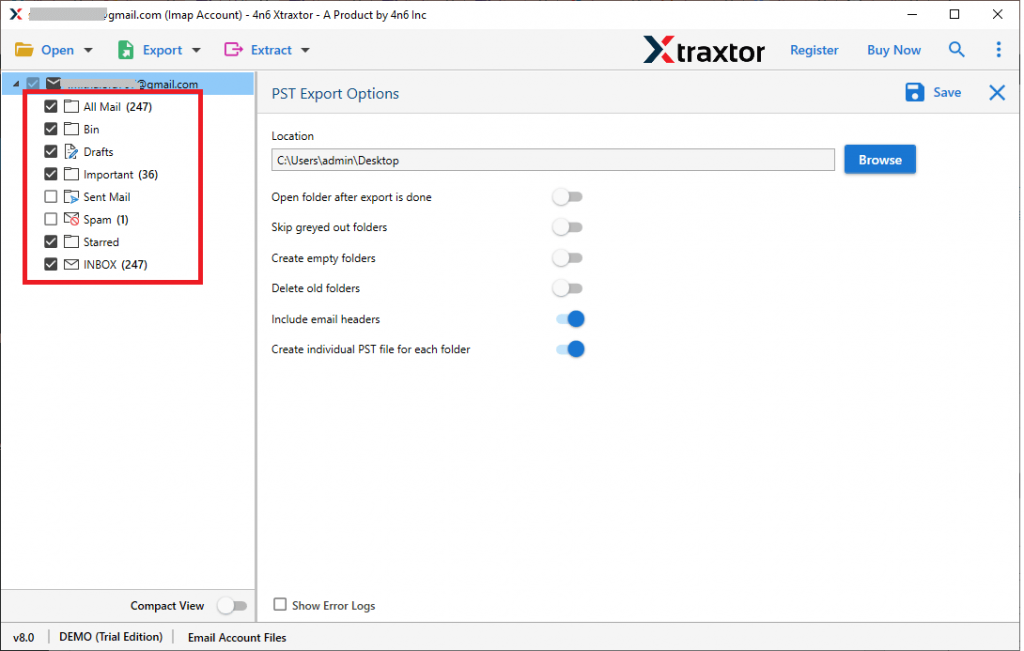
Paso 7. Por último, busque la ubicación de guardado y presione el botón Guardar.

¡Finalizar! Aquí exporta Gmail a formato PST utilizando la herramienta de copia de seguridad. Hay muchas funciones avanzadas que hacen que esta utilidad sea única y la primera opción para los usuarios que desean guardar los correos electrónicos de Gmail en formato PST.
Beneficios de usar la herramienta de exportación de Gmail a PST
Esta utilidad tiene muchas características sobresalientes que hacen que el proceso de exportación sea fácil y eficiente. Algunos de ellos mencionan a continuación:
Jerarquía de buzones de correo de Preserver: la herramienta exporta correos electrónicos de Gmail a PST sin afectar su formato. Mantendrá la estructura y jerarquía de carpetas o subcarpetas de correo electrónico durante el proceso de exportación.
Opciones de filtro de correo electrónico: para que el proceso de copia de seguridad sea específico y efectivo, esta utilidad ofrece varias opciones de filtro de correo electrónico, como – a, de, cc, cco, asunto, nombre, contenido, intervalo de fechas, hora y , muchos más para elegir.
Transferir correos electrónicos de Gmail a la nube: este software puede migrar Gmail a Zoho Mail, Office 365, iCloud, otra cuenta de Gamil y muchas más. Todas las opciones de guardado estarán presentes en una única interfaz.
Exportar correos electrónicos directamente desde la cuenta de Gmail: la herramienta exportará instantáneamente Gmail a Office 365 Gmail, Yahoo Mail y muchas otras cuentas de correo web junto con los archivos adjuntos.
Mantiene las propiedades del correo electrónico: durante el proceso de exportación de Gmail a PST, esta herramienta mantiene los elementos clave del correo electrónico. Este software exporta correos electrónicos de Gmail junto con sus propiedades: a, de, cc, bcc, asunto, imagen en línea, hipervínculos, archivos adjuntos, firmas, etc.
Conclusión
Para proteger sus datos de Gmail, el usuario desea exportar Gmail a formato PST. Ya que no existe una solución manual para realizar el proceso de importación. Además, con esta herramienta, puede exportar instantáneamente correos electrónicos de Gmail a formato PST sin pérdida ni alteración de datos. También ofrece una versión de demostración del software para que pueda probar el proceso de exportación.