¿Cómo muevo mis correos electrónicos de Gmail y otros datos a CSV fromat? Estoy tratando de descargar correos electrónicos a formato CSV, pero no tuve tanta suerte. ¿Alguien puede decirme una solución inmediata para exportar Gmail a un archivo CSV?
Hay una gran cantidad de personas que usan Gmail para enviar y recibir correos electrónicos. Sin embargo, a veces quieren guardar sus correos electrónicos en un archivo CSV. Aquí, en este artículo, discutiremos la mejor manera posible de exportar Gmail a formato CSV.
CSV o formato de archivo de valores separados por comas que guarda datos en un formato tabular. Puede acceder fácilmente a cualquier aplicación paga y gratuita como MS Excel, LibreOffice, Google Sheet y muchas más. Es un formato universal que se puede transferir fácilmente de una plataforma a otra. Es por eso que muchos prefieren importar correos electrónicos de Gmail a formato CSV.
Ahora surge la pregunta: ¿cómo guardar los correos electrónicos de Gmail en formato CSV? Como no hay una forma manual directa de realizar esta tarea. No se preocupe, lo guiaremos para exportar de manera eficiente Gmail a un archivo CSV.
Cómo transferir correos electrónicos de Gmail a formato CSV
Hay dos formas posibles de guardar correos electrónicos de Gmail y otros datos en un CSV.
#1. Convertir manualmente los correos electrónicos de Gmail a CSV
#2. Exportar directamente correos electrónicos de Gmail a un archivo CSV
Analicemos estos métodos de manera descriptiva con un proceso de trabajo completo paso a paso.
Método 1: Mover correos electrónicos de Gmail a CSV a través de Outlook
Para guardar correos electrónicos de Gmail en un archivo .csv, primero debe configurar su cuenta de Gmail con Outlook y luego exportar esos correos electrónicos y otros datos al formato CSV. Ahora vamos a comprobar el proceso con los pasos adecuados.
Paso 1: Configura Gmail para Outlook
Nota: En primer lugar, habilite el acceso IMAP en la configuración de su cuenta de Gmail.
1. Abra su interfaz de Outlook y vaya a la opción Archivo.
2. Después de eso, Información >> Agregar cuenta.

3. Ingrese su ID de correo electrónico de Gmail y presione el botón Conectar.

4. Ahora ingrese su contraseña de Gmail y luego presione el botón Conectar.
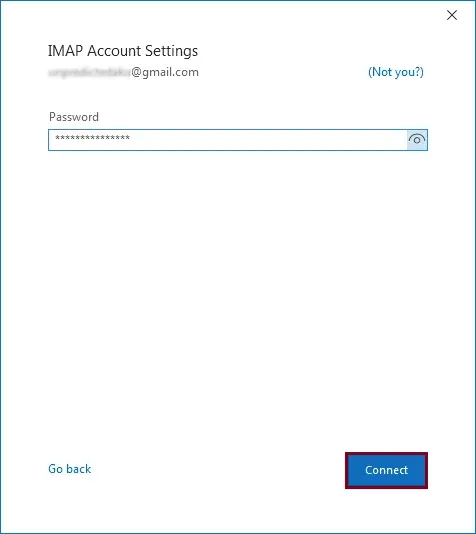
5. Después de que todo mejore, recibirá un mensaje de Cuenta agregada con éxito. Luego haga clic en Listo.
Aquí configura su cuenta de Gmail para Outlook. Verifique su interfaz de Outlook, encontrará su etiqueta de identificación de Gmail. Ahora debe exportar esos correos electrónicos a formato CSV.
Paso 2: exporta Gmail a un archivo CSV
1. Vuelva a ir a Archivo >> Abrir y exportar >> Importar/Exportar.

2. Seleccione – Exportar a un archivo de la lista.

3. Elija Valores separados por comas como el tipo de archivo creado.
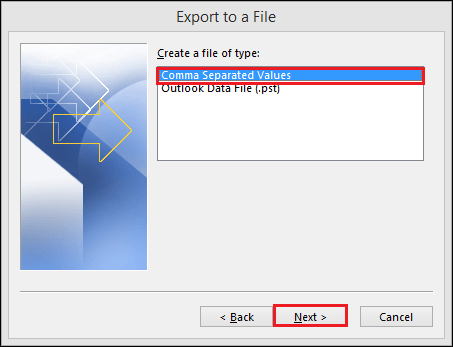
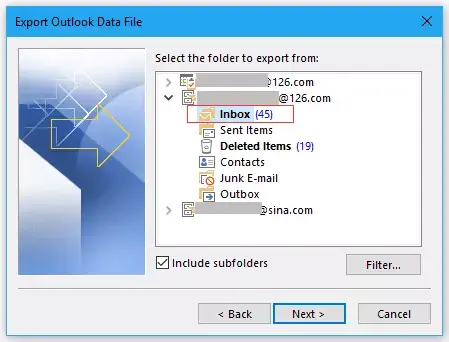
4. Elija la carpeta de correo electrónico que desea exportar.
5. Busque la ubicación para guardar el archivo .csv y presione el botón Siguiente.
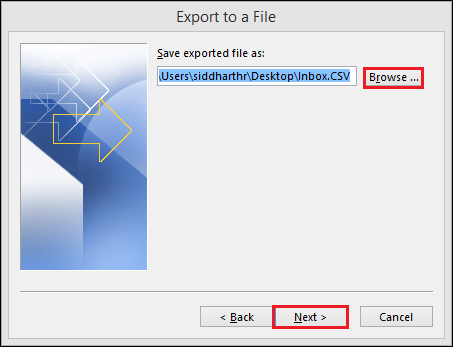
6. Por último, haga clic en el botón Finalizar para iniciar el proceso de exportación.
¡Hecho! Aquí exporta correos electrónicos de Gmail a CSV manualmente. Aunque este enfoque puede realizar el proceso de exportación, debe seguir el largo proceso. Junto con eso, necesita conocimientos técnicos o asistencia para la parte de configuración. Por lo tanto, recomendamos utilizar la forma directa de transferir correos electrónicos de Gmail.
Método 2: exportar Gmail a CSV al instante
Utilice la SysConverter herramienta de copia de seguridad de Gmail para el proceso de exportación instantáneo de Gmail a CSV. Esta utilidad guardará directamente los correos electrónicos de su cuenta de Gmail en un archivo .csv sin pérdida de datos ni modificaciones. Esta utilidad también ofrece opciones de filtro de correo electrónico para transferir solo correos electrónicos específicos y evitar exportaciones no deseadas. Con su interfaz fácil de usar, incluso los usuarios novatos convierten los correos electrónicos de Gmail en formato CSV sin ninguna ayuda.
Además, también puede usar esta utilidad y exportar Gmail a PDF, PST, HTML, MBOX, y todos los demás formatos de archivo también. También migra Gmail a Office 365, Yahoo, Yandex, Zoho y todas las demás cuentas de correo web con facilidad.

Procedimiento para transferir correos electrónicos de Gmail a formato CSV
Siga las instrucciones proporcionadas para guardar correos electrónicos de Gmail en formato CSV con datos completos del buzón.
Paso 1. Descargue y ejecute la herramienta de copia de seguridad SysConverter en su sistema operativo Windows.
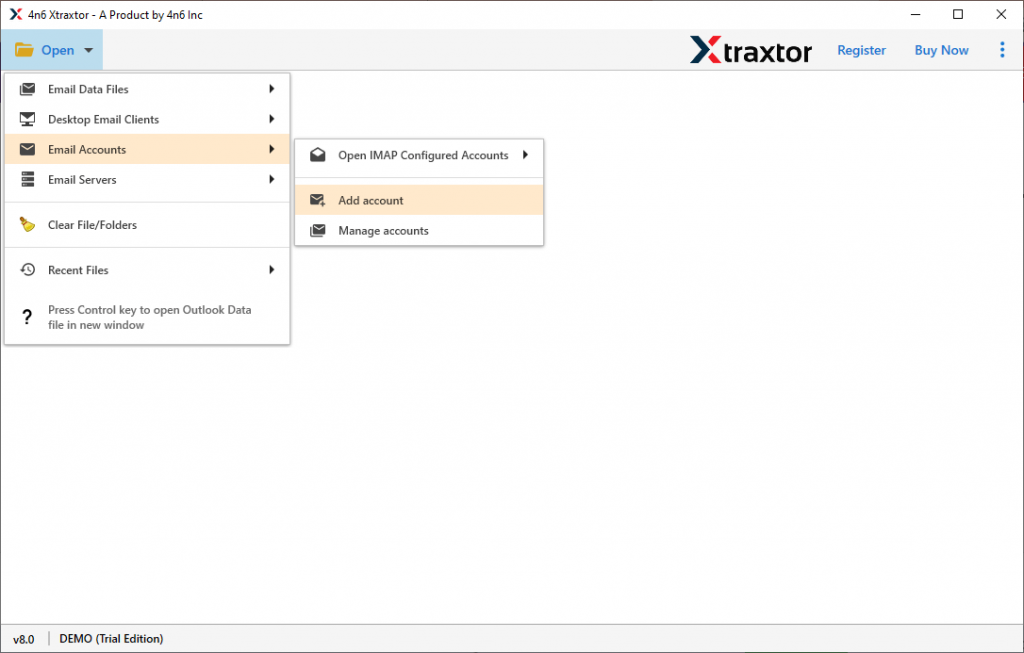
Paso 2. Seleccione Abrir >> Cuentas de correo electrónico >> Agregar cuenta.
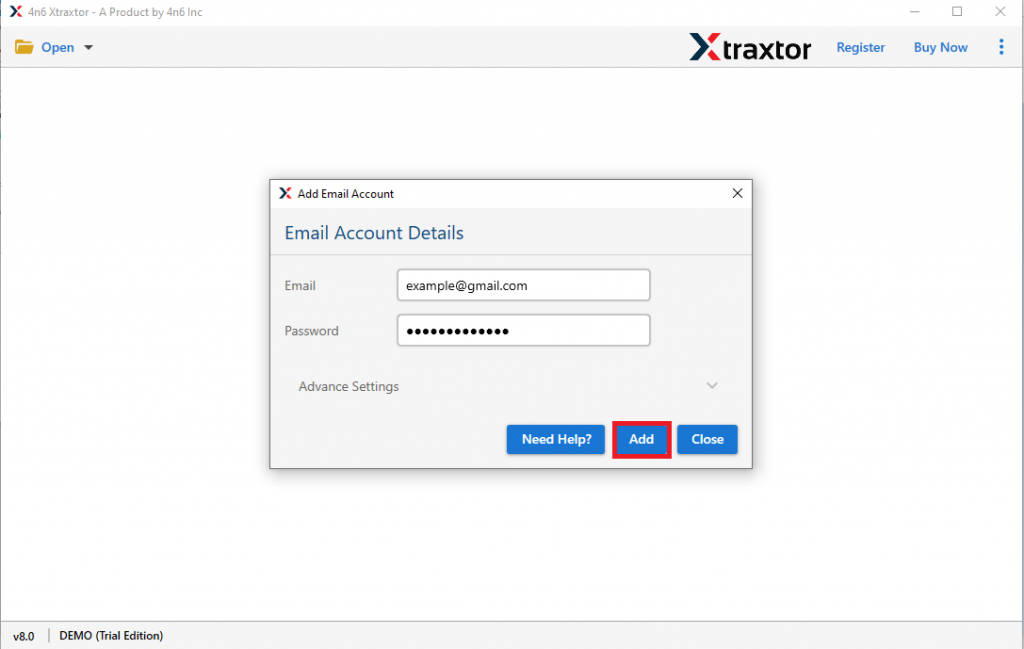
Paso 3. Ingrese sus detalles de inicio de sesión de Gmail y haga clic en el botón Agregar (use Contraseña de la aplicación, no la de su buzón).
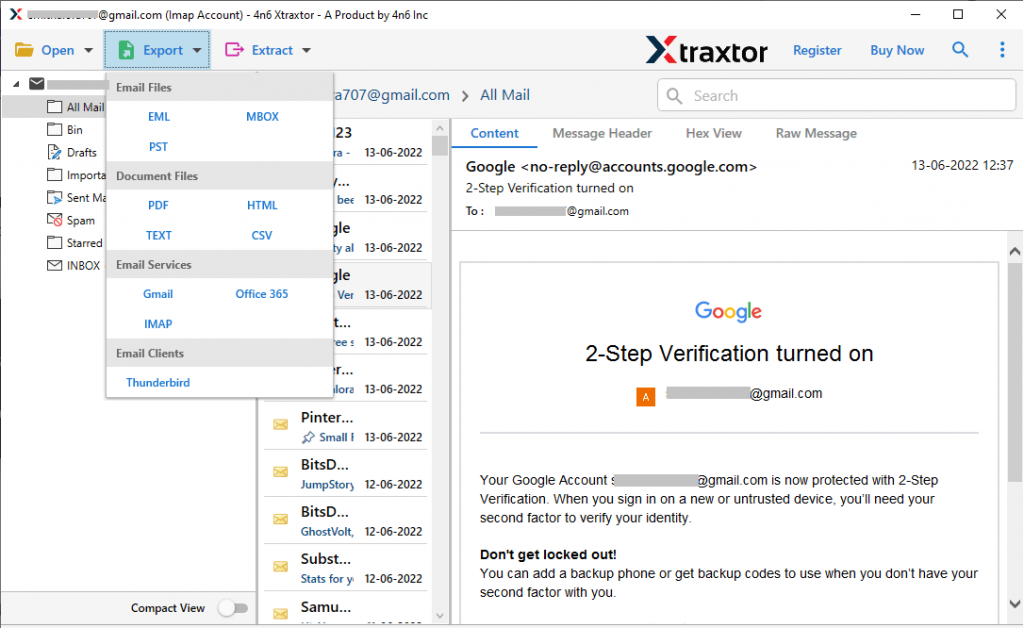
Paso 4. Haz clic en Exportar y elige el formato CSV.
Paso 5. Aquí puede seleccionar la carpeta de correo electrónico que desea exportar.
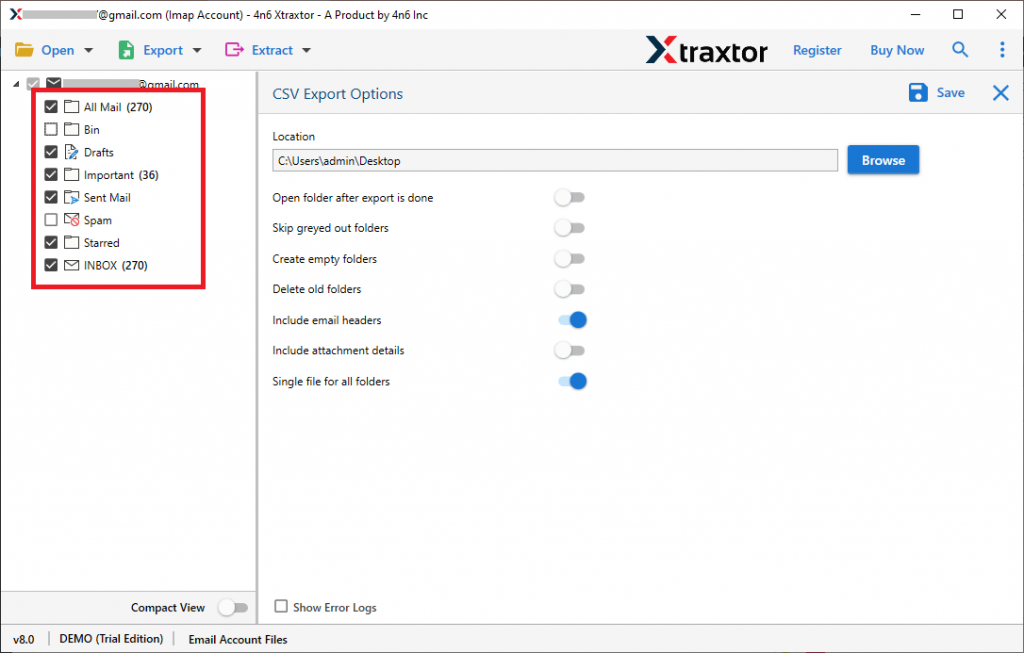
Paso 6. Por último, navegue por la ubicación objetivo y presione el botón Guardar.

¡Hecho! Aquí puedes exportar Gmail a formato CSV en unos simples pasos.
Conclusión
En este blog, analizamos dos soluciones viables para exportar Gmail a formato CSV. Manualmente, debe seguir un proceso largo que requiere la configuración de Gmail-Outlook. Mientras que, por otro lado, el enfoque automatizado exporta directamente los correos electrónicos de Gmail a un archivo CSV sin problemas ni pérdida de datos. Puede elegir cualquiera de las soluciones que más le convenga.