Aquí, en este blog, analizaremos las formas seguras y eficientes de exportar el correo electrónico de Google Workspace a un archivo PST. Lea el blog completo y exporte PST desde la cuenta de Google Workspace con facilidad.
Esto le guiará para exportar Google Workspace a PST de forma manual, gratuita o automatizada. Sin más demora, completemos el proceso de exportación.
¿Cómo exportar el buzón de correo de Google Workspace a PST de forma gratuita?
Puede convertir manualmente los correos electrónicos de Google Workspace a .pst utilizando un cliente de correo electrónico que admita archivos PST. Siga las instrucciones para realizar la exportación.
1. Cantando en la consola de administración de Google.
2. Vaya a Menú >> Aplicaciones >> Google Worksapce >> Gmail >> Acceso de usuario final.
3. Desplácese hacia abajo, busque acceso POP e IMAP y haga clic en habilitar acceso IMAP para todos los usuarios.

4. Instale y abra la aplicación Outlook en su sistema.
5. Haga clic en Archivo >> Agregar cuenta.

6. Ingrese su ID de correo electrónico de Google Workspace y la contraseña de la aplicación.
7. Luego haga clic en Archivo >> Abrir y exportar >> Importar/Exportar.

8. Exportar a un archivo >> archivo de datos de Outlook (.pst).

9. Seleccione su cuenta GWS y explore la ubicación de destino.
10. Por último, haga clic en el botón Finalizar.
¡Hecho! Outlook comenzará a exportar el correo electrónico de Google Workspace a un archivo PST. Sin embargo, este enfoque tiene algunos inconvenientes.
Limitaciones
- Requiere la instalación de Outlook para exportar correos electrónicos.
- Si la opción de importación y exportación aparece atenuada en Outlook, entonces no habrá exportar.
¿Cómo exportar PST desde Google Workspace automáticamente?
Pruebe la herramienta de copia de seguridad de correo electrónico SysConverter en su Ventanas. El software exportará fácilmente correos electrónicos desde Google Workspace a PST junto con los archivos adjuntos. Utilizando sus credenciales de administrador de GWS y la contraseña de la aplicación, la herramienta completa la exportación sin afectar la jerarquía de carpetas y subcarpetas de correo electrónico.
Descargue el software gratis y sepa que está funcionando.

Pasos para exportar el correo electrónico de Google Workspace a un archivo PST
1. Ejecute el software en su sistema.
2. Seleccione Abrir >> Cuentas de correo electrónico >> Agregar cuenta.

3. Ingrese la contraseña de la aplicación Google Workspace y su ID de correo electrónico y haga clic en el botón Agregar.

4. Aquí puede ver los datos de su buzón.

5. Haga clic en Exportar y elija la opción PST.

6. Explore la ubicación de destino y presione el botón Guardar.
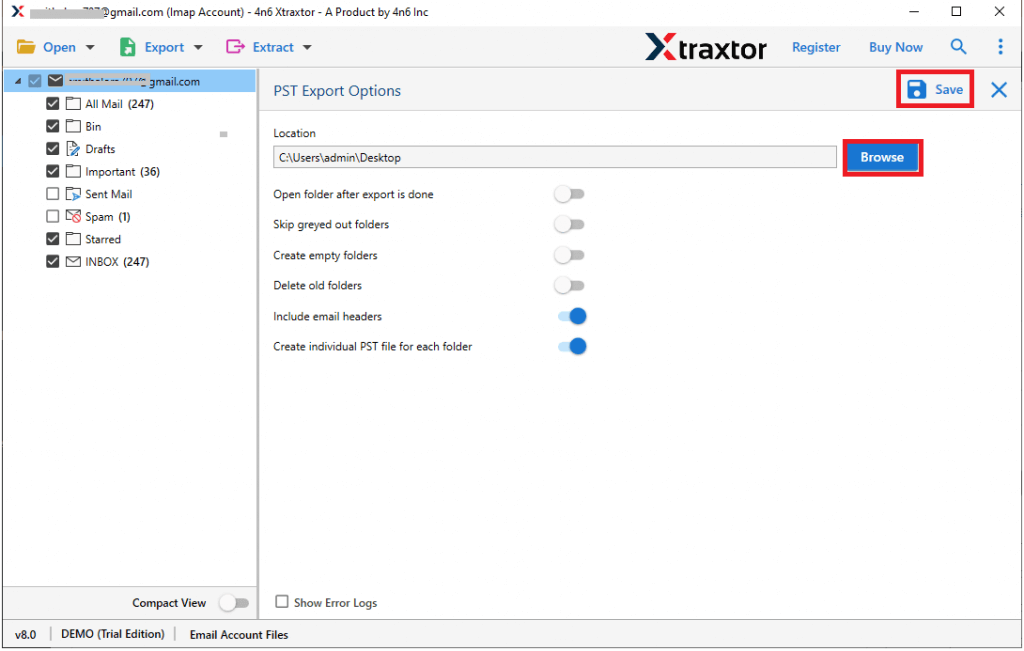
¡Hecho! Aquí el software comenzará a exportar el buzón de correo de Google Workspace a un archivo PST. Una vez completado, recibirá un mensaje con un informe de registro completo.
¿Por qué elegir la herramienta automatizada?
- Mantiene la jerarquía y estructura de carpetas y subcarpetas de correo electrónico.
- Preservar la integridad de los datos al exportar correos electrónicos.
- Funciona en todos los sistemas operativos Windows.
- Opción para extraer direcciones de correo electrónico, archivos adjuntos, etc. de su cuenta de buzón.
- Permite exportar Google Workspace a varios otros formatos de archivo.
- Opciones de filtro avanzadas para exportación selectiva.
- Opción para ver los datos de tu buzón antes de exportar el correo electrónico de Google Workspace a un archivo PST.
Conclusión
Este blog analiza las dos soluciones viables para exportar el buzón de correo de Google Workspace a un archivo PST con archivos adjuntos. Puede completar el proceso manualmente o utilizar una herramienta automatizada. Elija el mejor enfoque que le resulte útil.