«Tengo varios archivos PST en mi disco duro local. ¿Ahora necesito exportar contactos de archivos de correo electrónico PST?»
«¿Cómo puedo convertir fácilmente PST a CSV?»
«¿Puedo exportar contactos desde un archivo PST de Outlook 2013?»
Si también se encuentra entre aquellos que enfrentan situaciones similares, entonces está en el lugar correcto. Aquí, en este artículo, vamos a hablar sobre diferentes métodos efectivos para exportar contactos desde archivos de correo de Outlook. Comencemos la discusión e intentemos responder a su consulta: ¿Cómo convertir PST a CSV? de una manera sencilla.
Antes de hablar sobre los métodos para exportar PST a CSV, centrémonos en ambos formatos de archivo. Como sabemos, Outlook almacena sus datos en formato de archivo .pst. Este formato de archivo almacena correos electrónicos, archivos adjuntos, contactos, calendarios, libretas de direcciones, tareas, etc. Mientras que CSV se usa para almacenar contactos en forma de filas y columnas (hoja de cálculo) que se pueden abrir en varias plataformas. Debido a su formato estructurado y su función de fácil acceso, muchos usuarios desean importar contactos de Outlook y guardarlos en archivos CSV.
Ahora cambie el enfoque hacia atrás y discuta diferentes soluciones para crear archivos CSV desde PST con un enfoque sencillo.
Métodos para exportar PST a CSV en Easy Approach
#1. Realice la conversión manual a través de Microsoft Outlook
#2. Realizar la conversión a través del convertidor PST
Ahora, nos centraremos en ambas soluciones una por una. Comencemos con el mecanismo de trabajo de estos métodos mencionados anteriormente.
Método 1. Convertir manualmente el formato de archivo PST a CSV usando Outlook
En este método manual, puede exportar contactos de archivos .pst a formato de archivo .csv utilizando la herramienta de importación de Microsoft Outlook. A continuación se detallan los pasos a seguir para guardar contactos PST en formato de archivo CSV.
Paso 1. Ejecute el cliente de correo electrónico de Outlook en su sistema.
Paso 2. Haga clic en la opción Abrir y seleccione la opción Importar de la lista dada.
Paso 3. Ahora seleccione Asistente de importación y exportación.

Paso 4. Ahora selecciona Exportar a un archivo y haz clic en el botón Siguiente.

Paso 5. Después de eso, elija la opción Archivo CSV de las opciones dadas.
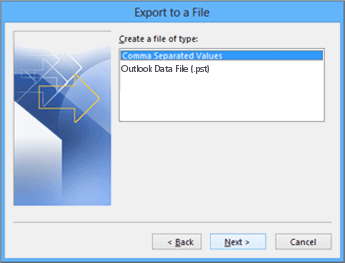
Paso 6. Explore la ubicación objetivo para guardar el archivo CSV y haga clic en el botón Siguiente.
La conversión de archivos se completó, verifique la ubicación seleccionada y busque un archivo con una extensión de archivo .csv.
Este método es gratuito, pero también tiene algunas limitaciones, como ;
1. Es un proceso largo y lento también.
2. Lo más importante es que debe instalar Outlook en su sistema para que esta solución funcione.
3. Puede cambiar sus datos al convertir PST a CSV.
Como vemos, para importar PST a CSV necesitamos un cliente de correo electrónico para realizar esta tarea. Ahora la pregunta es, ¿tiene tanto tiempo para instalar la aplicación y realizar este tedioso proceso? La respuesta es NO. Entonces, para que el proceso de conversión sea fácil y conveniente, use el método automatizado. Una herramienta que puede realizar su tarea de manera efectiva y ahorrarle tiempo y esfuerzo.
Método 2. Exportar contactos de Outlook a CSV al instante
Use PST Converter para exportar PST a CSV en unos sencillos pasos. Los contactos son importantes para comunicarse con los demás, por lo que es necesario guardar los contactos con cuidado. Este convertidor proporciona un mecanismo seguro que protege su información mientras convierte archivos .pst a .csv.
Siga los pasos a continuación para convertir contactos de archivos PST en archivos CSV;
Paso 1. Inicie y ejecute PST Converter en su sistema.
paso 2. Mueva el cursor a la opción Abrir presente en la interfaz del software.
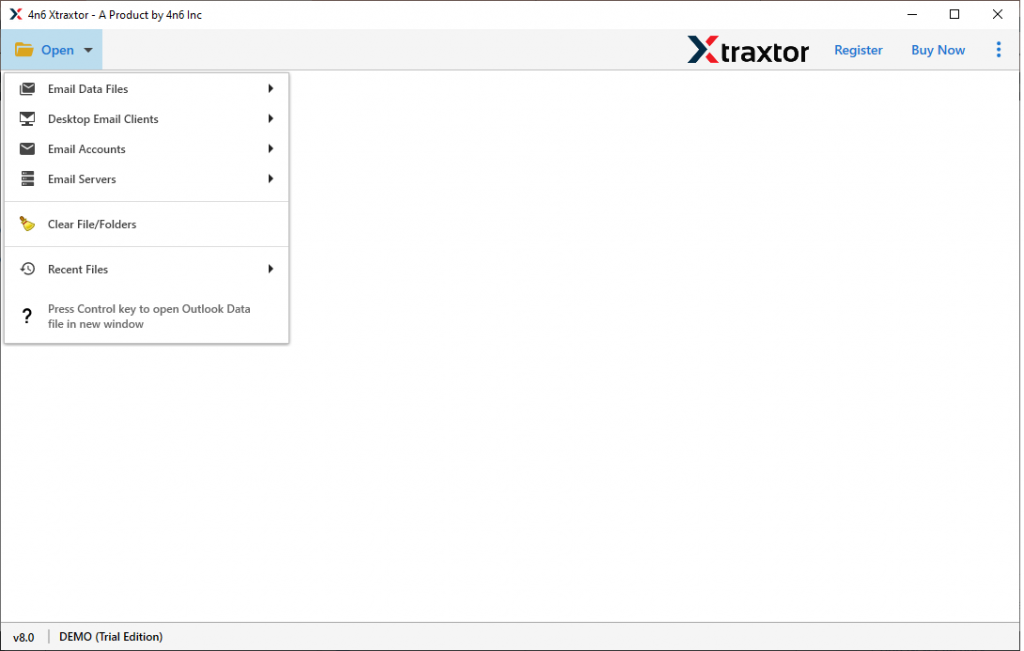
Paso 3. Elija Seleccionar Archivo de correo electrónico >> Archivo PST de Outlook > Elija el archivo de una carpeta.

Paso 4. Esta herramienta muestra sus correos electrónicos desde los archivos de correo electrónico de Outlook, seleccione Contactos de la carpeta que se muestra.
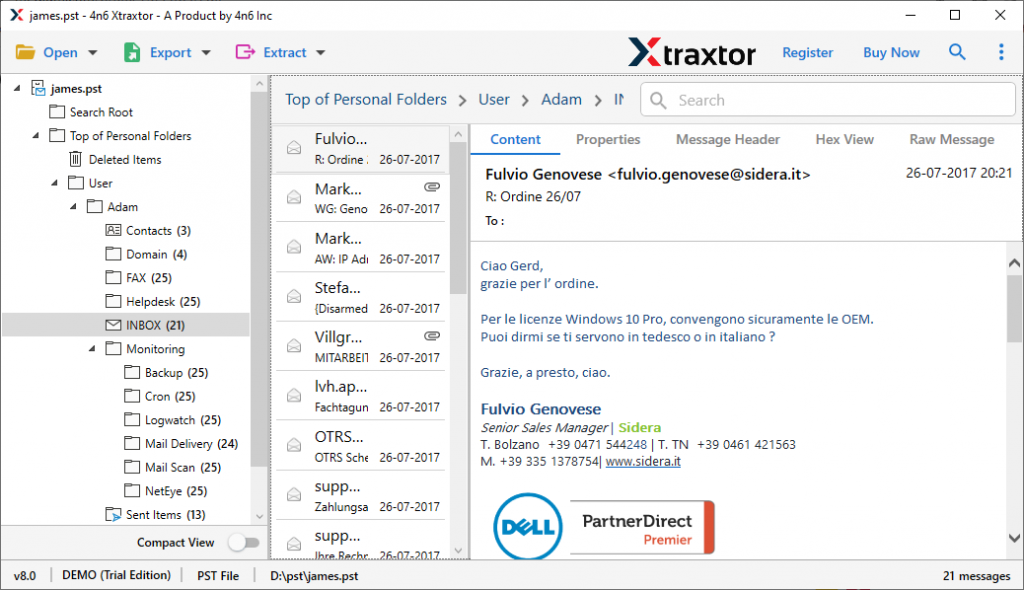
Paso 5. Ve a la opción Exportar y selecciona el formato de archivo CSV.
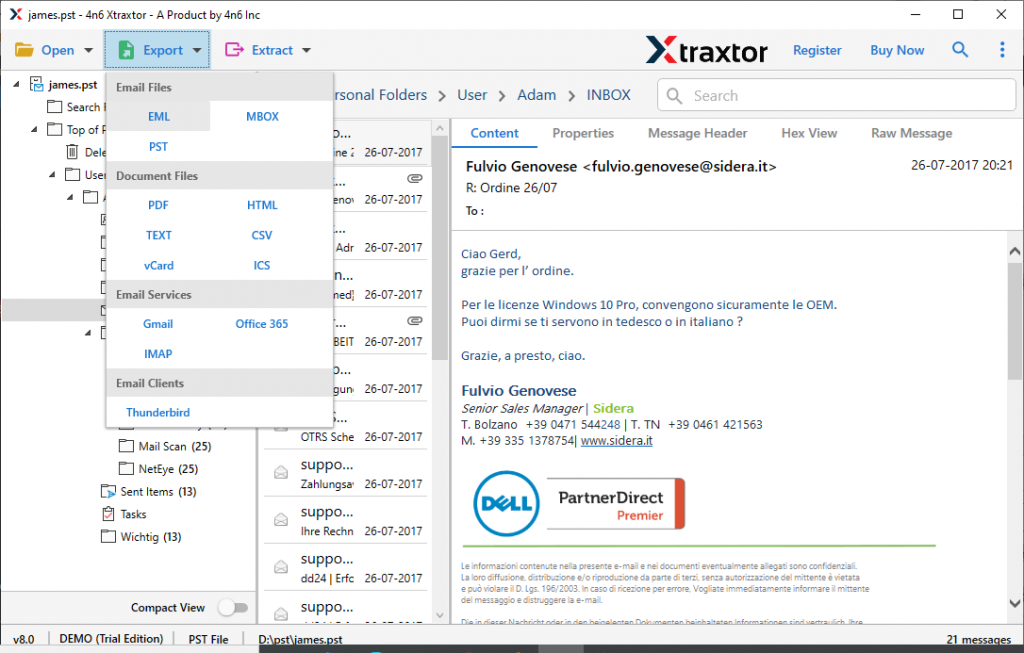
Paso 6. Elija una ubicación para guardar el archivo convertido y haga clic en la opción Guardar.

Así es como exportar PST a CSV en unos segundos con precisión perfecta y entrega de resultados oportuna. Este software tiene algunas características sorprendentes que lo convierten en la elección experta para archivar el proceso de conversión.
Por qué elegir el convertidor de PST a CSV
- Opción de vista previa inteligenteEste convertidor le brinda la opción de ver todos los correos electrónicos presentes en los archivos de correo electrónico de Outlook. Le ayuda a elegir los correos electrónicos o las carpetas que desea convertir con sus archivos adjuntos.
- Importar PST a CSV sin OutlookCon este convertidor de PST a CSV, puede exportar fácilmente sus contactos sin usar un cliente de correo electrónico de Outlook. Sin utilizar ningún cliente de correo electrónico, convierte directamente los datos de contacto con nombres y direcciones de correo electrónico en un formato tabular.
- Abrir archivo PST en el navegadorCon PST to CSV Converter, puede ver/leer/editar sus correos electrónicos desde el archivo de datos de Outlook en cualquier navegador. Es convierte PST a formato HTML con datos completos como el original. Después de eso, el usuario puede abrir el archivo .html en cualquier navegador.
- Exportar archivo PST dañadoEste software también convierte archivos .pst dañados, encriptados y protegidos con contraseña en .csv con datos completos. Recupera contactos dañados y crea un archivo CSV con todos los contactos restaurados.
- Convertir Múltiples PST a CSVCon esta aplicación, puede exportar fácilmente contactos de varios archivos .pst al formato de archivo .csv. Esta herramienta garantiza la seguridad de sus datos durante el proceso de conversión.
- Múltiples opciones para guardar archivos Esta increíble herramienta convierte PST a CSV al instante. También brinda múltiples opciones para guardar archivos para convertir PST a EML, MBOX, HTML, vCard y muchos más formatos de archivo.

Conclusión
La conversión de archivos es una tarea muy difícil ya que involucra algunos datos cruciales que no se pueden perder. Por lo tanto, es importante utilizar el mejor método confiable y seguro para convertir PST a CSV. Como ya discutimos 2 enfoques diferentes en este blog. Entre ambos, puede seleccionar el método que mejor se adapte a usted. Aunque para obtener resultados sorprendentes e impecables, recomiendo encarecidamente elegir el software mencionado anteriormente.
Preguntas frecuentes
Pregunta 1. ¿Puedo exportar varios archivos PST a CSV?
Respuesta. Sí, con la ayuda de esta herramienta, es posible convertir varios archivos .pst al formato de archivo .csv.
Pregunta 2. ¿Es posible exportar datos de calendario de Outlook con esta herramienta?
Respuesta. Sí, esta herramienta convierte el formato PST a ICS, que es el formato estándar para guardar el calendario. datos.
Pregunta 3. ¿Puedo exportar contactos PST de Outlook 2007 a un archivo CSV?
Respuesta. Sí, PST Converter es compatible con todas las versiones de Outlook y convierte fácilmente los contactos al formato de archivo .csv.
Pregunta 4. Quiero acceder al archivo PST en Thunderbird. ¿Cómo puedo hacer esto?
Respuesta. Debe convertir PST a MBOX para acceder a los correos electrónicos desde el archivo .pst en la cuenta de Thunderbird.