Outlook es el cliente de correo electrónico más popular utilizado tanto para el trabajo personal como profesional. Este cliente de correo electrónico guarda sus datos en un formato de archivo diferente y MSG es uno de ellos, y se puede acceder a este archivo de mensaje en Outlook. Para acceder fácilmente a estos mensajes en cualquier sistema operativo, debe convertir MSG a formato CSV. Conozcamos el escenario con algunas consultas de los usuarios.
«Hola, trabajo como analista de datos en una empresa. Recientemente he recibido más de 100 archivos MSG para analizar su contenido. Pero el problema es que el software que utiliza mi empresa no admite el formato .msg. Entonces, para analizar los datos del archivo, quiero convertir MSG a CSV ya que el software admite este formato de archivo. ¿Alguien puede sugerirme el mejor enfoque confiable y auténtico para realizar este proceso de conversión?
«¿Hay alguna forma de transferir los datos del archivo MSG a una hoja de cálculo para que sea fácilmente accesible en cualquier sistema operativo?»
¿También está buscando un método para acceder a los mensajes de Outlook en forma tabular para que se pueda acceder fácilmente a los datos? Si se encuentra entre ellos, hoy hablaremos sobre métodos efectivos y eficientes para resolver las preguntas de los usuarios, como ¿Cómo convertir el formato MSG a CSV?
Con un software automatizado perfecto y eficiente, puede poner el proceso de conversión de MSG a CSV en piloto automático. Una de esas herramientas es MSG Converter. Pruebe la versión de demostración de esta utilidad y realice el proceso usted mismo.

Antes de continuar y hablar sobre los métodos para convertir mensajes, familiaricémonos con ambos formatos de archivo.
¿Qué son los formatos de archivo CSV y MSG?
CSV, o valor separado por comas, es un formato de archivo que se utiliza para guardar datos en filas y columnas (forma tabular). Se puede acceder rápidamente a este formato a través de programas de hojas de cálculo como Google Sheets, MS Excel. El archivo CSV se suele utilizar en el sector empresarial para enviar grandes cantidades de datos para su uso y análisis.
Por otro lado, MSG es un formato de archivo utilizado por Microsoft para guardar mensajes de correo electrónico y sus propiedades en formato de texto sin formato. Este archivo contiene todos los componentes del buzón, como correo electrónico, calendario, contactos, diarios, tareas y otra información. Es compatible con muchos clientes de correo electrónico como SeaMonkey, Outlook, eM client, Outlook 365, etc.
Método para guardar mensajes de Outlook en formato CSV
Existen numerosos métodos para llevar a cabo el proceso de conversión, pero entre ellos encontrar un enfoque seguro y confiable es una tarea difícil. No se preocupe, estamos aquí para ofrecerle la mejor solución posible para exportar MSG a CSV y salvarlo de esta dificultad. En esta sección, hablamos de dos métodos que lo ayudan a guardar los datos de los mensajes de Outlook en formato CSV.
#1. Método gratuito a través de Microsoft Outlook
#2. Convertidor MSG de enfoque experto
Ambas soluciones mencionadas anteriormente son probadas por expertos. Así que avancemos y discutamos estos métodos de manera detallada.
Método 1: convertir manualmente MSG a CSV a través del cliente de correo electrónico de Outlook
Para aplicar esta solución, los usuarios deben instalar un cliente de correo electrónico de Outlook en su sistema operativo Windows. Después de eso, siga los pasos a continuación;
Paso 1. Abra Outlook con las credenciales de inicio de sesión en su sistema.
Paso 2. En primer lugar, debe importar archivos MSG a la interfaz de la aplicación. Para eso, cree una nueva carpeta en la sección de correo electrónico y asígnele el nombre que prefiera.
Paso 3. Después de eso, vaya a la ubicación donde se guardó su archivo MSG y seleccione todos los correos electrónicos. Después de eso, arrastre y suelte estos correos electrónicos en la carpeta recién creada en Outlook.
Paso 4. Ahora ve a la opción Archivo en la barra de menú y selecciona Abrir e Importar.

Paso 5. Luego Herramienta de importación y exportación >> Archivo de exportación >> Valor separado por comas (CSV).
Paso 6. Busque la carpeta que desea exportar y haga clic en el botón Siguiente.
Paso 7. Después de esto, busque la ubicación donde desea guardar el archivo convertido y presione Finalizar.
Aquí convierta MSG a formato CSV utilizando el método nativo mencionado anteriormente. Pero con este método, hay una cierta limitación. Es un proceso largo y lento que requiere paciencia. Un solo error provoca la pérdida de datos y la corrupción del archivo .msg. Y lo más importante, puede transferir una cantidad limitada de mensajes que también demoran muchas horas o días. Para evitar tal complejidad, se sugiere utilizar un método automatizado para realizar el proceso de conversión sin ningún problema. En la siguiente sección, discutiremos una de esas herramientas.
Método 2: Exportar MSG a CSV sin la instalación de Outlook
Con MSG to CSV Converter, los usuarios pueden convertir fácilmente archivos .msg a formato .csv sin usar ningún cliente de correo electrónico. Solo necesita instalar esta herramienta y cargar un archivo MSG y seguir algunos pasos simples y el resto del trabajo lo realizará esta herramienta. Esta utilidad puede convertir múltiples archivos MSG de una sola vez con total precisión. Tiene una interfaz de usuario interactiva que facilita el uso de un usuario novato. Seguiremos y seguiremos adelante con su funcionamiento.
Pasos para crear CSV desde un archivo MSG usando MSG to CSV Converter
Siga los pasos a continuación para transferir todos los datos de correo electrónico a un formato tabular con todos los atributos. Vamos a empezar y conocer el proceso paso a paso;
Paso 1. Instale y abra esta utilidad en su sistema.
Paso 2. Ve a la opción Abrir y haz clic en ella.

Paso 3. Después de esto, seleccione el archivo de datos de correo electrónico >> seleccione el archivo MSG >> seleccione archivos o carpetas.
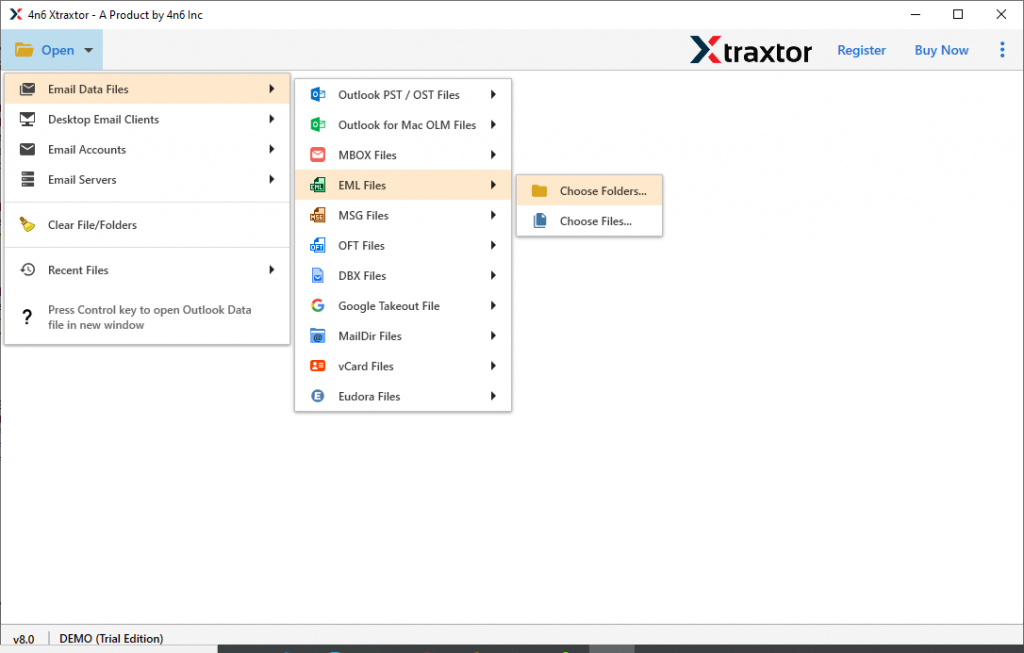
Paso 4. Esta utilidad muestra todos los correos electrónicos presentes en el archivo de mensajes.

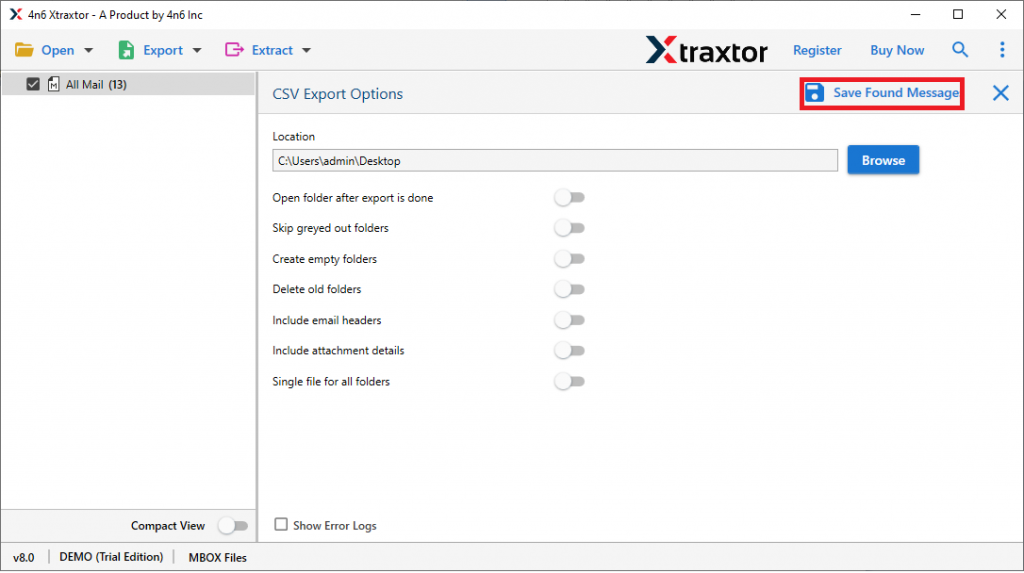
Paso 5. Vaya a la opción de exportación y seleccione formato CSV.

Paso 6. Explore la ubicación para guardar el archivo .csv y haga clic en el botón Guardar.
Característica destacada de MSG to CSV Converter
Este software tiene algunas características sorprendentes que lo hacen independiente entre varias herramientas. Algunos de ellos se mencionan a continuación.
- Mantener los atributos de correo electrónico de MSGAl convertir MSG a CSV, esta utilidad mantiene todos los atributos de correo electrónico sin cambiar ninguna información. Por lo tanto, los usuarios obtendrán todos los metadatos del correo electrónico, incluido el encabezado del correo electrónico.
- Exportar correos electrónicos selectivosEsta herramienta ofrece múltiples opciones de filtro de correo electrónico para que los usuarios puedan transferir algunos correos electrónicos selectivos de todo el buzón. Simplemente seleccione el archivo dado y evite la conversión de correo electrónico no deseado.
- Opción de archivo MSG dualEsta herramienta proporciona una opción dual para cargar mensajes de Outlook en la interfaz del software. El usuario puede seleccionar un solo archivo o una carpeta completa que contenga muchos archivos .msg para convertir por lotes MSG a archivo CSV.
- Interfaz interactivaEsta herramienta está diseñada de manera simple con un funcionamiento potente. Los usuarios que no comprendan el procedimiento técnico pueden usar fácilmente esta herramienta debido a su sencilla interfaz de usuario.
- Soporte de archivo MSG de una fuente diferenteEsta utilidad admite archivos MSG de todos los clientes de correo electrónico que crean archivos .msg como Microsoft Outlook, Zimbra, eM client, Zimbra, etc. sin enfrentar ningún error.
- Opción para guardar archivosEsta herramienta proporciona muchos formatos de archivo para guardar mensajes de Outlook. El usuario puede convertir MSG a MBOX, PST, EML, PDF, HTML, CSV, ICS y otros formatos de archivo.
Conclusión
En este artículo, explicamos el proceso completo para convertir MSG a CSV a través de dos métodos. Entonces, si está buscando una forma de exportar MSG a CSV, puede elegir un método de las soluciones dadas. Además, si desea realizar el proceso sin problemas, puede optar por una herramienta automatizada. Pruebe la versión de demostración y vea cómo funciona la herramienta.
Preguntas frecuentes
Pregunta 1. ¿Puedo instalar este software en el sistema operativo Windows 11?
Respuesta. Sí, esta herramienta es compatible con todas las versiones de Windows.
Pregunta 2. ¿Es posible exportar contactos de un país y código postal en particular usando esta herramienta?
Respuesta. Sí, es posible al usar esta herramienta simplemente seleccionar el filtro de correo electrónico de contacto que ofrece esta utilidad.
Pregunta 3. ¿Este software solo exporta MSG a CSV?
Respuesta. Esta herramienta ofrece más de 10 opciones de archivo para guardar el archivo MSG en una única interfaz.