Dado que hay muchos clientes de correo electrónico en el mercado, los usuarios tienden a cambiar de un cliente de correo electrónico a otro. En este escenario, se requiere la conversión de correo electrónico para acceder a los correos electrónicos en otros clientes de correo electrónico. Muchos usuarios están buscando una forma de convertir EML a formato de archivo PST.
Hoy, en este artículo, vamos a examinar la mejor forma posible de realizar la conversión y tratar de encontrar la respuesta a la pregunta de cómo convertir EML a PST con archivos adjuntos.
Antes de sumergirnos en la discusión de varios métodos para exportar .eml a .pst, arrojemos algo de luz sobre ambos formatos de archivo.
Eche un vistazo a los formatos EML y PST
EML es un formato de archivo de uso común que almacena mensajes de correo electrónico individualmente con la información del remitente y el destinatario. Almacena datos en dos secciones, encabezados que contienen a, de, asunto, CC y CCO, y cuerpo que contiene contenido, imágenes en línea, archivos adjuntos e hipervínculos.
PST (Personal Storage Table) pertenece a Microsoft Outlook, que almacena todo el buzón con sus propiedades. Este formato se diferencia de EML en que almacena una gran cantidad de correos electrónicos en un solo archivo en una estructura de buzón adecuada.
Por qué exportar EML a formato PST
Hay muchas razones para convertir EML a PST, algunas de ellas son;
- El archivo EML se corrompió fácilmente.
- EML ahorra correo único y se vuelve difícil administrar los datos del buzón.
- Tiene un archivo EML huérfano y desea acceder a él en Outlook
Métodos para convertir EML a PST con archivos adjuntos
#1. Conversión manual a través de Outlook
#2. Conversión usando EML Converter
Ambos métodos mencionados anteriormente son probados por expertos. Aquí describiremos ambos métodos en detalle, así que quédese con nosotros y aprenda cómo puede convertir fácilmente EML a PST con archivos adjuntos.
Método 1. Exportar EML a PST usando un enfoque manual
En este método, el usuario puede transferir .eml a .pst en 3 etapas. El primer usuario debe importar el archivo EML a Thunderbird, luego configurar este cliente de correo electrónico en Gmail (u otro servidor de correo electrónico en la nube) y finalmente configurar su cuenta de Gmail en Outlook. Veamos este proceso paso a paso.
Etapa 1. Importar archivo EML a Thunderbird
Paso 1. Abra Mozilla Thunderbird en su sistema.
Paso 2. Instale ImportExport Tool NG a través de la opción Add-On.
Paso 3. Haga clic con el botón derecho en la carpeta Local y elija Herramienta de importación y exportación NG.
Paso 4. Después de eso, seleccione la opción Importar mensaje y seleccione el archivo EML que desea exportar y haga clic en el botón Abrir.
Aquí importaste con éxito EML a Thunderbird ahora estará presente en la Carpeta local.
Etapa 2. Configurar Gmail para Thunderbird
(Nota: antes de comenzar este proceso, cree una nueva cuenta de Gmail y habilite la configuración IMAP mientras crea una cuenta de Gmail).
Paso 1. Abra una cuenta de Thunderbird en su sistema.
Paso 2. Ahora ve al botón de engranaje y selecciona Agregar >> Cuenta existente.
Paso 3. Ingrese su ID de inicio de sesión y contraseña y presione el botón Continuar.
Ahora sus dos cuentas están configuradas.
Etapa 3. Exportar archivo EML configurando Outlook a Gmail
Paso 1. Abra el cliente de correo electrónico de Outlook y haga clic en el botón de engranaje
Paso 2. Haga clic en Agregar cuenta e ingrese los detalles de su cuenta de Gmail.
Paso 3. Después de configurar ambas cuentas, haga clic en la opción Archivo.
Paso 4. Luego haga clic en Importar Exportar >> Exportar un archivo.
Paso 5. Seleccione Archivo de Outlook (.pst) y luego haga clic en el botón Siguiente.
Paso 6. Explore la ubicación objetivo y presione el botón Finalizar.
Aquí complete el proceso de conversión, convierte con éxito EML a PST con archivos adjuntos.
Limitación del uso del método manual
El uso de un método manual para exportar archivos de correo electrónico es un proceso arriesgado y también tiene algunas restricciones. Algunos de ellos se dan a continuación,
- Es un proceso difícil y lento.
- Los usuarios novatos necesitarán asistencia técnica para realizar la conversión.
- Existe un alto riesgo de pérdida o corrupción de datos.
- El usuario debe repetir el método anterior para exportar varios archivos .eml.
Para superar estas limitaciones, el usuario necesita utilizar una herramienta experta que convierta eficientemente archivos EML individuales y múltiples en un solo intento. En la siguiente sección, vamos a hablar sobre dicha herramienta.
Método 2: convertir EML a PST usando la herramienta profesional
Como la conversión de formato de archivo involucra algunos datos cruciales, se recomienda encarecidamente utilizar una herramienta eficiente y confiable para realizar el proceso con precisión. Una de estas herramientas es EML Converter, que convierte .eml archivos o carpetas de una sola vez sin pérdida de datos.

Cómo exportar EML a PST usando esta herramienta
A continuación se muestra el paso simple para usar este convertidor y convertir .eml a .pst fácilmente. Siga cada paso cuidadosamente,
Paso 1. Instale y abra este software en su sistema.
Paso 2. Ahora haga clic en la opción Abrir presente en la propia interfaz.

Paso 3. Después de esto, Seleccione Archivo de datos de correo electrónico >> Seleccione Archivo EML >> Seleccione Archivo o Carpeta.
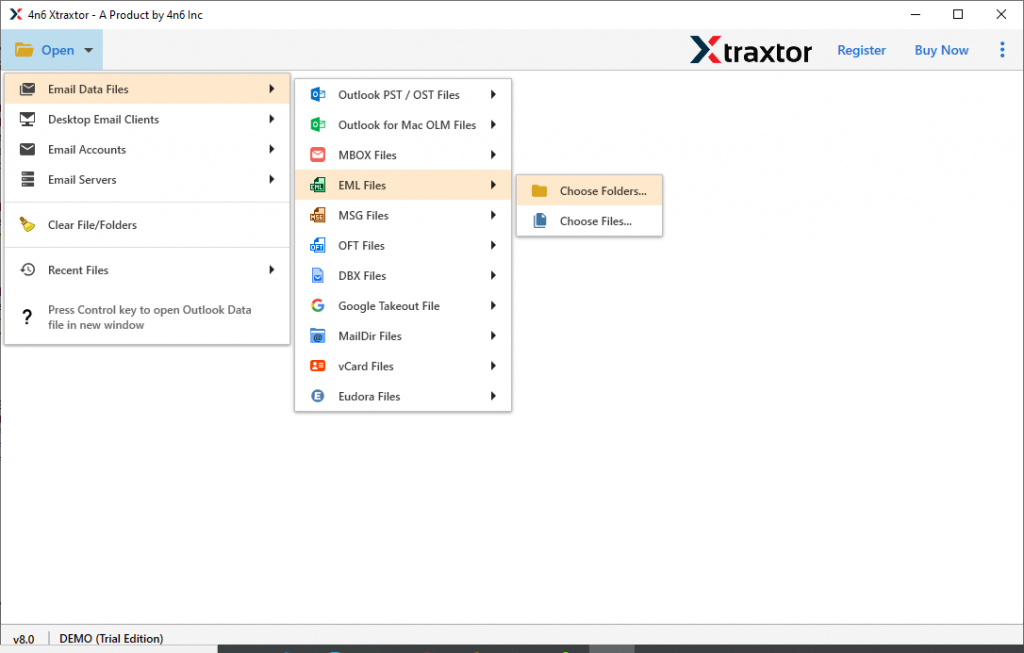
Paso 4. Esta herramienta muestra todos los correos electrónicos presentes en su archivo EML.

Paso 5. Ahora haz clic en la opción Exportar y luego selecciona el formato PST.

Paso 6. Por último, busque una ubicación para guardar su archivo convertido y haga clic en el botón Guardar.

Aquí completa la conversión de EML a PST usando este convertidor. Esta herramienta tiene muchas características, algunas de las cuales se mencionan en la siguiente sección.
¿Por qué usar el convertidor de EML a PST?
Algunas de las características clave de esta herramienta se detallan a continuación, quédese con nosotros y conózcalas.
- Modo de conversión de correo electrónico dualEsta utilidad ofrece un modo dual donde el usuario puede convertir sus correos electrónicos de un formato a otros formatos. En el modo dual, el usuario puede seleccionar un solo archivo o una carpeta completa que contenga el formato .eml. Ambos modos ayudan al usuario a exportar EML a formato PST.
- Exportar a todos los clientes de soporte de EMLLos usuarios de cualquier cliente de correo electrónico basado en EML pueden exportar EML a PST con archivos adjuntos. Esta herramienta inteligente convierte fácilmente el archivo EML de todos los clientes de correo electrónico que admitan este formato al formato de archivo PST de Outlook.
- Múltiples formatos de archivoCon esta herramienta, los usuarios pueden transferir archivos de correo electrónico a varios formatos para guardar archivos. Este software exporta fácilmente EML a PST, así como a convertir EML a MBOX, PDF, CSV, HTML sin pérdida de datos.
- Utilidad basada en WindowsEsta herramienta está especialmente diseñada solo para Windows. Es compatible con todos los sistemas operativos Windows y los usuarios convierten archivos .eml a .pst sin preocuparse por la compatibilidad de Windows con el software.
Conclusión
Es obvio que EML es compatible con muchos clientes de correo electrónico para almacenar datos de correo electrónico. Y en algún momento, el usuario puede pensar en cambiar su cliente de correo electrónico y cambiar a otro cliente. En esa situación, se necesita la conversión de EML a PST. Por lo tanto, se recomienda utilizar la mejor herramienta para exportar archivos .eml para que pueda acceder a ellos fácilmente en Outlook.
Preguntas frecuentes
Pregunta 1. ¿Puedo convertir varios archivos EML con este software?
Respuesta. Sí, esta herramienta ofrece una opción dual en la que puede seleccionar .eml como un solo archivo o una carpeta completa.
Pregunta 2. ¿Puedo convertir todos los archivos adjuntos del archivo EML?
Respuesta. Sí, esta herramienta ofrece una función para extraer información de archivos de correo electrónico. Puede extraer archivos adjuntos, direcciones de correo electrónico, números de contacto, etc.
Pregunta 3. ¿Es posible exportar un archivo .eml a Thunderbird?
Respuesta. Sí, esta herramienta transfiere directamente archivos EML a Thunderbird con archivos adjuntos en unos pocos clics.