Buscando una manera fácil de convertir correos electrónicos EML a archivos MBOX. Entonces no se preocupe, no tiene que preocuparse más, está en el lugar correcto para obtener la mejor solución. En este artículo, los usuarios aprenderán los métodos más fáciles y efectivos para convertir EML a MBOX con archivos adjuntos.
Antes de pasar a la solución, analicemos algunos conceptos básicos sobre ambos formatos de archivo.
Un vistazo rápido al formato EML y MBOX
EML es un formato de archivo comúnmente utilizado por casi todos los clientes de correo electrónico. Guarda los mensajes de correo electrónico de forma individual y contiene información sobre el remitente y el destinatario. El archivo EML se divide en dos secciones: encabezado (para, de, asunto, CC, CCO) y parte del cuerpo (contenido, archivos adjuntos, imagen en línea, hipervínculos). Por otro lado, el formato de archivo MBOX guarda varios mensajes de correo electrónico combinados en un solo archivo como texto sin formato. Lo que es más importante, es compatible con ciertos clientes de correo electrónico.
Puede haber varias razones para convertir EML a MBOX con archivos adjuntos. Tratemos de entender este escenario a través de algunas consultas de los usuarios.
Consultas de usuarios sobre la conversión de EML a MBOX
«Recibí más de 100 archivos EML que contienen todos los datos de los empleados de mi empresa. Recientemente, nuestra gerencia cambió nuestro cliente de correo electrónico a Thunderbird. Ahora, ¿alguien puede decirme cómo convertir EML a NBOX con archivos adjuntos?»
» ¿Puedo exportar varios archivos EML a un cliente de correo electrónico que admita el formato MBOX?»
«Tengo un archivo EML de 50 GB y quiero exportarlo a formato MBOX. ¿Hay algún método seguro para convertir EML a MBOX sin pérdida de datos?»
Métodos para exportar EML a MBOX con archivos adjuntos
Hay 2 mejores métodos posibles para convertir de .eml a .mbox. El primer método es un método manual a través de Mozilla Thunderbird. Y otro método es la herramienta de automatización que exporta directamente EML a MBOX sin usar ningún cliente de correo electrónico. Analicemos estos dos métodos con su funcionamiento paso a paso.
#1. Método manual a través de Thunderbird
#2. Herramienta automatizada, es decir, Convertidor EML
Método 1: convertir el archivo EML en MBOX manualmente
En este método, los usuarios deben usar la interfaz de Thunderbird y completar el proceso de conversión en 2 etapas.
Etapa 1. Importar archivo EML a Thunderbird
Paso 1. Instale y abra Mozilla Thunderbird en el sistema.
Paso 2. Configure el cliente de correo electrónico con la cuenta de correo electrónico existente ingresando la identificación de correo electrónico y la contraseña.
Paso 3. Después de configurarlo, Cree una nueva carpeta debajo de la carpeta local.
Paso 4. Después, abra la carpeta y arrastre y suelte el correo electrónico que desea transferir.</span >
Ahora sus correos electrónicos se encuentran en la carpeta local de sus clientes de correo electrónico.
Etapa 2: exportar EML a Thunderbird
Paso 1. Haga clic en Herramientas presente en la barra de menú y descargue la extensión Add-on y agréguela a Thunderbird.
Paso 2. Ahora haga clic derecho en la carpeta que importó en la etapa anterior.
Paso 3. Después de esto, seleccione Importar Exportar NG >> Exportar carpeta >> Seleccionar ubicación para guardar el archivo MBOX. </ lapso>
Paso 4. Finalmente, haga clic en el botón Guardar, puede verificar la ubicación guardada y encontrar el archivo .mbox allí.
Este método manual solo exporta un solo archivo .eml a un archivo .mbox a la vez. Ahora piense en seguir los pasos proporcionados anteriormente cuando tenga miles de correos electrónicos. Será un proceso agotador y lento y no habrá resultados precisos después de la conversión.
Para evitar esta situación, pruebe algún software de terceros que pueda transferir varios correos electrónicos a la vez. Esta herramienta se menciona en la siguiente sección.
Método 2: exportar EML a MBOX usando la herramienta experta
EML Converter es un enfoque profesional que puede transfiera fácilmente varios archivos EML al formato MBOX en un solo intento sin pérdida de datos. Esta herramienta también exporta archivos .eml a servidores de correo electrónico basados en la nube o clientes directamente sin ningún problema. Junto con eso, con esta herramienta, hay varias opciones de filtro que ayudan en la conversión selectiva de correo electrónico.

Pasos para convertir EML a MBOX usando EML Converter
A continuación se muestra el proceso simple de conversión de archivos de correo electrónico, sígalos de la manera correcta para obtener un resultado preciso.
Paso 1. Instale y ejecute este software en su sistema.
Paso 2. Vaya a la opción desplegable Abrir en la interfaz del software.
Paso 3. Ahora Seleccione Archivo de datos de correo electrónico >> Seleccione Archivo EML >> Seleccione Archivo o Carpeta.
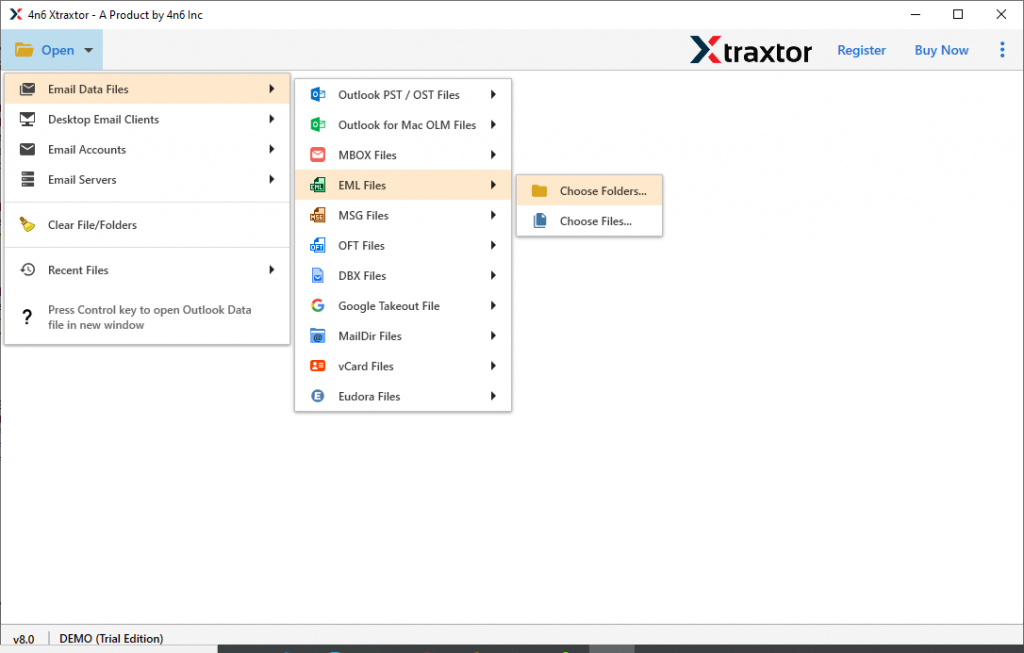
Paso 4. Esta herramienta accede a los correos electrónicos de archivos .eml y los muestra en la interfaz.

Paso 5. Ahora navega a la opción Exportar y elige el formato MBOX.

Paso 6. Busque la ubicación para guardar el archivo y haga clic en el botón Guardar.

Aquí complete su proceso de conversión de .eml a .mbox. Puede verificar el archivo convertido en una ubicación específica en su sistema.
Por qué elegir el convertidor EML
Esta herramienta es la mejor manera de exportar EML a MBOX con unos pocos clics. Y también posee algunas características sobresalientes que lo hacen único entre otras herramientas. Algunas de las características clave se mencionan a continuación;
- Exportar correos electrónicos EML a servidores en la nube
Con la ayuda de esta herramienta, los usuarios pueden transferir fácilmente archivos .eml a servidores basados en la nube con archivos adjuntos. Con esta herramienta, es posible exportar correos electrónicos y archivos adjuntos a Office 365, Yahoo, Zoho, Thunderbird, Gmail, Yandex y otros servidores o clientes de correo electrónico.
- Diversas opciones para guardar archivos
Uno de los principales puntos clave de esta herramienta son sus múltiples opciones de guardado. Esta aplicación proporciona diferentes formatos de archivo para convertir archivos de correo electrónico en una única interfaz. Los usuarios no necesitan buscar una herramienta diferente para exportar correos electrónicos. Con esta herramienta se puede convertir EML a PST, CSV y otros formatos.
- Opciones de filtro de correo electrónico
Esta herramienta tiene una opción de filtro de correo electrónico incorporada para convertir correos electrónicos selectivos en formato MBOX. Los usuarios pueden elegir entre múltiples filtros, como correos electrónicos (para, de, BCC, CC, asunto, tiene archivos adjuntos, ID de propiedad y muchos más) en una sola interfaz.
- Sin límite de tamaño de archivo
Con esta herramienta, no hay restricciones en el tamaño del archivo al exportar archivos de correo electrónico de un formato a otro. Esta herramienta convierte fácilmente varios archivos .eml sin perder ningún bit de datos.
Conclusión
Aquí, discutimos 2 posibles métodos para convertir EML a MBOX con archivos adjuntos. Ambos son métodos probados, pero si el usuario intenta exportar EML a MBOX utilizando el método manual, es posible que enfrente algunos problemas técnicos. Como resultado, el archivo .eml se ha dañado o puede provocar la pérdida de datos. Por lo tanto, es mejor elegir un método confiable y seguro es decir, EML Converter para transferir .eml a .mbox con 100% de precisión e integridad de datos.