¿Está buscando una manera de convertir EML a CSV? Entonces ha venido al lugar correcto, siga leyendo este blog y aprenda el enfoque confiable y seguro para realizar la conversión. Familiarícese con ambos formatos de archivo antes de hacer esto.
¿Qué son los formatos de archivo EML y CSV?
CSV, conocido como valor separado por comas, es un formato de archivo común para guardar datos de correo electrónico en un formato tabular. Es un archivo de texto simple que se puede abrir en varios programas/aplicaciones que funcionan con un archivo de texto normal. La razón por la que un archivo CSV es único es, entre otras cosas, la organización del contenido.
EML o correo electrónico es una extensión de archivo para guardar un mensaje de correo electrónico en dos secciones: encabezado (de, asunto, bc, cc) y texto del cuerpo (contenido, imágenes en línea, archivos adjuntos, hipervínculos).
Por qué se prefiere CSV a EML
- Proporcione documentación de datos simple y liviana
- Almacenar datos en formato tabular.
- Este formato es compatible con varias aplicaciones.
- Posibilidad de una fila separada para una grabación especial.
Cómo convertir EML a CSV
Si se cansó de buscar una forma de exportar EML a CSV, en esta sección analizaremos los 2 métodos más confiables y seguros de conversión de .eml a .html.
#1. Método nativo a través de Thunderbird
#2. Convertidor EML en poco tiempo
Método 1: exportar EML a CSV usando Mozilla Thunderbird
En esta sección, vamos a discutir cómo convertir EML a CSV utilizando el cliente de correo electrónico Thunderbird. A continuación se detallan los pasos a realizar para realizar la conversión. Antes de seguir los pasos, asegúrese de tener este cliente de correo electrónico en su sistema.
Paso 1. Abra este cliente de correo electrónico en su sistema.
Paso 2. Importe el archivo EML a la interfaz del software usando ImportExportTool NG.
Paso 3. Después de esto, haga clic derecho en el correo electrónico y luego Guardar como >> Hoja de cálculo (CSV)
Nota: El paso 3 mencionado anteriormente es exportar un solo mensaje. Para transferir toda la carpeta, siga los siguientes pasos.
Paso 4. Después de completar el paso 2, haga clic con el botón derecho en la carpeta que desea convertir.
Paso 5. Ahora ImportExportTool NG >> Exportar todos los mensajes en la carpeta >> Hoja de cálculo (CSV).
Aquí exportamos con éxito EML a CSV a través del método manual. Pero existe una cierta limitación con estos métodos, algunos de ellos mencionados en la siguiente sección.
Limitación con método manual
Existen ciertas restricciones con este método manual, algunas de ellas se mencionan a continuación;
- Este método es un proceso que consume mucho tiempo y requiere paciencia para completar el proceso de conversión.
- Alta probabilidad de pérdida de datos si no se hace correctamente.
- Exportar archivos EML con tamaño o número limitado de archivos EML.
Estas limitaciones con el método anterior se pueden superar a través de un software de terceros confiable y seguro. En la siguiente sección, discutiremos una de esas herramientas en la siguiente sección.
Método 2: convertir EML a CSV con Expert Utility
La conversión de EML a CSV es la práctica más común hoy en día. Este formato de archivo guarda datos de correo electrónico en un formato tabular al que se puede acceder rápidamente, por esta razón, muchos usuarios exportan .eml a .csv. Y para hacer esta conversación de la manera correcta, es necesario usar una herramienta experta que exporte fácilmente múltiples archivos EML a otro formato de archivo. Una de estas herramientas es EML to CSV Converter, que puede exportar múltiples archivos .eml a una variedad de formatos de archivo.

A continuación se muestran los pasos para realizar la conversión a través de este asistente, comencemos el proceso;
Paso 1. Instale y abra este software en su máquina.
Paso 2. Haga clic en la opción Abrir presente en la pantalla de su sistema.

Paso 3. Después de esto Seleccione Archivo de datos de correo electrónico >> Seleccione Archivo EML >> Seleccione Archivo o Carpeta.
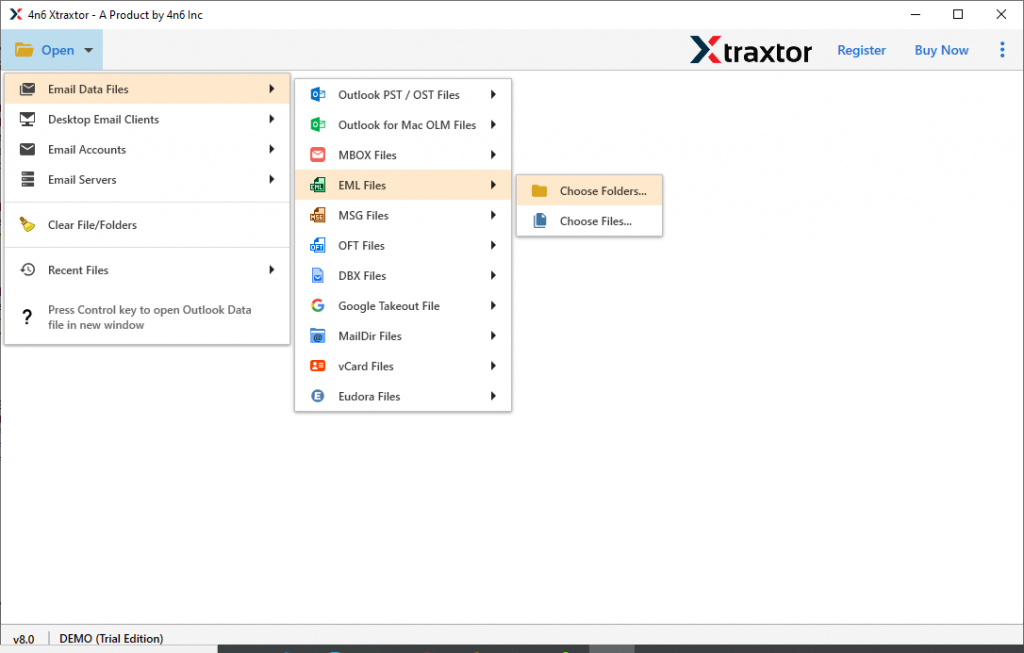
Paso 4. Todos los correos electrónicos en el archivo .eml se muestran en la interfaz del software. Puede leer todos los correos electrónicos y elegir cualquiera de ellos para exportar.

Paso 5. Navega a la opción Exportar y haz clic en Formato de archivo CSV.

Paso 6. En este último paso, explore la ubicación objetivo y presione el botón Guardar.

Aquí el proceso de conversión de EML a CSV se completa de manera eficiente y segura. Este asistente tiene algunas características sorprendentes que lo hacen único entre otras herramientas. Algunos de los atributos se mencionan a continuación.
Alguna característica notable del convertidor de EML a CSV
- Exportar archivo EML a varios formatos de archivoEste convertidor simplemente convierte EML a una variedad de formatos de archivo sin pérdida de datos. Esta herramienta permite exportar de manera eficiente archivos EML a PST, MBOX, HTML, CSV y PDF.
- Contiene atributos de correo electrónicoAl exportar archivos EML a un formato de archivo diferente, esta herramienta garantiza que todos los atributos de correo electrónico también estén presentes en el archivo convertido. Todas las propiedades del correo electrónico como a, de, asunto, CC, CCO, archivos adjuntos, imágenes en línea, hipervínculos estarán presentes después de que se convierta el archivo.
- Extraer información de correo electrónicoCon este asistente, los usuarios pueden extraer diversa información de los correos electrónicos presentes en los archivos EML. Esta herramienta le ofrece extraer direcciones de correo electrónico, números de teléfono, archivos adjuntos y direcciones de correo electrónico y números de teléfono asociados de toda la carpeta o archivo EML.
- Convertir archivo EML por lotesCon esta herramienta, es fácil exportar múltiples archivos EML a otro formato de archivo sin tener problemas técnicos. Además, no hay restricciones de tamaño de archivo al transferir EML a cualquier formato de archivo deseado sin perder un solo bit de datos.
Conclusión
Aquí en este blog, ya hemos discutido ambos métodos para exportar EML a CSV en detalle. Dado que el método manual puede realizar la conversión pero tiene algunas limitaciones, es mejor utilizar el mejor enfoque que convierte EML a CSV con un 100 % de precisión. Pruebe esta versión de demostración del software y vea la funcionalidad y los resultados de este software.
Preguntas frecuentes
Pregunta 1. ¿Puedo convertir varios archivos EML al formato de archivo CSV?
Respuesta. Sí, con esta herramienta es un proceso sencillo exportar varios archivos EML a una hoja de cálculo CSV con unos pocos clics.
Pregunta 2. ¿Funciona esta herramienta en mi sistema operativo Windows 11?
Respuesta. Sí, esta herramienta es compatible con todos los sistemas operativos de Windows, ya sea 11, 10 u otras versiones anteriores.
Pregunta 3. ¿Es posible con este sistema exportar solo archivos adjuntos de un archivo EML?
Respuesta. Sí, esta herramienta ofrece una opción para extraer cierta información de los correos electrónicos, ya sean direcciones de correo electrónico, números de teléfono o archivos adjuntos.