Zusammenfassung: Wenn Sie nach einer zuverlässigen Lösung suchen, um Google Takeout in PST umzuwandeln, dann ist dieser Artikel genau das Richtige für Sie. Hier lernen wir die beste Methode, um diesen Konvertierungsprozess durchzuführen. Also bleib bis zum Ende bei uns.
Wenn Sie Google Mail schon lange für Ihre geschäftlichen Zwecke verwenden, ist es notwendig, Ihre Postfachdaten zu sichern.
Um Ihre Gmail-Postfachdaten zu archivieren, verwenden Sie am besten den von Google selbst bereitgestellten Dienst Google Takeout.
Werfen wir einen Blick darauf, worum es bei diesem Mitnahmeservice geht und wie man ihn im nächsten Abschnitt verwendet. Seien Sie also geduldig und gehen Sie Schritt für Schritt vor, um das beste Ergebnis zu erzielen.
Übersicht über Google Datenexport
Google Takeout ist ein von Google bereitgestellter Dienst zum Speichern von Gmail-Kontodaten oder Informationen aus allen Google-Konten. Es lädt Daten von Google Mail, Youtube usw. auf ihr System herunter. Es sind nur einige einfache Schritte erforderlich, um diese Aufgabe auszuführen.
Sind Sie bereit, Google Datenexport zum Archivieren Ihrer Gmail-Daten zu verwenden? Toll! Beginnen wir mit den Schritten zum Herunterladen von Google Mail-E-Mails.
So konvertieren Sie Google Takeout in PST
Wie wir bereits erfahren haben, archiviert Google Takeout Gmail-Postfachdaten im .mbox-Format. Um diese Datei in das PST-Format zu konvertieren, müssen wir zuerst das Archiv der Postfachdaten erstellen, danach können wir die Konvertierung durchführen. Dieser Google Mail-Takeout für PST kann in zwei Teilen durchgeführt werden. Beginnen wir also mit.
Hinweis: Wenn Sie bereits über die Google Takeout-Datei verfügen, können Sie direkt mit Methode 2 fortfahren.
Methode 1: Gmail-E-Mail mit Google Takeout herunterladen
Sehen wir uns den schrittweisen Prozess zum Herunterladen von Gmail-E-Mails im MBOX-Format an.
Schritt 1. Gmail-Konto anmelden, das erreicht werden musste, und danach zu https://takeout.google.com/
Schritt 2. Eine neue Benutzeroberfläche wird geöffnet. Klicken Sie dann unter Select Data to Include auf Deselect all und wählen Sie die Mail-Option.
(Hinweis: Wir wählen Gmail-E-Mail zum Herunterladen aus, Sie können je nach Bedarf aus den angegebenen Optionen auswählen.)

Schritt 3. Dann wählen Sie die Liefermethode aus der angegebenen Liste und wählen Sie auch Dateityp und -größe. Klicken Sie danach auf Export erstellen
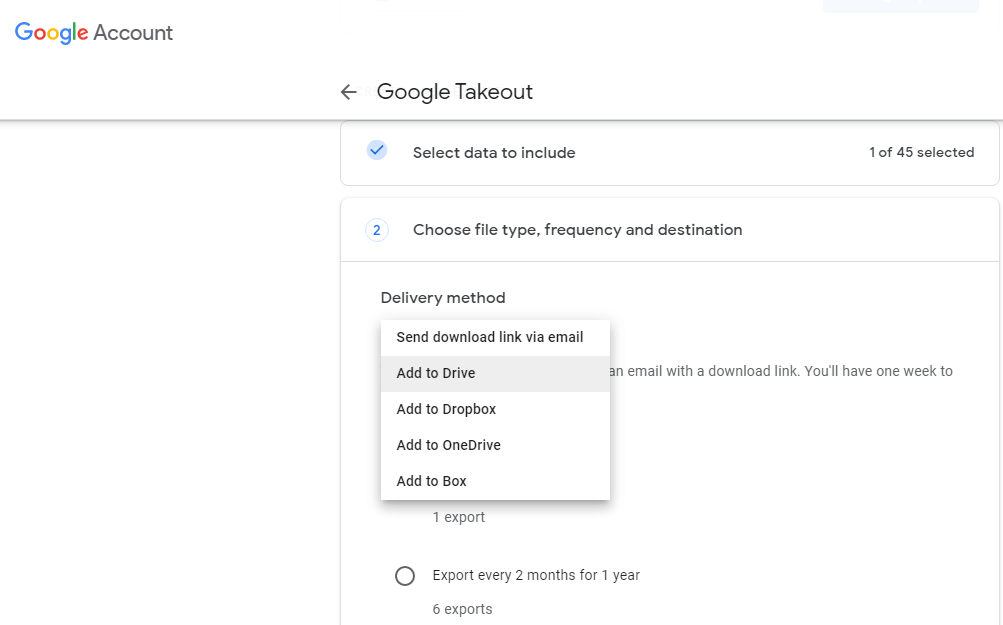
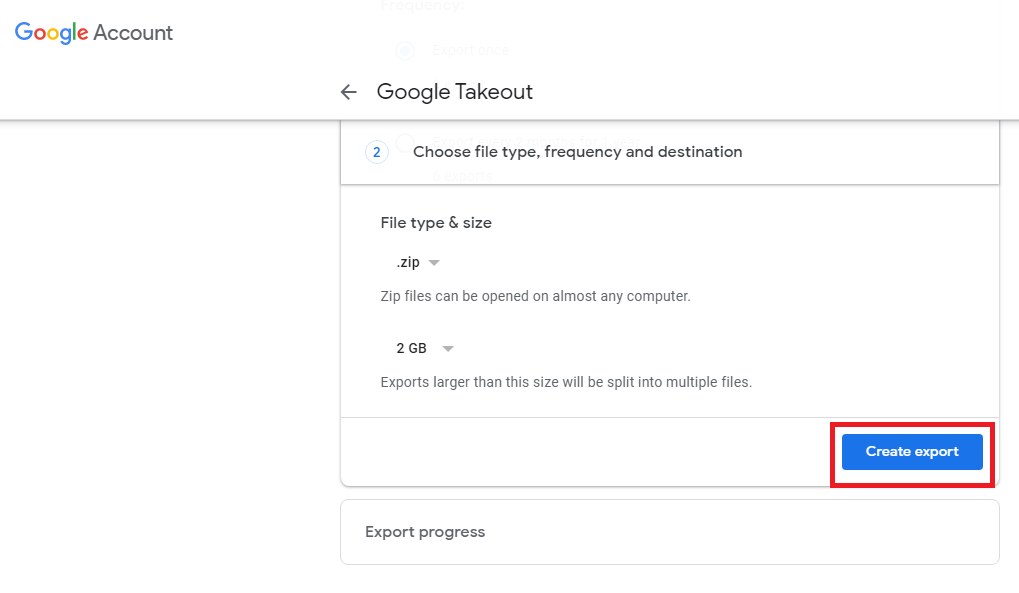
Schritt 4. Nachdem Sie die oben genannten Schritte ausgeführt haben, beginnt der Archivierungsprozess.

Schritt 5. Klicken Sie später im neuen Fenster auf die Download-Schaltfläche oder prüfen Sie Ihre E-Mails und laden Sie die Archivdatei herunter.
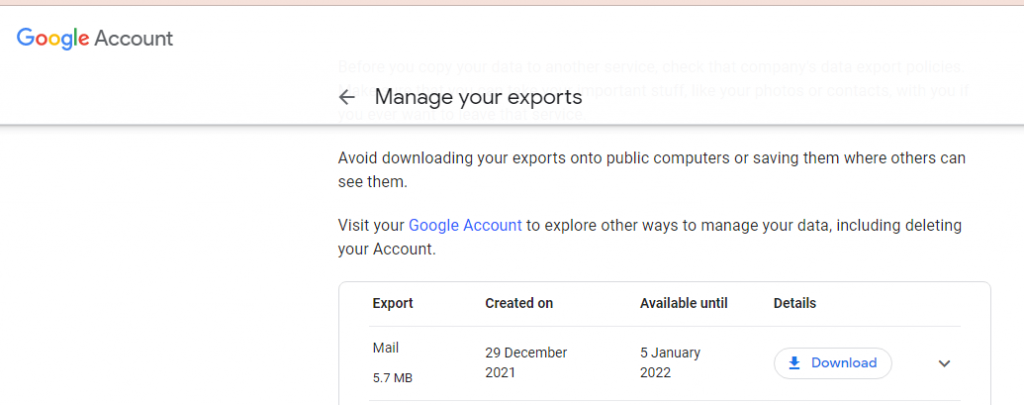

Hier archivieren Sie mit dem Google Takeout-Dienst erfolgreich Ihre Gmail-Konto-E-Mails. Jetzt können Sie diese Zip-Datei extrahieren und erhalten eine .mbox-Datei.
Jetzt kommt der Teil, in dem wir Google Take out in das PST-Format konvertieren, damit es in Outlook 2019, 2016, 2013 und andere frühere Versionen importiert werden kann. Gehen wir also weiter und exportieren Sie die Google Takeout-Datei in Outlook PST.
Methode 2: Gmail MBOX-Datei in Outlook PST konvertieren
Es lässt sich nicht leugnen, dass die Umwandlung von Google Takeout in PST ein kniffliger Prozess ist. Um diese Aufgabe zu erfüllen, verlassen Sie sich am besten auf Experts Software.
Es gibt jedoch viele Tools, aber Sie müssen bei Ihrem Ansatz klug vorgehen und den Service nutzen, der Ihre Bedürfnisse berücksichtigt.
Im Laufe der Zeit habe ich einige automatisierte Tools gefunden, die effizient genug sind, um Google Takeout in kürzester Zeit in PST umzuwandeln.
Google Takeout Converter ist ein Allzweck-Dienstprogramm, das nicht nur Takeout nach PST exportiert, sondern auch E-Mails aus Gmail speichert MBOX-Datei in EML, PDF, CSV, HTML, TEXT und andere Dateiformate. Außerdem können Sie mehrere Google Mail-Takeout-Dateien in das PST-Format exportieren, ohne ein einziges Bit Daten zu verlieren.
Im nächsten Abschnitt habe ich eine kurze Anleitung zur Funktionsweise dieser Software beigefügt.

Schritte zum Exportieren von Google Takeout in PST
Befolgen Sie die unten aufgeführten Schritte, um Gmail MBOX mit vollständigen Postfachdaten in PST zu konvertieren.
Schritt 1. Installieren und starten Sie dieses Tool auf Ihrem System.
Schritt 2. Klicken Sie auf die Dropdown-Schaltfläche Öffnen, um die E-Mail-Datendatei auszuwählen.
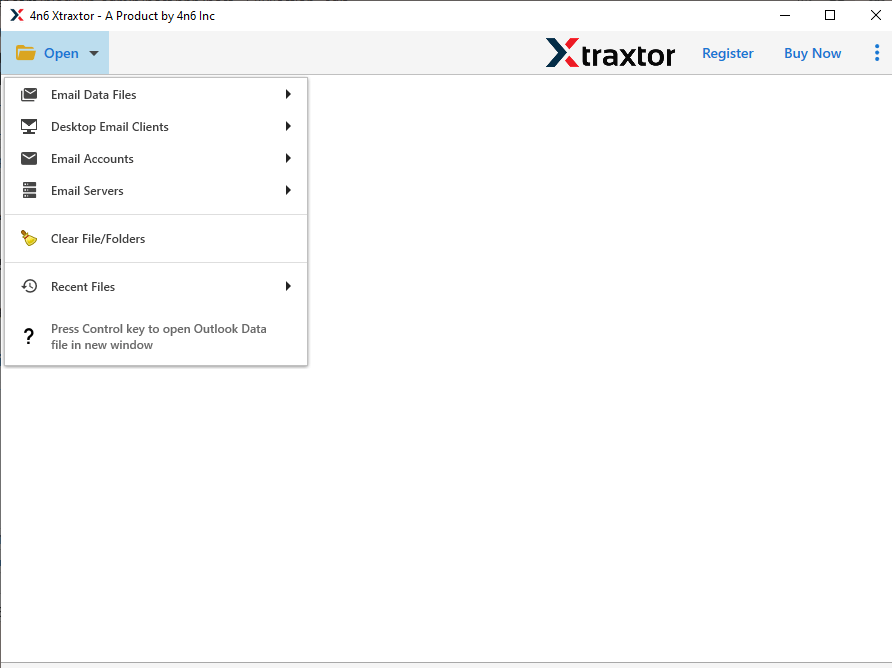
Schritt 3. Danach E-Mail-Datendatei auswählen >> Google Takeout-Datei auswählen >> Datei oder Ordner auswählen.

Schritt 4. Dieses Tool scannt Ihre ausgewählte .mbox-Datei und zeigt vor der Konvertierung eine Vorschau der E-Mails auf seiner Benutzeroberfläche an.

Schritt 5. Klicken Sie hier auf die Schaltfläche Exportieren und wählen Sie PST-Format.

Schritt 6. Entscheiden Sie sich schließlich für den Zielort, um die PST-Datei zu speichern, und klicken Sie auf die Schaltfläche Speichern
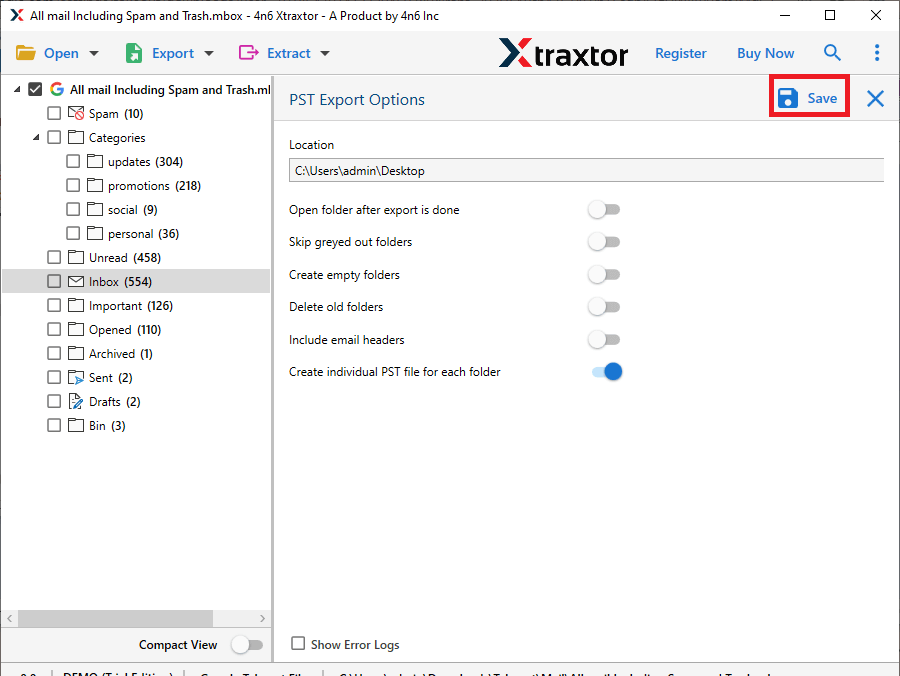
Hier ist der vollständige Prozess zum Konvertieren von Google Takeout in das PST-Format ohne Datenverlust. Zur Bestätigung kann der Benutzer den Speicherort überprüfen und die PST-Datei durchsuchen. Danach können Sie diese Datei in die Outlook-Oberfläche importieren.
Warum Google Datenexport zu PST-Konverter
Dieses automatisierte Tool verfügt über leistungsstarke Funktionen mit Funktionen wie;
- Selektive E-Mail-KonvertierungMit diesem E-Mail-Konverter können Benutzer die selektive Konvertierung durchführen. Benutzer können nur wichtige Gmail-Sicherungsdateien in PST exportieren, indem sie die E-Mail-Filter dieser Software verwenden. Verschiedene Filteroptionen sind Name, Betreff, von/bis, cc, bcc, Datumsbereich usw.
- Andere SpeicheroptionIn diesem Tool gibt es mehrere Formate zum Speichern von Gmail MBOX-Dateien. Benutzer exportieren diese Archivdatei nicht nur in PST, sondern konvertieren Google Takeout in CSV, PDF, HTML, EML und andere Formate.
- Stapelkonvertierung der Google Takeout-DateiDieser Konverter ist intelligent genug, um Gmail MBOX-Dateien ohne Datenverlust in großen Mengen zu exportieren. Beim Speichern mehrerer Gmail-Archivdateien als Outlook-PST-Datei mit allen Anhängen tritt kein Fehler auf.
- Informationen extrahierenWährend der Verwendung dieses Dienstprogramms können Benutzer bestimmte Informationen aus einer E-Mail-Datendatei im einfachen Textformat speichern. Es hilft, E-Mail-Adressen, Telefonnummern, Anhänge und zugehörige E-Mail-Adressen und Telefonnummern zu extrahieren.
- Google Mailbox-Archivdatei in neues Konto übertragen Mithilfe dieses Tools können Sie auch Google Takeout in Gmail importieren Konto mit wenigen Klicks. Darüber hinaus können Sie die Gmail-MBOX-Datei auch ohne Datenverlust in einem einzigen Versuch nach Office 365, Thunderbird, Opera Mail, Eudora Mail und anderen E-Mail-Clients und -Servern exportieren.
Verwenden des automatisierten Tools zum Konvertieren von Google Takeout in PST-Schlussfolgerung
Diese Software ist ein erstaunliches Werkzeug, um den Konvertierungsprozess präzise durchzuführen. In diesem Beitrag haben wir den Weg beschritten, um ein Gmail-Archiv mit dem Google Takeout-Dienst zu erstellen und dann Gmail MBOX mit einer Schritt-für-Schritt-Anleitung in das PST-Format zu exportieren.
Konvertieren Sie Gmail MBOX mit der Testversion dieser Software in Ihr eigenes PST und überzeugen Sie sich selbst von den positiven Ergebnissen.
Häufig gestellte Fragen
Frage 1. Kann ich dieses Tool verwenden, um Google Mail Datenexport-Dateidaten im PDF-Format zu speichern?
Antworten. Ja, Sie können dieses Tool verwenden und Google Takeout in konvertieren PDF-Format mit Leichtigkeit.
Frage 2. Kann ich dieses Tool auf meinem Windows 10-Betriebssystem installieren und ausführen?
Antworten. Ja, Sie können dieses Tool problemlos auf jeder Windows-Betriebssystemversion verwenden.