Da es viele E-Mail-Clients auf dem Markt gibt, neigen Benutzer dazu, von einem E-Mail-Client zu einem anderen zu wechseln. In diesem Szenario ist eine E-Mail-Konvertierung erforderlich, um auf E-Mails in anderen E-Mail-Clients zugreifen zu können. Viele Benutzer suchen nach einer Möglichkeit, EML in das PST-Dateiformat zu konvertieren.
Heute werden wir in diesem Artikel den bestmöglichen Weg für die Konvertierung untersuchen und versuchen, die Antwort auf die Frage zu finden, wie man EML in PST mit Anhängen konvertiert?
Bevor wir uns mit den verschiedenen Methoden zum Exportieren von .eml in .pst befassen, wollen wir beide Dateiformate beleuchten.
Sehen Sie sich das EML- und PST-Format an
EML ist ein häufig verwendetes Dateiformat, das E-Mail-Nachrichten einzeln speichert mit Absender- und Empfängerinformationen. Es speichert Daten in zwei Abschnitten, Kopfzeilen, die An, Von, Betreff, CC und BCC enthalten, und Körper, der Inhalt, Inline-Bilder, Anhänge und Hyperlinks enthält.
PST (Personal Storage Table) gehört zu Microsoft Outlook, das das gesamte Postfach mit seinen Eigenschaften speichert. Dieses Format unterscheidet sich von EML dadurch, dass es eine große Anzahl von E-Mails in einer einzigen Datei in einer geeigneten Postfachstruktur speichert.
Warum EML in das PST-Format exportieren
Es gibt viele Gründe, EML in PST zu konvertieren, einige davon sind;
- EML-Datei wurde leicht beschädigt.
- EML spart einzelne E-Mails und es wird schwierig, Postfachdaten zu verwalten.
- Sie haben eine verwaiste EML-Datei und möchten in Outlook darauf zugreifen
Methoden zum Konvertieren von EML in PST mit Anhängen
#1. Manuelle Konvertierung über Outlook
#2. Konvertierung mit EML Converter
Beide oben genannten Methoden werden von Experten getestet. Hier werden wir beide Methoden im Detail beschreiben, bleiben Sie also bei uns und erfahren Sie, wie Sie EML mit Anhängen einfach in PST konvertieren können.
Methode 1. EML nach PST mit manuellem Ansatz exportieren
Bei dieser Methode kann der Benutzer .eml in 3 Stufen in .pst übertragen. Der erste Benutzer muss die EML-Datei in Thunderbird importieren, dann diesen E-Mail-Client in Gmail (oder einem anderen Cloud-E-Mail-Server) konfigurieren und schließlich sein Gmail-Konto in Outlook konfigurieren. Gehen wir diesen Prozess Schritt für Schritt durch.
Stufe 1. EML-Datei in Thunderbird importieren
Schritt 1. Öffnen Sie Mozilla Thunderbird auf Ihrem System.
Schritt 2. Installieren Sie ImportExport Tool NG über die Option Add-On.
Schritt 3. Klicken Sie mit der rechten Maustaste auf den lokalen Ordner und wählen Sie ImportExport Tool NG.
Schritt 4. Wählen Sie danach die Option Nachricht importieren und wählen Sie die EML-Datei, die Sie exportieren möchten, und klicken Sie auf die Schaltfläche Öffnen.
Hier importieren Sie EML erfolgreich in Thunderbird, jetzt ist es im lokalen Ordner vorhanden.
Stufe 2. Gmail für Thunderbird konfigurieren
(Hinweis: Bevor Sie mit diesem Vorgang beginnen, erstellen Sie ein neues Gmail-Konto und aktivieren Sie die IMAP-Einstellung beim Erstellen eines Gmail-Kontos.)
Schritt 1. Eröffnen Sie ein Thunderbird-Konto auf Ihrem System.
Schritt 2. Gehen Sie nun zum Zahnrad-Button und wählen Sie Hinzufügen >> Vorhandenes Konto.
Schritt 3. Geben Sie Ihre Anmelde-ID und Ihr Passwort ein und klicken Sie auf die Schaltfläche „Weiter“.
Jetzt sind Ihre beiden Konten konfiguriert.
Stufe 3. Exportieren Sie die EML-Datei, indem Sie Outlook in Gmail konfigurieren
Schritt 1. Öffnen Sie den Outlook-E-Mail-Client und klicken Sie auf die Zahnradschaltfläche
Schritt 2. Klicken Sie auf Konto hinzufügen und geben Sie Ihre Gmail-Kontodaten ein.
Schritt 3. Nachdem beide Konten konfiguriert sind, klicken Sie auf die Dateioption.
Schritt 4. Klicken Sie dann auf ImportExport >> Export a file.
Schritt 5. Wählen Sie Outlook-Datei (.pst) und klicken Sie dann auf die Schaltfläche Weiter.
Schritt 6. Durchsuchen Sie den Zielort und klicken Sie auf die Schaltfläche „Fertig stellen“.
Hier schließen Sie den Konvertierungsprozess ab, Sie konvertieren erfolgreich EML in PST mit Anhängen.
Einschränkung der Verwendung der manuellen Methode
Die Verwendung einer manuellen Methode zum Exportieren von E-Mail-Dateien ist ein riskanter Prozess und unterliegt auch einigen Einschränkungen. Einige davon sind unten aufgeführt,
- Es ist ein schwieriger und zeitaufwändiger Prozess.
- Anfänger benötigen technischen Support, um die Konvertierung durchzuführen.
- Es besteht ein hohes Risiko von Datenverlust oder -beschädigung.
- Der Benutzer muss die obige Methode wiederholen, um mehrere .eml-Dateien zu exportieren.
Um diese Einschränkungen zu überwinden, muss der Benutzer ein Expertentool verwenden, das sowohl einzelne als auch mehrere EML-Dateien in einem einzigen Versuch effizient konvertiert. Im nächsten Abschnitt werden wir über ein solches Tool sprechen.
Methode 2: Konvertieren Sie EML in PST mit dem Professional Tool
Da die Konvertierung des Dateiformats einige wichtige Daten beinhaltet, wird dringend empfohlen, ein effizientes und zuverlässiges Tool zu verwenden, um den Prozess genau durchzuführen. Ein solches Tool ist EML Converter, das konvertiert .eml-Dateien oder Ordner auf einmal ohne Datenverlust.

So exportieren Sie mit diesem Tool EML in PST
Unten ist der einfache Schritt, um diesen Konverter zu verwenden und .eml einfach in .pst zu konvertieren. Befolgen Sie jeden Schritt sorgfältig,
Schritt 1. Installieren und öffnen Sie diese Software auf Ihrem System.
Schritt 2. Klicken Sie nun auf die Option Öffnen auf der Benutzeroberfläche selbst.

Schritt 3. Danach wählen Sie E-Mail-Datendatei >> EML-Datei auswählen >> Datei oder Ordner auswählen.
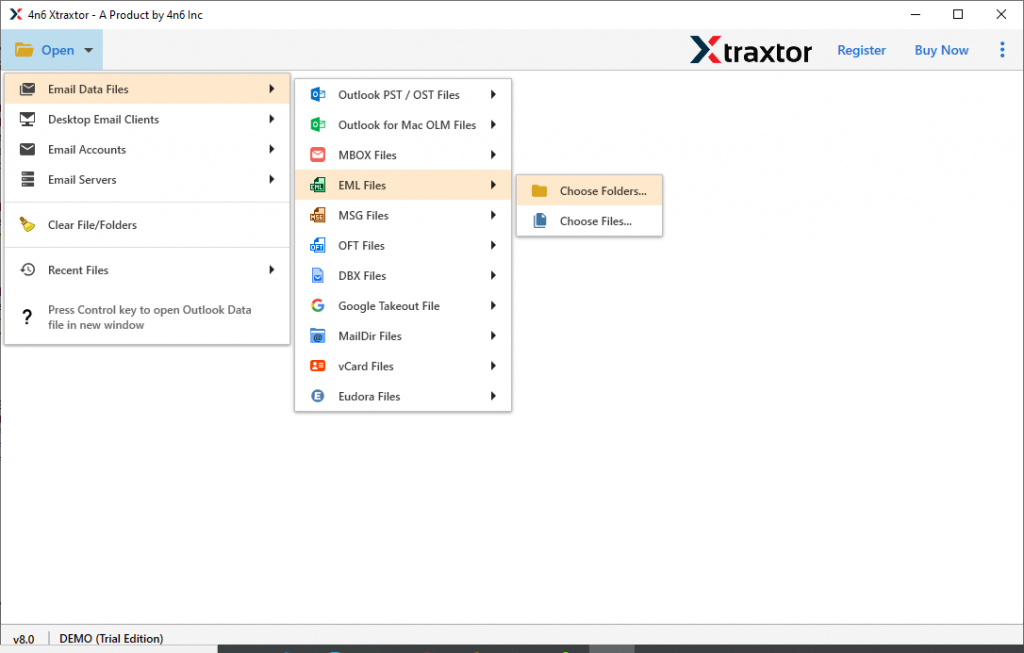
Schritt 4. Dieses Tool zeigt alle E-Mails an, die in Ihrer EML-Datei vorhanden sind.

Schritt 5. Klicken Sie nun auf die Option Exportieren und wählen Sie dann das Format PST aus.

Schritt 6. Suchen Sie zuletzt einen Speicherort, um Ihre konvertierte Datei zu speichern, und klicken Sie auf die Schaltfläche Speichern.

Hier wird die EML-zu-PST-Konvertierung mit diesem Konverter abgeschlossen. Dieses Tool hat viele Eigenschaften, von denen einige im nächsten Abschnitt erwähnt werden.
Warum EML-zu-PST-Konverter verwenden
Einige der wichtigsten Funktionen dieses Tools sind unten aufgeführt. Bleiben Sie bei uns und lernen Sie sie kennen.
- Dualer E-Mail-KonvertierungsmodusDieses Dienstprogramm bietet einen dualen Modus, in dem Benutzer ihre E-Mails von einem Format in andere Formate konvertieren können. Im Dual-Modus kann der Benutzer eine einzelne Datei oder einen ganzen Ordner auswählen, die das .eml-Format enthalten. Beide Modi helfen dem Benutzer, EML in das PST-Format zu exportieren.
- In alle EML-Support-Clients exportierenBenutzer eines beliebigen EML-basierten E-Mail-Clients können EML mit Anhängen in PST exportieren. Dieses intelligente Tool konvertiert einfach EML-Dateien von allen E-Mail-Clients, die dieses Format unterstützen, in das Outlook-PST-Dateiformat.
- Mehrere DateiformateMit diesem Tool können Benutzer E-Mail-Dateien in verschiedene Dateispeicherformate übertragen. Diese Software exportiert problemlos EML in PST sowie konvertiere EML in MBOX, PDF, CSV, HTML ohne Datenverlust.
- Windows-basiertes DienstprogrammDieses Tool wurde speziell nur für Windows entwickelt. Es unterstützt alle Windows-Betriebssysteme und Benutzer konvertieren .eml- in .pst-Dateien, ohne sich Gedanken über die Windows-Kompatibilität mit der Software machen zu müssen.
Schlussfolgerung
Es ist offensichtlich, dass EML von vielen E-Mail-Clients unterstützt wird, um E-Mail-Daten zu speichern. Und irgendwann denkt der Benutzer vielleicht daran, seinen E-Mail-Client zu wechseln und zu einem anderen Client zu wechseln. In dieser Situation ist die Konvertierung von EML nach PST erforderlich. Es wird daher empfohlen, das beste Tool zum Exportieren von .eml-Dateien zu verwenden, damit Sie in Outlook problemlos darauf zugreifen können.
Häufig gestellte Fragen
Frage 1. Kann ich mit dieser Software mehrere EML-Dateien konvertieren?
Antworten. Ja, dieses Tool bietet eine duale Option, bei der Sie .eml als einzelne Datei oder als ganzen Ordner auswählen können.
Frage 2. Kann ich alle Anhänge aus der EML-Datei konvertieren?
Antworten. Ja, dieses Tool bietet eine Funktion zum Extrahieren von Informationen aus E-Mail-Dateien. Sie können Anhänge, E-Mail-Adressen, Kontaktnummern usw. extrahieren.
Frage 3. Ist es möglich, eine .eml-Datei nach Thunderbird zu exportieren?
Antworten. Ja, dieses Tool überträgt EML-Dateien mit Anhängen mit wenigen Klicks direkt an Thunderbird.