Suchen Sie nach einer einfachen Möglichkeit, EML-E-Mails in MBOX-Dateien umzuwandeln. Dann machen Sie sich keine Sorgen, Sie müssen sich keine Sorgen mehr machen, Sie sind an der richtigen Stelle, um die beste Lösung zu erhalten. In diesem Artikel lernen Benutzer die einfachsten und effektivsten Methoden zum Konvertieren von EML in MBOX mit Anhängen kennen.
Bevor wir zur Lösung übergehen, lassen Sie uns einige Grundlagen zu beiden Dateiformaten besprechen.
Ein kurzer Blick auf das EML- und MBOX-Format
EML ist ein Dateiformat, das von fast allen E-Mail-Clients verwendet wird. Es speichert E-Mail-Nachrichten einzeln und enthält Absender- und Empfängerinformationen. Die EML-Datei ist in zwei Abschnitte unterteilt: Kopfzeile (an, von, Betreff, cc, bcc) und Hauptteil (Inhalt, Anhänge, Inline-Bild, Hyperlinks). Andererseits speichert das MBOX-Dateiformat mehrere E-Mail-Nachrichten zusammengeführt in einer einzigen Datei als reinen Text. Am wichtigsten ist, dass es von bestimmten E-Mail-Clients unterstützt wird.
Es kann mehrere Gründe geben, EML in MBOX mit Anhängen zu konvertieren. Versuchen wir, dieses Szenario anhand einiger Benutzerabfragen zu verstehen.
Benutzeranfragen zur EML-zu-MBOX-Konvertierung
„Ich habe mehr als 100 EML-Dateien erhalten, die alle Mitarbeiterdaten meines Unternehmens enthalten. Kürzlich hat unser Management unseren E-Mail-Client auf Thunderbird umgestellt. Jetzt kann mir jemand sagen, wie ich konvertieren kann EML zu NBOX mit Anhängen?“
“ Kann ich mehrere EML-Dateien in einen E-Mail-Client exportieren, der das MBOX-Format unterstützt?“
„Ich habe eine 50-GB-EML-Datei und möchte sie in das MBOX-Format exportieren. Gibt es eine sichere Methode, um EML ohne Datenverlust in MBOX zu konvertieren?“
Methoden zum Exportieren von EML in MBOX mit Anhängen
Es gibt 2 bestmögliche Methoden zum Konvertieren von .eml in .mbox. Die erste Methode ist eine manuelle Methode über Mozilla Thunderbird. Eine weitere Methode ist das Automatisierungstool, das EML direkt in MBOX exportiert, ohne einen E-Mail-Client zu verwenden. Lassen Sie uns diese beiden Methoden mit ihrer Arbeitsweise Schritt für Schritt besprechen.
#1. Manuelle Methode über Thunderbird
#2. Automatisiertes Tool, d. h. EML-Konverter
Methode 1: EML-Datei manuell in MBOX konvertieren
Bei dieser Methode müssen Benutzer die Thunderbird-Oberfläche verwenden und den Konvertierungsprozess in zwei Schritten abschließen.
Schritt 1. EML-Datei in Thunderbird importieren
Schritt 1. Installieren und öffnen Sie Mozilla Thunderbird im System.
Schritt 2. Konfigurieren Sie den E-Mail-Client mit dem bestehenden E-Mail-Konto, indem Sie die E-Mail-ID und das Passwort eingeben.
Schritt 3. Nachdem Sie es konfiguriert haben, erstellen Sie einen neuen Ordner unter dem lokalen Ordner.
Schritt 4. Öffnen Sie danach den Ordner und ziehen Sie die zu übertragende E-Mail per Drag & Drop.
Jetzt werden Ihre E-Mails im lokalen Ordner in Ihren E-Mail-Clients abgelegt.
Stufe 2: EML nach Thunderbird exportieren
Schritt 1. Klicken Sie in der Menüleiste auf Tools, laden Sie die Add-on-Erweiterung herunter und fügen Sie sie Thunderbird hinzu.
Schritt 2. Klicken Sie nun mit der rechten Maustaste auf den Ordner, den Sie im obigen Schritt importieren.
Schritt 3. Wählen Sie danach ImportExport NG >> Export Folder >> Select location to save MBOX file. Spanne>
Schritt 4. Klicken Sie abschließend auf die Schaltfläche Speichern, Sie können den gespeicherten Speicherort überprüfen und die .mbox-Datei finden dort.
Diese manuelle Methode exportiert jeweils nur eine einzelne .eml-Datei in eine .mbox-Datei. Denken Sie jetzt daran, die oben angegebenen Schritte zu befolgen, wenn Sie Tausende von E-Mails haben. Es wird ein ermüdender und zeitraubender Prozess sein und nach der Konvertierung werden keine genauen Ergebnisse vorliegen.
Um eine solche Situation zu vermeiden, probieren Sie Software von Drittanbietern aus, die mehrere E-Mails gleichzeitig übertragen kann. Dieses Tool wird im folgenden Abschnitt erwähnt.
Methode 2: EML mit dem Expert Tool nach MBOX exportieren
EML Converter ist ein solcher professioneller Ansatz, der das kann Übertragen Sie problemlos mehrere EML-Dateien in einem einzigen Versuch ohne Datenverlust in das MBOX-Format. Dieses Tool exportiert auch .eml-Dateien ohne Probleme direkt in Cloud-basierte E-Mail-Server oder -Clients. Außerdem gibt es mit diesem Tool verschiedene Filteroptionen, die bei der selektiven E-Mail-Konvertierung helfen.

Schritte zum Konvertieren von EML in MBOX mit EML Converter
Nachfolgend finden Sie den einfachen Prozess zum Konvertieren von E-Mail-Dateien. Befolgen Sie sie auf die richtige Weise, um ein genaues Ergebnis zu erhalten.
Schritt 1. Installieren Sie diese Software auf Ihrem System und führen Sie sie aus.
Schritt 2. Gehen Sie auf der Softwareoberfläche zur Dropdown-Option „Öffnen“.
Schritt 3. Jetzt E-Mail-Datendatei auswählen >> EML-Datei auswählen >> Datei oder Ordner auswählen.
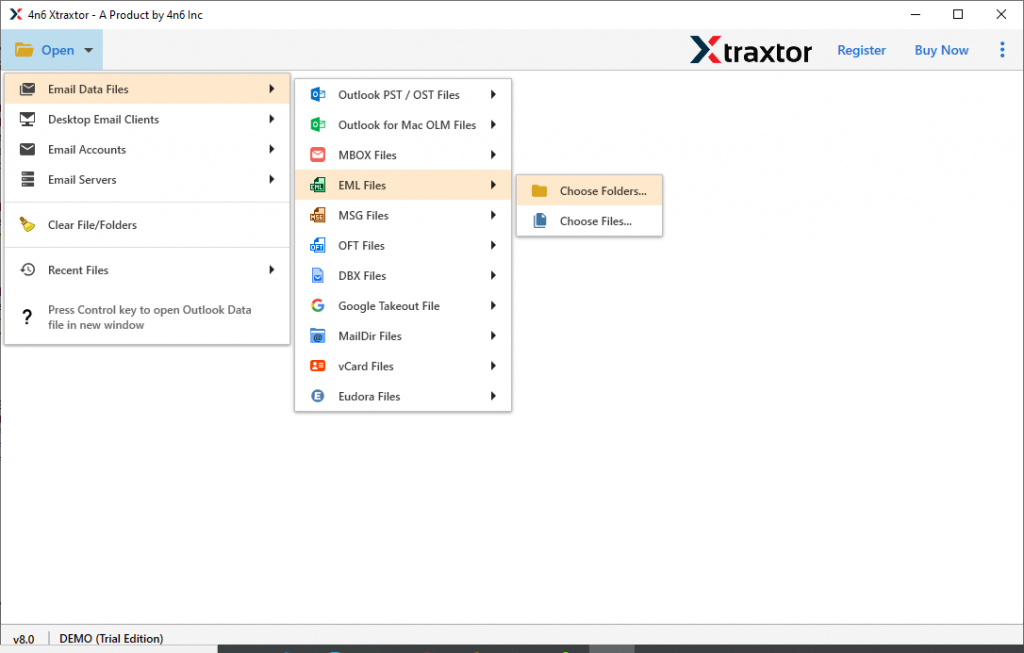
Schritt 4. Dieses Tool greift auf .eml-Datei-E-Mails zu und zeigt sie auf der Benutzeroberfläche an.

Schritt 5. Navigieren Sie nun zur Option Export und wählen Sie das MBOX-Format.

Schritt 6. Durchsuchen Sie den Speicherort, um die Datei zu speichern, und klicken Sie auf die Schaltfläche Speichern.

Schließen Sie hier Ihren .eml-zu-.mbox-Konvertierungsprozess ab. Sie können die konvertierte Datei an einer bestimmten Stelle auf Ihrem System überprüfen.
Warum EML-Konverter wählen
Dieses Tool ist der beste Weg, um EML mit ein paar einfachen Klicks nach MBOX zu exportieren. Und es besitzt auch einige herausragende Eigenschaften, die es unter anderen Tools einzigartig machen. Einige der Hauptmerkmale werden unten erwähnt;
- Exportieren Sie EML-E-Mails auf Cloud-Server
Mit Hilfe dieses Tools können Benutzer .eml-Dateien mit Anhängen einfach auf Cloud-basierte Server übertragen. Mit diesem Tool ist es möglich, E-Mails und Anhänge nach Office 365, Yahoo, Zoho, Thunderbird, Gmail, Yandex und anderen E-Mail-Servern oder -Clients zu exportieren.
- Verschiedene Optionen zum Speichern von Dateien
Einer der wichtigsten Punkte dieses Tools sind seine zahlreichen Speicheroptionen. Diese Anwendung bietet verschiedene Dateiformate zum Konvertieren von E-Mail-Dateien in nur einer einzigen Oberfläche. Benutzer müssen nicht nach einem anderen Tool suchen, um E-Mails zu exportieren. Mit diesem Tool kann man EML in PST, CSV und andere Formate konvertieren.
- E-Mail-Filteroptionen
Dieses Tool verfügt über eine integrierte E-Mail-Filteroption, um ausgewählte E-Mails in das MBOX-Format zu konvertieren. Benutzer können aus mehreren Filtern wie E-Mails (an, von, bcc, cc, Betreff, hat Anhänge, Eigenschafts-ID und viele mehr) in einer einzigen Oberfläche auswählen.
- Keine Beschränkung der Dateigröße
Mit diesem Tool gibt es keine Beschränkung der Dateigröße beim Exportieren von E-Mail-Dateien von einem Format in ein anderes Format. Dieses Tool konvertiert problemlos mehrere .eml-Dateien, ohne dass ein einziges Datenbit verloren geht.
Schlussfolgerung
Hier diskutieren wir 2 mögliche Methoden zum Konvertieren von EML in MBOX mit Anhängen. Beide Methoden sind getestet, aber wenn der Benutzer versucht, EML mit der manuellen Methode in MBOX zu exportieren, kann es zu technischen Problemen kommen. Infolgedessen wurde die .eml-Datei beschädigt oder kann zu Datenverlust führen. Daher ist es besser, eine zuverlässige und sichere Methode, z. B. EML Converter zu wählen, um .eml in .mbox mit 100 % Genauigkeit und Datenintegrität zu übertragen.