Haben Sie EML-Dateien und möchten, dass sie auf einer anderen Plattform sicher sind? Wenn dies der Fall ist, können Sie versuchen, EML in das Google Workspace-Webmail-Konto zu importieren. Dieser Artikel führt Sie durch den Massenimport von E-Mails aus EML-Dateien in das G Suite-Konto.
Bevor wir fortfahren, informieren Sie uns über EML und Google Workspace.
EML ist ein Dateiformat, das eine einzelne Nachricht mit einem Anhang der Postfachdaten speichert. Dieses Format wird von vielen E-Mail-Clients unterstützt – Windows Live Mail, Thunderbird, eM Client, Zimbra usw. Andererseits ist Google Workspace ein Cloud-basierter E-Mail-Dienst von Google. Mithilfe von G Suite können Sie auf mehrere leistungsstarke Anwendungen wie Kalender, Dokumente, Präsentationen und viele mehr zugreifen. Darüber hinaus werden alle Daten in der Cloud gespeichert, was Sicherheit für Ihre Daten bietet, auf die auf jedem Gerät aus der Ferne zugegriffen werden kann.
Es gibt jedoch ein Problem mit dem Importvorgang. Google Workspace exportiert oder lädt eine einzelne Nachricht im EML-Format herunter, bietet jedoch keine Option zum Importieren von EML in das Google Workspace-Postfach.
Sind Sie besorgt über Ihren E-Mail-Importprozess? Mach dir keine Sorgen! Dieser Beitrag zeigt Ihnen einen effizienten und sicheren Ansatz zum Massenimport von EML in Google Workspace.
Sofortige Möglichkeit, EML-Dateien in das Google Workspace-Postfach zu verschieben
Um mehrere EML-Dateien in das G Suite-Konto zu übertragen, können Sie die Software EML Converter verwenden. Dieses Dienstprogramm wurde speziell entwickelt, um .eml-Dateien in das Google Workspace-Konto zu übertragen, ohne dessen Integrität zu beeinträchtigen. Außerdem können Sie Filter anwenden und nach einer bestimmten E-Mail suchen und sie in das Webmail-Konto importieren. Darüber hinaus können Sie auch EML in iCloud importieren, Gmail, Office 365 und alle anderen Cloud-basierten E-Mail-Konten.
Darüber hinaus bietet dieses Dienstprogramm verschiedene Dateiformate zum Speichern von .eml-Dateidaten. Man kann EML in MBOX konvertieren, PST, PDF, CSV, HTML und andere Formate. Es gibt zwei Optionen zum Hochladen von Datendateien, entweder EML-Dateien oder die gesamten Ordner.

Schritte zum Importieren von EML in Google Workspace mithilfe des automatisierten Tools
Befolgen Sie die angegebenen Anweisungen und verschieben Sie .eml-Dateien in das automatisierte Tool.
1: Installieren und führen Sie SysConverter for EML auf Ihrem System aus.
2: Wählen Sie Öffnen >> E-Mail-Datendatei >> EML-Dateien >> Datei oder Ordner auswählen.

3: Hier können Sie Ihre E-Mails einsehen und lesen.
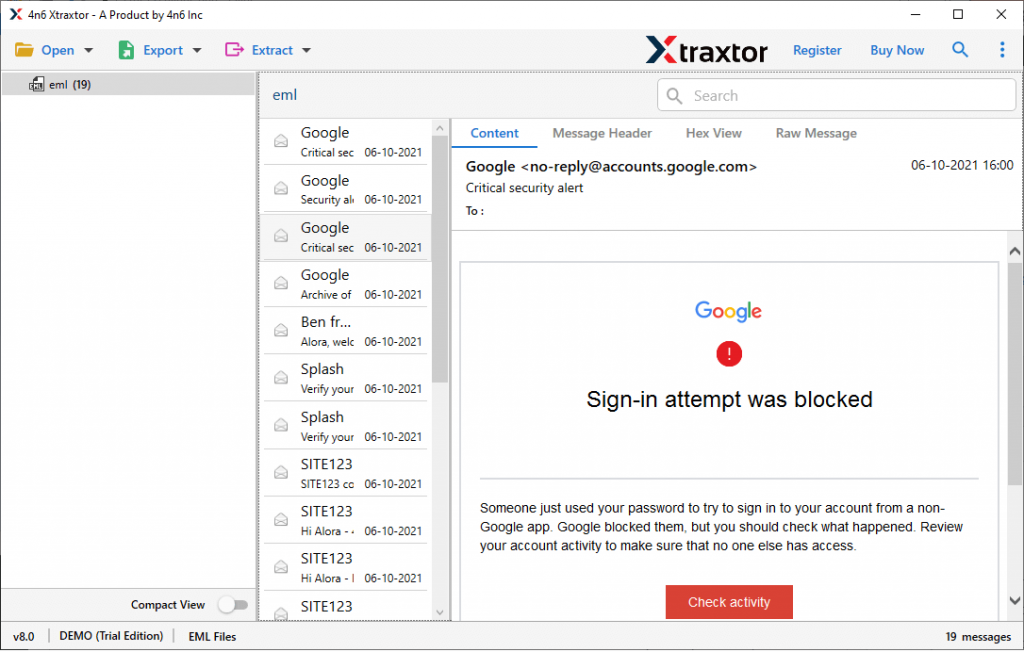
4: Klicken Sie auf Exportieren und wählen Sie die Option IMAP aus der angezeigten Liste.

5: Geben Sie zuletzt Ihre Anmeldedaten für das Google Workspace-Konto ein und klicken Sie auf die Schaltfläche Speichern.

Alles erledigt! Hier importieren Sie EML in das Google Workspace-Webmail-Konto, ohne ein einziges Bit Daten zu verlieren.
Warum Sie das EML-zu-Google-Workspace-Importtool wählen sollten
Die Verwendung dieses Dienstprogramms zur Durchführung des Importvorgangs bietet verschiedene Vorteile. Einige von ihnen erwähnen hier –
E-Mail-Integrität bewahren: Beim Importieren von .eml-Dateien in das G Suite-Konto stellt diese Software sicher, dass die Integrität der E-Mail gewahrt bleibt. Dies bedeutet, dass Ihre E-Mail-Nachricht mit Anhängen, An, Von, Datum und allen anderen Header-Informationen übertragen wird.
E-Mail-Filteroption: Mit seinem automatisierten Tool erhalten Sie verschiedene E-Mail-Filteroptionen, um bestimmte E-Mails zu suchen und zu importieren. Sie können bestimmte Filter anwenden – an, von, Betreff, Name, Inhalt, Datumsbereich, Uhrzeit, hat Anhänge, Eigenschafts-ID und -Name, cc, bc und viele mehr.
EML auf Cloud Server verschieben: Mit dieser Software können Sie E-Mails schnell und ohne Datenverlust in Webmail-Konten übertragen. Sie können EML in Google Mail importieren, Yahoo, GoDaddy, Yandex, iCloud und andere IMAP-Server.
Windows-basiertes Dienstprogramm: Dieses Tool wurde für das Windows-Betriebssystem entwickelt. Es kann problemlos unter Windows 11, 10, 8, Vista, XP und allen anderen früheren Betriebssystemen installiert und betrieben werden.
Zwei Optionen zum Importieren von EML: Mit dem EML-zu-G-Suite-Importtool können Sie EML-Dateien auf zwei verschiedene Arten hochladen – Sie können entweder Dateien auswählen oder Ordner auswählen. Durch Auswahl eines Ordners kann der Benutzer einen Massen-EML-Import in Google Workspace durchführen.
Schlussfolgerung
In diesem Blog präsentieren wir Ihnen eine sofortige sichere Möglichkeit, EML in ein Google Workspace-Konto zu importieren. Mit diesem Dienstprogramm können Sie EML-Dateien in wenigen einfachen Schritten schnell in das Google Workspace-Konto verschieben. Sie können auch die Demoversion dieses Dienstprogramms verwenden und den Importvorgang ohne Hilfe durchführen.