Überblick: In diesem Artikel wird der Vorgang zum Hochladen von EML-Dateien in das Exchange Server-Konto demonstriert. Wenn Sie EML in Exchange Mailbox importieren möchten, lesen Sie den Artikel bis zum Ende. Am Ende des Artikels werden Sie EML-Dateien effizient in Exchange online importieren.
Microsoft Exchange Server ist ein Mailing- und Kalenderserver. Es läuft auf dem Windows-Betriebssystem. Exchange funktioniert mit einem E-Mail-Client wie Outlook, der eine Verbindung zu E-Mails aus einer Vielzahl von Quellen herstellen und diese verwalten kann.
Heute hat sich Exchange zu einer der wichtigsten Quellen für organisationsbasierte Kommunikationsziele entwickelt. Daher möchten viele Benutzer EML in Exchange Mailbox importieren. In diesem Artikel besprechen wir ein solches Tool, das Ihnen hilft, EML-Dateien in das Exchange Online-Konto hochzuladen.
So importieren Sie EML-Dateien in das Exchange-Postfach
Mit dem EML Converter -Tool ist es ganz einfach, EML-Dateien direkt in ein Exchange Online-Konto zu verschieben. Dieses Dienstprogramm überträgt sehr effizient alle .eml-Dateien in Exchange, ohne dass es zu Störungen kommt. Wenn Sie mehrere E-Mails in einem einzigen Versuch übertragen möchten, bietet dieses Tool die Auswahl der Ordneroption für den Massenimport.
Außerdem können Sie diese Software auch verwenden und EML in Gmail importieren, Office 365, Yahoo, und andere Webmail-Konten mit Leichtigkeit. Darüber hinaus stehen Ihnen weitere erweiterte Funktionen zur Verfügung, z. B. E-Mail-Filter, Aufrechterhaltung der Postfachstruktur, selektive E-Mail-Übertragung und vieles mehr. Mit dem Importvorgang konvertiert dieses Dienstprogramm auch EML in CSV, PDF, PST, MBOX und andere Dateiformate.

Schritte zum Importieren von EML in ein Exchange Online-Konto
Befolgen Sie die angegebenen Anweisungen und übertragen Sie .eml-Dateien in das Exchange-Postfachkonto.
Schritt 1. Installieren und führen Sie SysConverter for EML auf Ihrem Windows-Betriebssystem aus.
Schritt 2. Wählen Sie Öffnen >> E-Mail-Datendatei >> EML-Dateien >> Dateien oder Ordner auswählen.

Schritt 3. Hier können Sie Ihre E-Mails einsehen und lesen.

Schritt 4. Klicken Sie danach auf Exportieren und wählen Sie IMAP als Speicheroption.
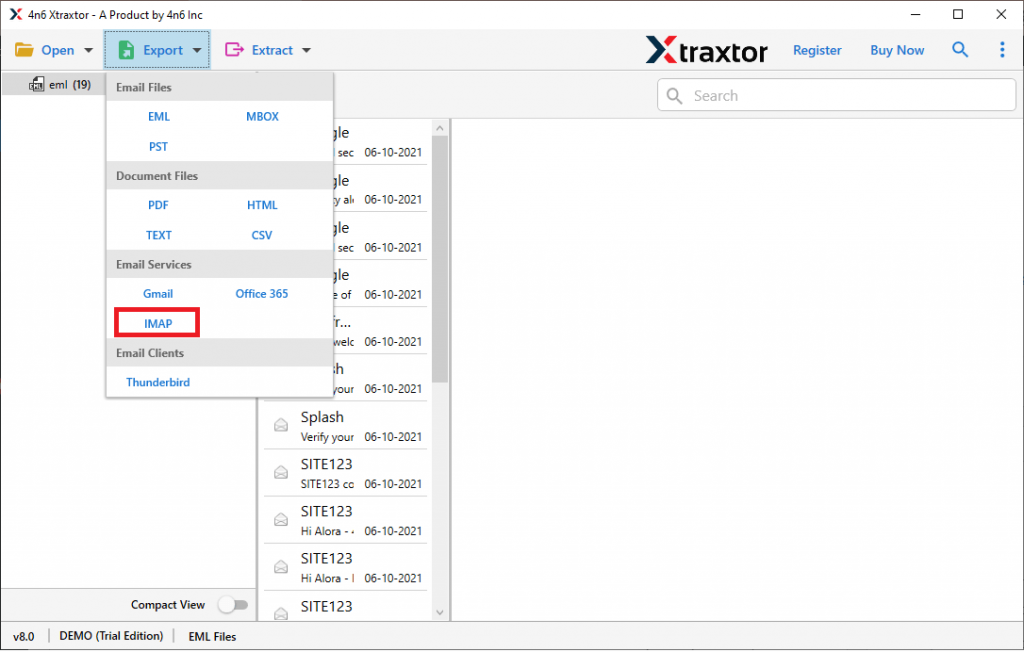
Schritt 5. Geben Sie zuletzt Ihre Exchange-Konto-Anmeldedaten ein und klicken Sie auf die Schaltfläche Speichern.
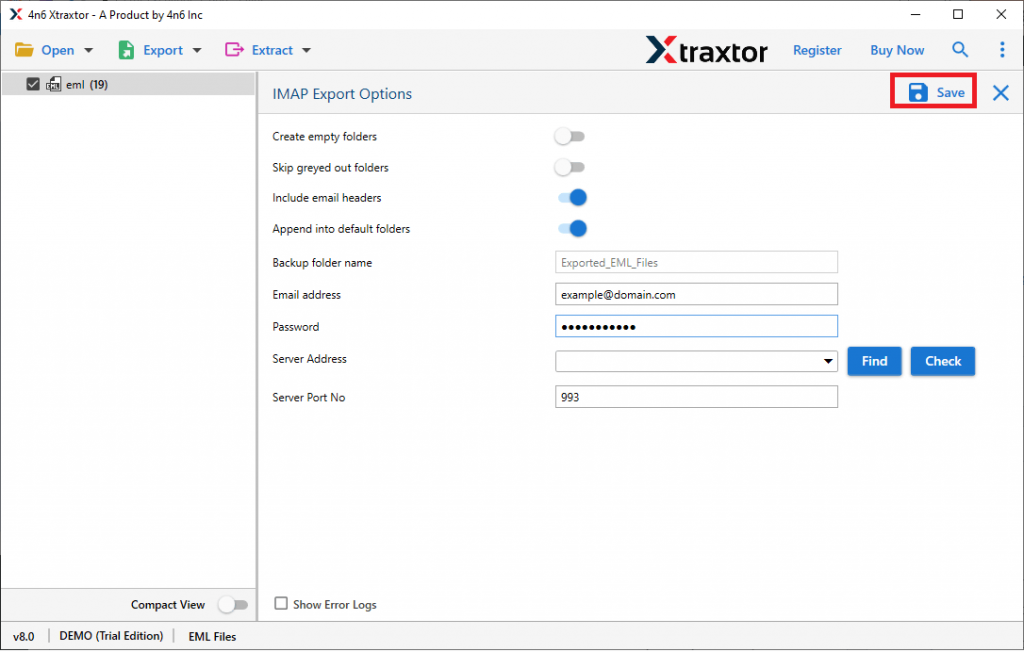
Alles erledigt! Hier importieren Sie EML direkt ohne Datenänderung in das Exchange-Postfach.
Funktionen des EML-zu-Exchange-Importtools
Dieses automatisierte Tool hat viele herausragende Funktionen, von denen einige hier erwähnt werden –
E-Mail-Filteroption: Das Import-Tool bietet eine Reihe von Filteroptionen, um bestimmte E-Mails zu suchen und zu übertragen. Man kann Filter wie – an, von, Betreff, cc, bcc, hat Anhänge, Datumsbereich, Uhrzeit, Eigenschafts-ID und -Name und vieles mehr anwenden.
E-Mail-Attribute beibehalten: Beim Importieren von EML-Dateien in Exchange Online behält dieses Tool E-Mail-Schlüsselattribute und -eigenschaften bei. Es importiert E-Mails mit An, Von, Betreff, Inline-Bild, Hyperlinks und anderen Schlüsselelementen.
EML in Webmail-Konten importieren: Dieses intelligente Dienstprogramm lädt EML nicht nur in Exchange, sondern auch in andere Webmail-Konten hoch. Sie können EML in Office 365 importieren, Gmail, Yandex, Yhaoo, GoDaddy und andere Clod-basierte E-mail Konten.
Windows-basiertes Dienstprogramm: Das Importtool wurde speziell für Windows-basierte Betriebssysteme entwickelt. Man kann dieses Dienstprogramm unter Windows 11, 10, 8, Vista, XP und allen anderen früheren Versionen ausführen.
Einfach zu verwendendes Tool: Dieses automatisierte Tool ist mit einer einfachen grafischen Oberfläche ausgestattet, sodass es sowohl von technischen als auch von nicht-technischen Benutzern leicht bedient werden kann. Selbst unerfahrene Benutzer können dieses Tool ohne Hilfe verwenden.
Schlussfolgerung
Das Importieren von E-Mails von einer Plattform auf eine andere wurde heute zu einer gängigen Praxis. Die meisten Benutzer suchen nach einer sicheren Möglichkeit, EML in Exchange Mailbox zu importieren. In diesem Artikel erwähnen wir eine sofortige Lösung zum Übertragen von .eml-Dateien auf ein Exchange-Konto, ohne die Datenintegrität zu beeinträchtigen.