Yahoo Mail ist einer der ältesten und kostenlosen E-Mail-Dienste, die seit Jahrzehnten genutzt werden. Bis heute nutzen viele diesen Mailing-Service für ihren persönlichen und beruflichen Gebrauch. Obwohl Yahoo seine Funktionen und Dienste aktualisiert, besteht immer noch das Risiko von Cyberangriffen und dem Eindringen von Malware. Daher stellt sich die Frage: Wie exportiert man Yahoo Mail mit Anhängen in das PDF-Format?
In diesem Blog werden wir eine sichere und praktikable Lösung zum Konvertieren von Yahoo-E-Mails in das PDF-Format diskutieren. Gleichzeitig beschreiben wir den Schritt-für-Schritt-Prozess zum Exportieren von Yahoo-E-Mails in das PDF-Format. Lassen Sie uns vorher wissen, warum Benutzer Yahoo Mail nur im PDF-Format speichern möchten.
Gründe zum Speichern von Yahoo-E-Mails im PDF-Format
Da wir wissen, dass das PDF-Format als sicheres Format zum Speichern wichtiger Daten gilt und es sich auch um eine übertragbare Datei handelt. Einige der häufigsten Gründe für den Export von Yahoo Mail in das PDF-Format sind –
- PDF ist ein sicherer Weg zum Sichern Sie Yahoo-E-Mails auf der Festplatte oder anderen Speichergeräten.
- Die PDF-Datei ist ziemlich schwer zu ändern, da Sie keine Änderungen vornehmen können und somit die Wahrscheinlichkeit geringer ist, dass Ihre Datenintegrität beeinträchtigt wird.</li >
- Da Sie das Passwort in eine PDF-Datei einfügen können, ist diese somit sicher vor Cyberangriffen.
- Eine PDF-Datei ist ein bevorzugtes Dokument, das als rechtlicher Beweis verwendet wird.
- Außerdem können Sie ohne Netzwerkverbindung auf Ihre Webmail-E-Mails auf dem System zugreifen.
Lassen Sie uns jetzt ohne weitere Verzögerung zur Lösung für den sicheren und sofortigen Exportprozess von Yahoo nach PDF übergehen.
So exportieren Sie Yahoo Mail als PDF mit Anhängen
Um Yahoo-E-Mails sicher im PDF-Format zu drucken, können Sie SysConverter Email Backup Tool für Windows verwenden. Mit diesem Dienstprogramm können Sie sofort alle E-Mails und andere Postfachdaten von Yahoo in das PDF-Dateiformat exportieren. Am wichtigsten ist, dass dieses Tool alle Anhänge zusammen mit E-Mails speichert. Mit seinen erweiterten Filteroptionen können Sie bestimmte oder ausgewählte Yahoo-E-Mails in ein tragbares Dateiformat exportieren.
Außerdem können Sie mit diesem Tool auch Yahoo to PST, CSV, HTML und viele mehr exportieren andere Dateiformate. Außerdem können Sie Ihre Yahoo-E-Mails ohne Datenverlust an andere Webmail-Konten übertragen. Mit seiner einfachen Benutzeroberfläche ist es für einen unerfahrenen Benutzer einfach, Yahoo Mail ohne Hilfe in das PDF-Format zu exportieren.

Prozess zum Exportieren von Yahoo-E-Mails in eine PDF-Datei mit dem Expertentool
Wenn Sie dieser Anleitung folgen, können Sie E-Mails von Yahoo zusammen mit Anhängen im PDF-Format speichern.
Schritt 1. Installieren und starten Sie das Sysconveter Email Backup Tool auf Ihrem System.
Schritt 2. Wählen Sie danach Öffnen >> E-Mail-Konten >> Konto hinzufügen.

Schritt 3. Geben Sie Ihre Yahoo Mail-Anmeldedaten ein und klicken Sie auf die Schaltfläche Hinzufügen. (Verwenden Sie das App-Passwort, um sich anzumelden).

Schritt 4. Hier können Sie Ihre Postfachdaten einsehen, bevor Sie sie exportieren.

Schritt 5. Klicken Sie dann auf Exportieren und wählen Sie das PDF-Format.

Schritt 6. Wenn Sie ausgewählte E-Mail-Ordner aus Ihrem Postfach speichern möchten, können Sie dies hier tun Schritt.
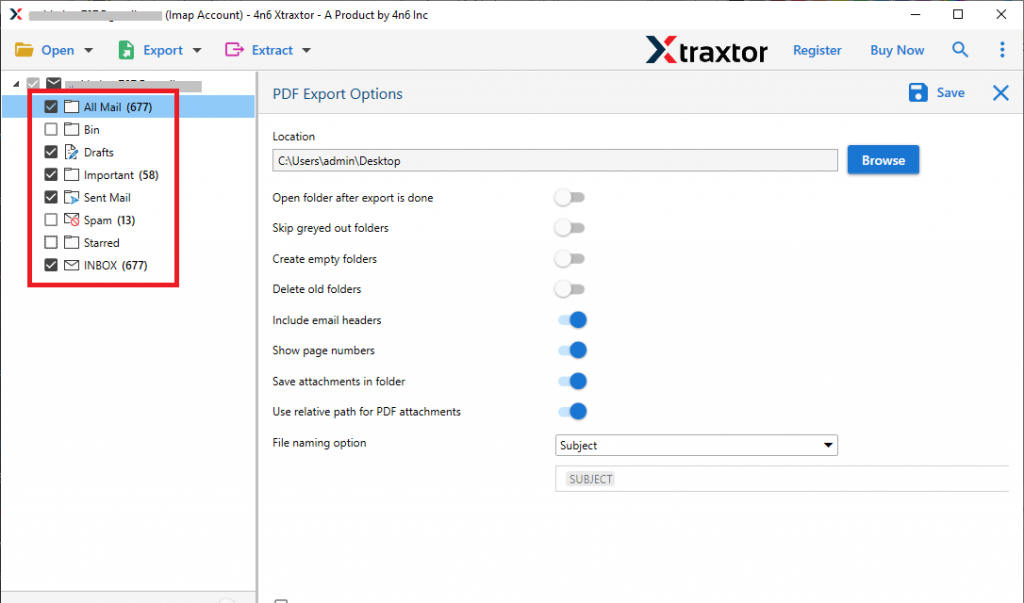
Schritt 7. Zuletzt durchsuchen Sie den Speicherort, um die exportierte Datendatei zu speichern, und klicken Sie auf Speichern Taste.

Schließen Sie hier den Vorgang ab und exportieren Sie Yahoo Mail zusammen mit Anhängen in das PDF-Format. Sie können die Demoversion dieses Dienstprogramms verwenden und Yahoo-E-Mails fehlerfrei als PDF-Datei speichern.
Vorteile der Verwendung des Experten-Tools
Beim Exportieren von Yahoo-E-Mails in ein tragbares Dateiformat mit diesem Tool erhalten Sie verschiedene erweiterte Funktionen, die Ihnen helfen, E-Mails effizient zu speichern. Einige von ihnen erwähnen hier-
E-Mail-Filter: Mit diesem Dienstprogramm gibt es verschiedene Filteroptionen, mit denen Sie Yahoo-E-Mails aus bestimmten Feldern verwenden und exportieren können. Sie können verschiedene Filter anwenden, z. B. – an, von, cc, bcc, Betreff, hat Anhänge, Name, Uhrzeit, Datum usw.
Verschiedene Speicheroptionen: Mit diesem Tool können Sie Yahoo-E-Mails in verschiedenen Dateiformaten speichern. Verwenden Sie dieses Tool und exportieren Sie Yahoo Mail in PDF, CSV, PST, HTML und verschiedene andere Dateiformate. Überraschenderweise sind alle diese Speicheroptionen in einer einzigen Oberfläche vorhanden.
Ordnerhierarchie beibehalten: Beim Übertragen von Yahoo-E-Mails in das PDF-Format behält dieses Dienstprogramm die E-Mail-Ordner- und Unterordnerhierarchie und -struktur bei. Die Formatierung der E-Mails im exportierten Dateiformat ändert sich nicht.
Unterstützung von Windows-Betriebssystemen: Dieses E-Mail-Backup-Tool wurde für Windows-Betriebssysteme entwickelt. Sie können dieses Tool unter Windows 11, 10, 8, Vista, XP und allen anderen älteren Editionen von Betriebssystemen installieren und ausführen.
E-Mail-Attribute beibehalten: Während Sie diese Software verwenden, um Yahoo-E-Mails in das PDF-Format zu exportieren, werden ihre Eigenschaften nicht verändert. Es speichert E-Mails mit ihren Eigenschaften (Absenderinformationen, Betreff, Inhalt, Inline-Bild, Hypertext, Anhänge, Signaturen usw.).
Schlussfolgerung
In diesem Blogbeitrag sprechen wir darüber, wie Sie Yahoo Mail mit Anhängen in das PDF-Format exportieren. Gleichzeitig sprechen wir über den schrittweisen Prozess zum Speichern von Yahoo-E-Mails in PDF-Dateien mit wenigen einfachen Klicks. Sie können die Demoversion dieses Tools verwenden und E-Mails mit Anhängen von Yahoo nach PDF exportieren.