Hier in diesem Blog besprechen wir die sicheren und effizienten Möglichkeiten zum Exportieren von Google Workspace-E-Mails in eine PST-Datei. Lesen Sie den vollständigen Blog und exportieren Sie ganz einfach PST aus dem Google Workspace-Konto.
Dies führt Sie zum manuellen, kostenlosen oder automatisierten Export von Google Workspace in PST. Lassen Sie uns ohne weitere Verzögerung den Exportvorgang abschließen.
Wie exportiere ich das Google Workspace-Postfach kostenlos in PST?
Sie können Google Workspace-E-Mails manuell in .pst konvertieren, indem Sie einen E-Mail-Client verwenden, der PST-Dateien unterstützt. Befolgen Sie die Anweisungen, um den Export durchzuführen.
1. Melden Sie sich bei der Tour durch die Google Admin Console an.
2. Gehen Sie zu Menü >> Apps >> Google Workspace >> Gmail >> Endbenutzerzugriff.
3. Scrollen Sie nach unten, suchen Sie nach „POP- und IMAP-Zugriff“ und klicken Sie auf „IMAP-Zugriff für alle Benutzer aktivieren“.

4. Installieren und öffnen Sie die Outlook-Anwendung auf Ihrem System.
5. Klicken Sie auf Datei >> Konto hinzufügen.

6. Geben Sie Ihre Google Workspace-E-Mail-ID und Ihr App-Passwort ein.
7. Klicken Sie dann auf Datei >> Öffnen & Exportieren >> Importieren/Exportieren.

8. In eine Datei exportieren >> Outlook-Datendatei (.pst).

9. Wählen Sie Ihr GWS-Konto aus und durchsuchen Sie den Zielort.
10. Klicken Sie abschließend auf die Schaltfläche „Fertig stellen“.
Erledigt! Outlook beginnt mit dem Exportieren von Google Workspace-E-Mails in eine PST-Datei. Dieser Ansatz weist jedoch einige Nachteile auf.
Einschränkungen
- Zum Exportieren von E-Mails ist eine Outlook-Installation erforderlich.
- Wenn die Import/Export-Option für Outlook ausgegraut ist, dann gibt es keine exportieren.
Wie exportiere ich PST automatisch aus Google Workspace?
Probieren Sie SysConverter Email Backup Tool auf Ihrem Gerät aus Windows. Die Software exportiert mühelos E-Mails aus Google Workspace zusammen mit Anhängen in das PST-Format. Mithilfe Ihrer GWS-Administratoranmeldeinformationen und Ihres App-Passworts schließt das Tool den Export ab, ohne dass sich dies auf die E-Mail-Ordner- und Unterordnerhierarchie auswirkt.
Laden Sie die Software kostenlos herunter und wissen Sie, dass sie funktioniert.

Schritte zum Exportieren von Google Workspace-E-Mails in eine PST-Datei
1. Führen Sie die Software auf Ihrem System aus.
2. Wählen Sie Öffnen >> E-Mail-Konten >> Konto hinzufügen.

3. Geben Sie Ihr Google Workspace-App-Passwort und Ihre E-Mail-ID ein und klicken Sie auf die Schaltfläche „Hinzufügen“.

4. Hier können Sie Ihre Postfachdaten einsehen.

5. Klicken Sie auf Exportieren und wählen Sie die Option PST.

6. Durchsuchen Sie den Zielort und klicken Sie auf die Schaltfläche „Speichern“.
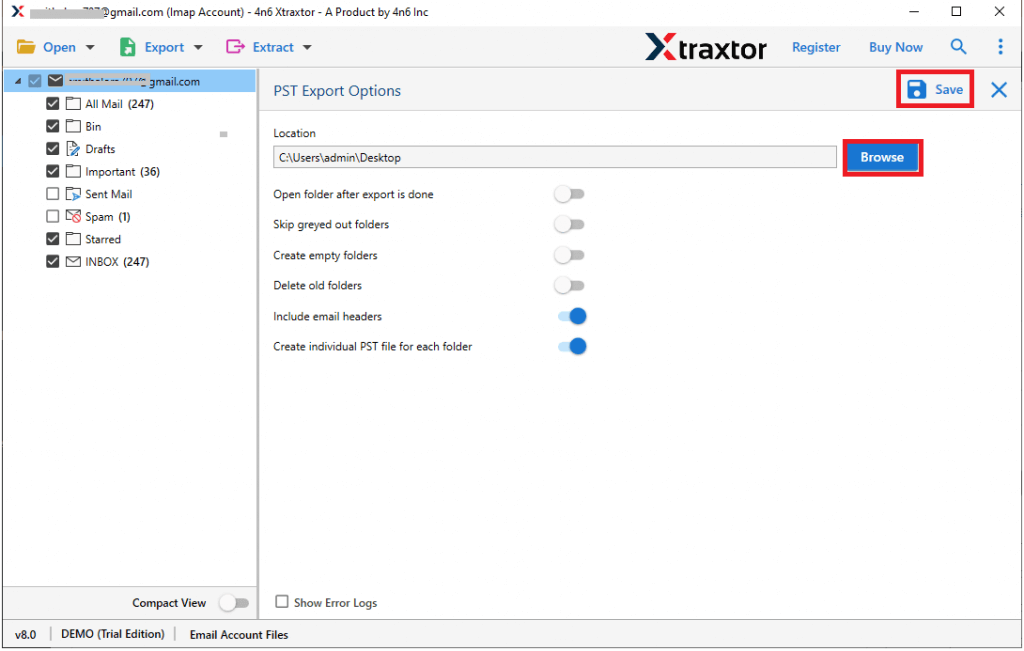
Erledigt! Hier beginnt die Software mit dem Export des Google Workspace-Postfachs in eine PST-Datei. Nach Abschluss erhalten Sie eine Meldung mit einem vollständigen Protokollbericht.
Warum sollten Sie sich für ein automatisiertes Tool entscheiden?
- Es behält die Hierarchie und Struktur des E-Mail-Ordners und der Unterordner bei.
- Bewahren Sie die Datenintegrität beim Exportieren von E-Mails.
- Funktioniert auf allen Windows-Betriebssystemen.
- Option zum Extrahieren von E-Mail-Adressen, Anhängen usw. aus Ihrem Postfachkonto.
- Ermöglicht den Export von Google Workspace in verschiedene andere Dateiformate.
- Erweiterte Filteroptionen für selektiven Export.
- Option zum Anzeigen Ihrer Postfachdaten, bevor Sie Google Workspace-E-Mails in eine PST-Datei exportieren.
Schlussfolgerung
In diesem Blog werden die beiden praktikablen Lösungen zum Exportieren von Google Workspace-Postfächern in eine PST-Datei mit Anhängen erläutert. Sie können den Vorgang entweder manuell abschließen oder ein automatisiertes Tool verwenden. Wählen Sie den besten Ansatz, der für Sie hilfreich ist.