Outlook ist einer der am häufigsten verwendeten E-Mail-Clients, der von vielen Organisationen verwendet wird. Mit dieser Anwendung können Sie wichtige Termine oder Zeitpläne im Kalender speichern und verwalten. Outlook ist jedoch eine Desktop-basierte Anwendung, auf die auf dem System zugegriffen werden kann, auf dem sie installiert ist. Es kann Situationen geben, in denen Sie nicht auf Ihr Outlook-Profil zugreifen konnten und Ihre Kalenderdaten anzeigen müssen. In diesem Szenario empfiehlt es sich, den Outlook-Kalender in das PDF-Format zu exportieren.
Heute werden wir in diesem Blog eine sichere und sofortige Lösung zum Drucken des Outlook-Kalenders als PDF-Datei diskutieren. Schauen wir uns vorher einige Benutzerabfragen an.
In den letzten Jahren verwende ich Outlook, um alle geschäftlichen Termine in meinem Kalender zu markieren. Die Sache ist, dass es viele wichtige Termine gibt, auf die ich zugreifen muss, aber ich kann überall auf mein Outlook-Profil zugreifen. Daher beschließe ich, den Outlook-Kalender als PDF-Datei herunterzuladen, damit er leicht zugänglich ist. Kann mir jemand einen sicheren Weg sagen, um dasselbe zu tun?
Ich muss wichtige Outlook-Kalenderdaten an einen Freund senden. Das Problem ist jedoch, dass er die Outlook-Anwendung nicht verwendet. Daher benötige ich eine bewährte Methode zum Speichern des Outlook-Kalenders im PDF-Format für einen einfachen Zugriff. Kann jemand den Prozess teilen?
Lassen Sie uns weitermachen und den sicheren Weg kennen, um Outlook-Kalender ohne Datenverlust in das PDF-Format zu exportieren.
Methode zum Konvertieren von Outlook-Kalender in PDF
Hier werden wir zwei praktikable Lösungen zum Speichern von Kalenderdaten aus Outlook in einer PDF-Datei diskutieren.
#1. Manuelle Methode
#2. Direkter Weg über. Outlook-Konverter
Lösung 1: Outlook-Kalender manuell in PDF-Datei speichern
Befolgen Sie die angegebenen Anweisungen, um den Outlook-Kalender in eine PDF-Datei zu exportieren. Installieren Sie zunächst eine geeignete Anwendung, die beim Lesen von .pdf-Dateien hilft.
Schritt 1. Öffnen Sie Ihre Outlook-Anwendung und öffnen Sie den Kalender in der Seitenleiste der Benutzeroberfläche. Wählen Sie den Kalender aus, den Sie herunterladen möchten
Schritt 2. Klicken Sie nun auf die Option Datei, um den Exportvorgang durchzuführen.
Schritt 3. Wählen Sie danach die Option Drucken.
Schritt 4. Wählen Sie in der Dropdown-Liste Drucker die Option Adobe PDF aus.
Schritt 5. Klicken Sie danach auf die Schaltfläche Drucken und speichern Sie die PDF-Datei.
Hier drucken Sie den Outlook-Kalender mit dem Druckbefehl im PDF-Format aus. Bei diesem Ansatz werden jedoch einzelne Kalenderdaten auf einmal gespeichert. Wenn Sie den Outlook-Kalender als PDF-Datei herunterladen müssen, ist es am besten, sich auf eine Expertenlösung zu verlassen.
Lösung 2: Outlook-Kalender mit automatisiertem Tool in PDF exportieren
Verwenden Sie das Tool Outlook Converter auf Ihrem Windows-Betriebssystem. Diese Software speichert mit wenigen Klicks sofort vollständige Kalenderdaten in einer PDF-Datei. Außerdem können Sie mit diesem Tool auch Outlook-E-Mails in das PDF-Format exportieren. Darüber hinaus bietet es auch verschiedene Filteroptionen, um ausgewählte Kalenderdaten zu exportieren. Mit diesem Tool können Sie auch Kontakte, Journale und viele andere Daten speichern.

Prozess zum Drucken des Outlook-Kalenders in eine PDF-Datei
Folgen Sie den Anweisungen und exportieren Sie den Outlook-Kalender ohne Datenverlust in das PDF-Format.
Schritt 1. Installieren und starten Sie SysConverter for Outlook auf Ihrem Windows-Betriebssystem.
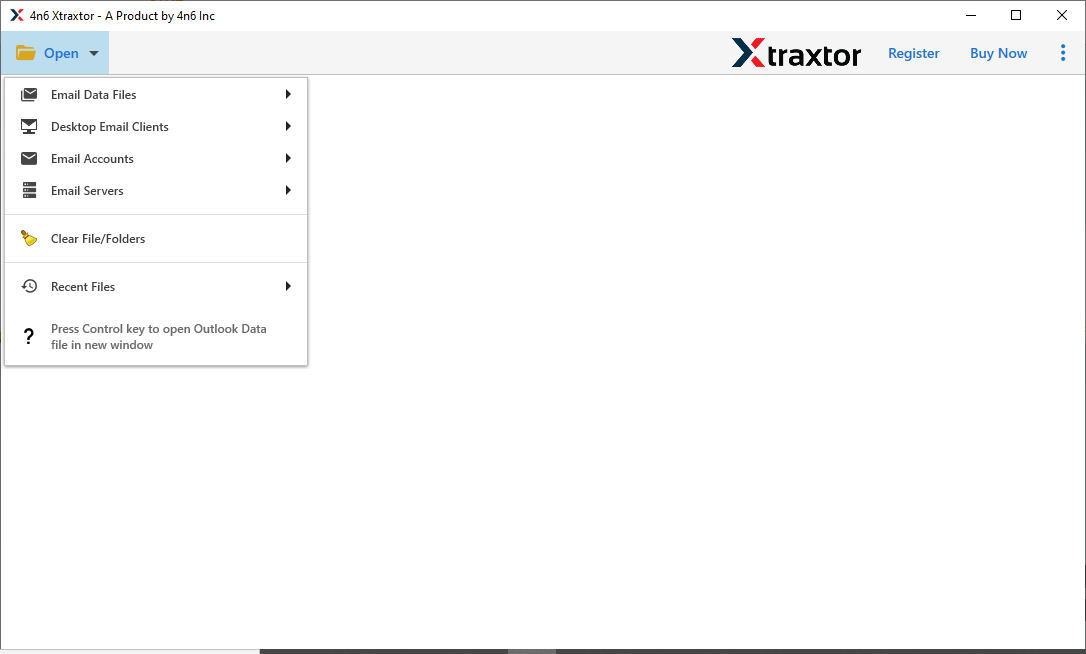
Schritt 2. Klicken Sie danach auf Öffnen >> Desktop-E-Mail-Client >> Outlook-Konto >> Outlook-Profil auswählen.

Schritt 3. Hier zeigt dieses Tool eine Vorschau Ihrer Postfachdaten in seiner Benutzeroberfläche an.
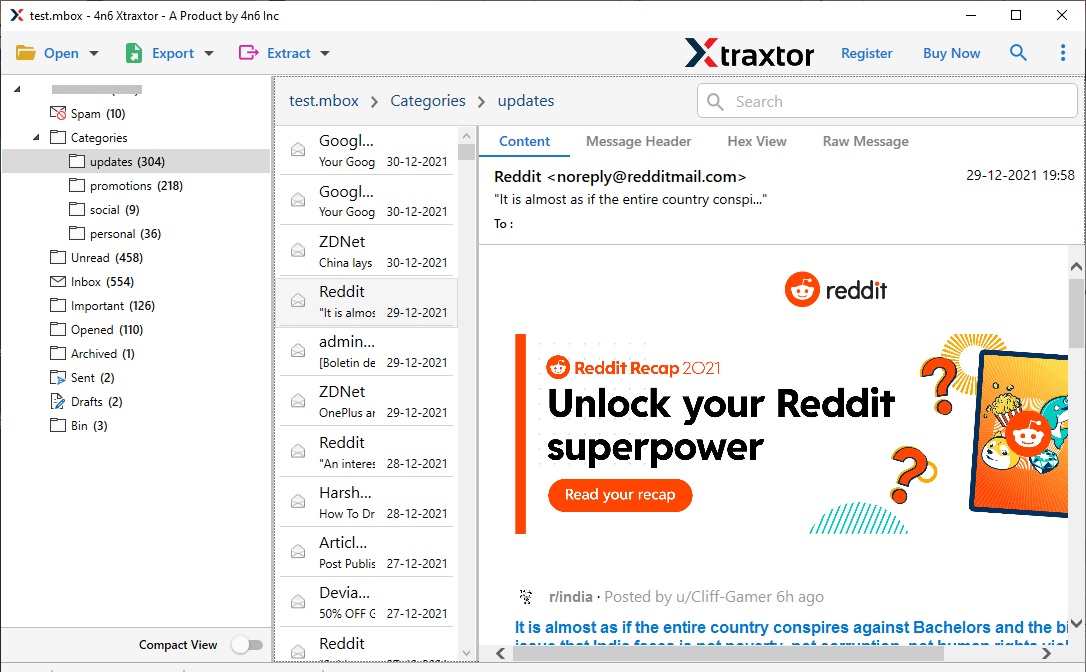
Schritt 4. Klicken Sie danach auf Exportieren und wählen Sie das Format PDF.

Schritt 5. Wählen Sie hier die Kalenderdaten aus, indem Sie das jeweilige Kontrollkästchen aktivieren.
Schritt 6. Durchsuchen Sie schließlich den Speicherort, um die extrahierten Daten zu speichern, und klicken Sie auf die Schaltfläche Speichern.
Schließen Sie hier den Vorgang ab und laden Sie den Outlook-Kalender mit wenigen Klicks im PDF-Format herunter. Sie können auch die Demoversion dieses Tools verwenden und den Exportvorgang durchführen.
Schlussfolgerung
Da wir wissen, dass der Kalender eine wichtige Rolle bei der Planung von Besprechungen oder Terminen spielt, ist es notwendig, sie zu speichern. Daher erwähnen wir in diesem Blog zwei praktikable Lösungen zum Exportieren des Outlook-Kalenders in das PDF-Format. Sie können jede der Lösungen anwenden und Ihre Kalenderdaten speichern.