Das Sichern von Google Mail ist wichtig, wenn Sie wichtige Daten darin haben. Wenn Sie auch nach einer Lösung zum Sichern von Gmail-E-Mails auf der Festplatte suchen, finden Sie in diesem Artikel alle Antworten zur E-Mail-Sicherung. Lesen Sie den vollständigen Artikel und laden Sie alle Gmail-E-Mails ganz einfach auf den Computer herunter.
Gmail ist ein beliebter E-Mail-Dienst von Google, mit dem Sie E-Mails senden/empfangen können. Viele Benutzer verwenden Google Mail aufgrund seiner verschiedenen fortschrittlichen Sicherheitsmaßnahmen auf privater und geschäftlicher Ebene.
Es kann jedoch vorkommen, dass Ihr E-Mail-Konto abgestürzt oder gehackt wurde und Sie Ihre wichtigen Daten nicht verlieren möchten. Um eine solche Situation zu vermeiden, ist es daher am besten, Gmail-E-Mails regelmäßig auf der Festplatte zu sichern.
Um Gmail-E-Mails mit Anhängen auf der Festplatte zu archivieren, können Sie sich für zwei Methoden entscheiden – entweder manuell oder mit Software von Drittanbietern. Beide Lösungen können Gmail-E-Mails schnell auf dem Computer speichern.
So speichern Sie Gmail-E-Mails auf einem lokalen Laufwerk
In diesem Artikel lernen wir zwei verschiedene Methoden kennen, um Gmail-E-Mails mit Anhängen auf der Festplatte zu sichern.
#1. Sichern Sie Gmail-E-Mails manuell mit Google Takeout.
#2. Speichern Sie Gmail-E-Mails direkt auf dem Computer über das Gmail-Sicherungstool
Lassen Sie uns fortfahren und beide Lösungen mit schrittweisen Verfahren besprechen.
Methode 1: Gmail-E-Mails manuell auf dem Computer archivieren
Wenn Sie nach einer manuellen Möglichkeit suchen, Gmail-E-Mails auf der Festplatte zu sichern, können Sie den von Google kostenlos bereitgestellten Google Takeout-Dienst nutzen. Mit diesem Dienst können Sie alle Gmail-E-Mails ganz einfach auf einen Computer herunterladen. Dieser native Ansatz wird jedoch je nach Größe Ihres Postfachs einige Zeit in Anspruch nehmen, um Gmail-E-Mails auf dem Computer zu archivieren.
Befolgen Sie die angegebenen Anweisungen, um Google Takeout zum Speichern von Gmail-E-Mails auf dem Computer zu verwenden.
Schritt 1. Öffnen Sie Ihr Google Mail-Konto mit Ihren Anmeldedaten.
Schritt 2. Öffnen Sie in einem neuen FensterGoogle Takeout offizielle Website.
Schritt 3. Danach erscheint ein Fenster. Klicken Sie zuerst auf Alle abwählen und wählen Sie dann nur die Option Mail aus und klicken Sie auf „Nächster Schritt“.


Schritt 4. Wählen Sie danach den Dateityp, die Häufigkeit und das Ziel aus.

Schritt 5 . Klicken Sie dann auf Export erstellen, um den Download-Vorgang zu starten.

Schritt 6. Danach erhalten Sie eine E-Mail in Ihrem Posteingang. Sie enthält einen Link mit Ihrem Gmail-Backup. Klicken Sie auf die Option Ihre Dateien herunterladen und speichern Sie Gmail-E-Mails auf dem Computer.
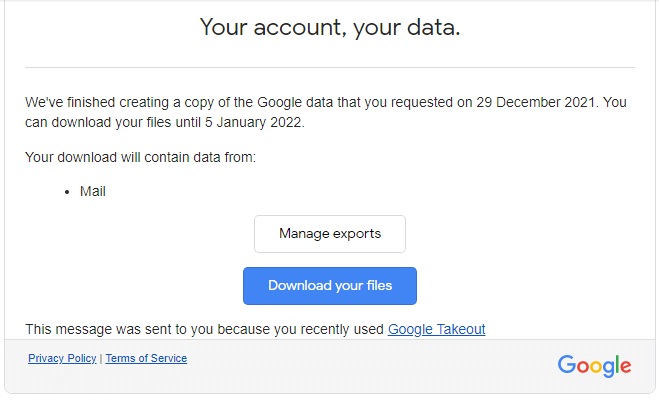
Hier können Sie alle Google Mail-E-Mails mithilfe des Google Takeout-Dienstes effizient auf die Festplatte herunterladen. Bei diesem Vorgang werden alle Ihre Gmail-Sicherungsdaten in einer ZIP-Datei gespeichert und nach dem Extrahieren erhalten Sie eine .mbox-Datei mit Ihren Gmail-Postfachdaten.
Methode 2: Sichern Sie Google Mail-E-Mails mit der Expertenlösung auf der Festplatte
Die manuelle Lösung lädt alle Gmail-E-Mails auf den Computer herunter, aber es wird je nach Größe Ihrer Postfachdaten viel Zeit in Anspruch nehmen. Wenn Sie Ihre Daten sofort archivieren möchten, verwenden Sie die Software Gmail Backup Tool. Dieses Dienstprogramm speichert Gmail-E-Mails mit vollständigen Postfachdaten einschließlich Anhängen auf der Festplatte. Mit diesem Tool können Sie Google Mail in PST-, PDF-, CSV-, HTML-, MBOX-, EML- und andere Dateiformate exportieren und auf Ihrem System darauf zugreifen.
Darüber hinaus migriert dieses Dienstprogramm auch Gmail-E-Mails zu Office 365, iCloud, Yahoo, Zoho Mail und anderen Webmail-Konten. Darüber hinaus bietet es auch verschiedene andere erstaunliche Funktionen – Pflege der Postfachhierarchie, E-Mail-Filteroptionen, selektive E-Mail-Sicherung und vieles mehr.

Verfahren zum Herunterladen aller Gmail-E-Mails auf die Festplatte
Befolgen Sie die angegebenen Anweisungen und sichern Sie Gmail-E-Mails mit vollständigen Postfachdaten auf der Festplatte.
Schritt 1. Laden Sie das SysConverter Gmail Backup Tool auf Ihr Windows-Betriebssystem herunter.
Schritt 2. Wählen Sie danach Öffnen >> E-Mail-Konto >> Konto hinzufügen.
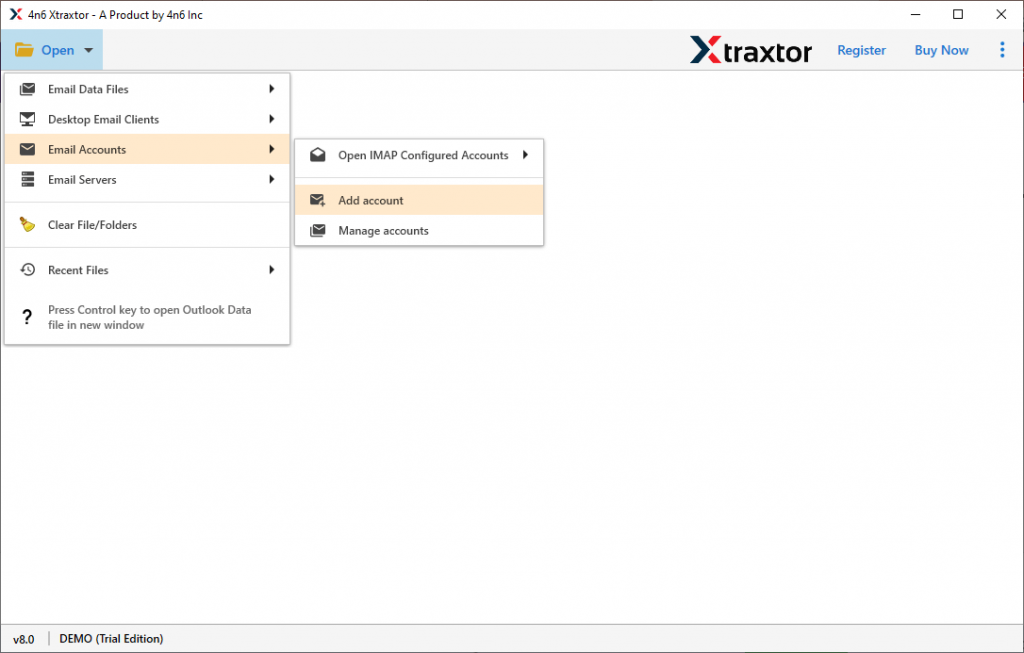
Schritt 3. Geben Sie IhreGoogle Mail-Anmelde-ID und Ihr Passwort ein (verwenden Sie App-Passwort) und klicken Sie auf die Schaltfläche Hinzufügen.

Schritt 4. Hier können Sie Ihre Google Mail-E-Mails anzeigen und lesen, bevor Sie sie archivieren.

Schritt 5. Klicken Sie nun auf Exportieren und wählen Sie die im Formular angegebene Option (hier wählen wir PDF).
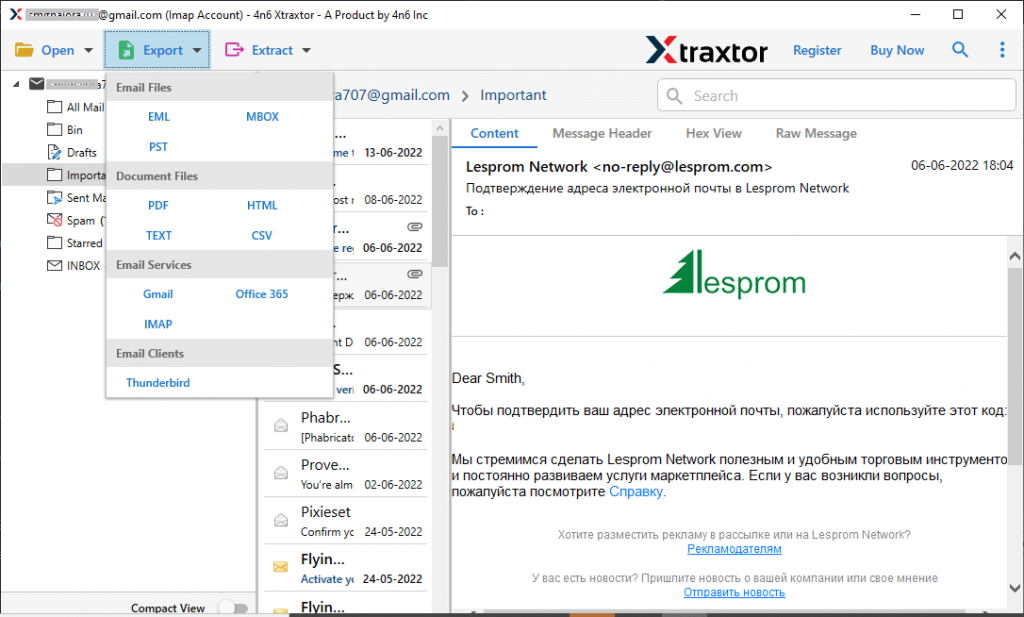
Schritt 6. Nachdem Sie die Speicheroption ausgewählt haben, finden Sie alle Gmail-E-Mail-Ordner mit einem Kontrollkästchen. Sie können die E-Mail-Ordner auswählen, die wichtig sind und gesichert werden müssen.

Schritt 7. Durchsuchen Sie schließlich den Zielort und klicken Sie auf die Schaltfläche Speichern.

Alles erledigt! Hier speichern Sie Gmail-E-Mails in wenigen einfachen Schritten auf Ihrer lokalen Festplatte.
Warum Google Mail Backup Tool verwenden
Dieses automatisierte Tool verfügt über viele herausragende Funktionen, die den Downloadprozess spezifisch und effizient machen.
Postfachhierarchie beibehalten: Dieses Tool sichert Gmail-E-Mails effizient auf der Festplatte, ohne deren Formatierung zu beeinträchtigen. Die Software behält die E-Mail-Ordner- oder Unterordner-Hierarchie und -Struktur während des Sicherungsvorgangs bei.
E-Mails in die Cloud exportieren: Das Tool exportiert auch Gmail-E-Mails in iCloud, Yahoo, Zoho Mail, Yandex und viele andere Webmail-Konten. Alle Speicheroptionen sind in einer einzigen Oberfläche vorhanden.
E-Mail-Filteroptionen: Mit dieser Software können Sie bestimmte E-Mails aus dem Gmail-Konto suchen und im System sichern. Man kann verschiedene Filteroptionen anwenden, wie z. B. – an, von, Betreff, hat Anhänge, Name, Inhalt, Datumsbereich, Uhrzeit und viele andere zur Auswahl.
Windows-basiertes Dienstprogramm: Dieses benutzerfreundliche Tool kann auf jedem Windows-Betriebssystem installiert und ausgeführt werden. Es kann unter Windows 11, 10, 8, Vista, XP und allen anderen Vorgängerversionen betrieben werden.
Schlussfolgerung
Es ist nicht schwierig, Gmail-E-Mails auf der Festplatte zu sichern, aber es ist wichtig, dafür einen zuverlässigen Ansatz zu verwenden. In diesem Artikel erwähnen wir zwei Techniken zum Archivieren von Gmail-E-Mails auf der Festplatte mit einer Schritt-für-Schritt-Beschreibung. Sie können sich für eine der Lösungen entscheiden und Ihre Gmail-E-Mails auf einer lokalen Festplatte speichern.