„Ich habe mehrere PST-Dateien auf meiner lokalen Festplatte. Jetzt muss ich Kontakte aus PST-E-Mail-Dateien exportieren?“
„Wie kann ich PST einfach in CSV konvertieren?“
„Kann ich Kontakte aus der PST-Datei von Outlook 2013 exportieren?“
Wenn Sie auch zu denen gehören, die sich in ähnlichen Situationen befinden, dann sind Sie hier genau richtig. Hier in diesem Artikel werden wir über verschiedene effektive Methoden zum Exportieren von Kontakten aus Outlook-Mail-Dateien sprechen. Lassen Sie uns die Diskussion beginnen und versuchen, Ihre Frage zu beantworten – Wie konvertiert man PST in CSV? auf einfache Weise.
Bevor wir über Methoden zum Exportieren von PST in CSV sprechen, wollen wir uns auf beide Dateiformate konzentrieren. Wie wir wissen, speichert Outlook seine Daten im .pst-Dateiformat. Dieses Dateiformat speichert E-Mails, Anhänge, Kontakte, Kalender, Adressbücher, Aufgaben usw. Während CSV verwendet wird, um Kontakte in Form von Zeilen und Spalten (Spreadsheet) zu speichern, die auf verschiedenen Plattformen geöffnet werden können. Aufgrund der strukturierten Formatierung und der leicht zugänglichen Funktion möchten viele Benutzer Outlook-Kontakte importieren und in CSV-Dateien speichern.
Verlagern Sie jetzt den Fokus zurück und diskutieren Sie verschiedene Lösungen, um CSV-Dateien aus PST auf einfache Weise zu erstellen.
Methoden zum einfachen Exportieren von PST in CSV
#1. Führen Sie eine manuelle Konvertierung über Microsoft Outlook durch
#2. Führen Sie die Konvertierung über den PST-Konverter durch
Jetzt werden wir uns nacheinander auf beide Lösungen konzentrieren. Beginnen wir mit dem Wirkmechanismus dieser oben genannten Methoden.
Methode 1. Konvertieren Sie das PST-Dateiformat manuell mit Outlook in das CSV-Dateiformat
Bei dieser manuellen Methode können Sie mit dem Microsoft Outlook-Importtool Kontakte aus .pst-Dateien in das .csv-Dateiformat exportieren. Im Folgenden sind die Schritte aufgeführt, die befolgt werden müssen, um PST-Kontakte im CSV-Dateiformat zu speichern.
Schritt 1. Führen Sie den Outlook-E-Mail-Client auf Ihrem System aus.
Schritt 2. Klicken Sie auf die Option Öffnen und wählen Sie die Option Importieren aus der angezeigten Liste aus.
Schritt 3. Wählen Sie nun Import and Export Wizard.

Schritt 4. Wählen Sie nun In eine Datei exportieren und klicken Sie auf die Schaltfläche Weiter.

Schritt 5. Wählen Sie danach die Option CSV-Datei aus den angegebenen Optionen.
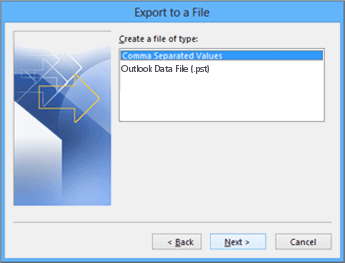
Schritt 6. Durchsuchen Sie den Zielort, um die CSV-Datei zu speichern, und klicken Sie auf die Schaltfläche Weiter.
Die Dateikonvertierung ist abgeschlossen, überprüfen Sie den ausgewählten Speicherort und suchen Sie eine Datei mit der Dateierweiterung .csv.
Diese Methode ist kostenlos, hat aber auch einige Einschränkungen, wie z. B. ;
1. Es ist ein langwieriger Prozess und zeitaufwändig.
2. Am wichtigsten ist, dass Sie Outlook auf Ihrem System installieren müssen, damit diese Lösung funktioniert.
3. Es kann Ihre Daten ändern, während PST in CSV konvertiert wird.
Wie wir sehen, benötigen wir zum Importieren von PST in CSV einen E-Mail-Client, um diese Aufgabe auszuführen. Nun stellt sich die Frage, haben Sie so viel Zeit, um die Anwendung zu installieren und diesen langwierigen Prozess durchzuführen? Die Antwort ist NEIN. Um den Konvertierungsprozess einfach und bequem zu gestalten, verwenden Sie die automatisierte Methode. Ein Werkzeug, das Ihre Aufgabe effektiv ausführen und Ihnen Zeit und Mühe sparen kann.
Methode 2. Outlook-Kontakte sofort in CSV exportieren
Verwenden Sie PST Converter, um PST in CSV zu exportieren ein paar einfache Schritte. Kontakte sind wichtig für die Kommunikation mit anderen, daher ist es notwendig, Kontakte sorgfältig zu speichern. Dieser Konverter bietet einen sicheren Mechanismus, der Ihre Informationen beim Konvertieren von .pst- in .csv-Dateien schützt.
Führen Sie die folgenden Schritte aus, um PST-Dateikontakte in CSV-Dateien zu konvertieren;
Schritt 1. Starten Sie PST Converter auf Ihrem System und führen Sie es aus.
Schritt 2. Bewegen Sie Ihren Cursor auf die Option Öffnen auf der Softwareoberfläche.
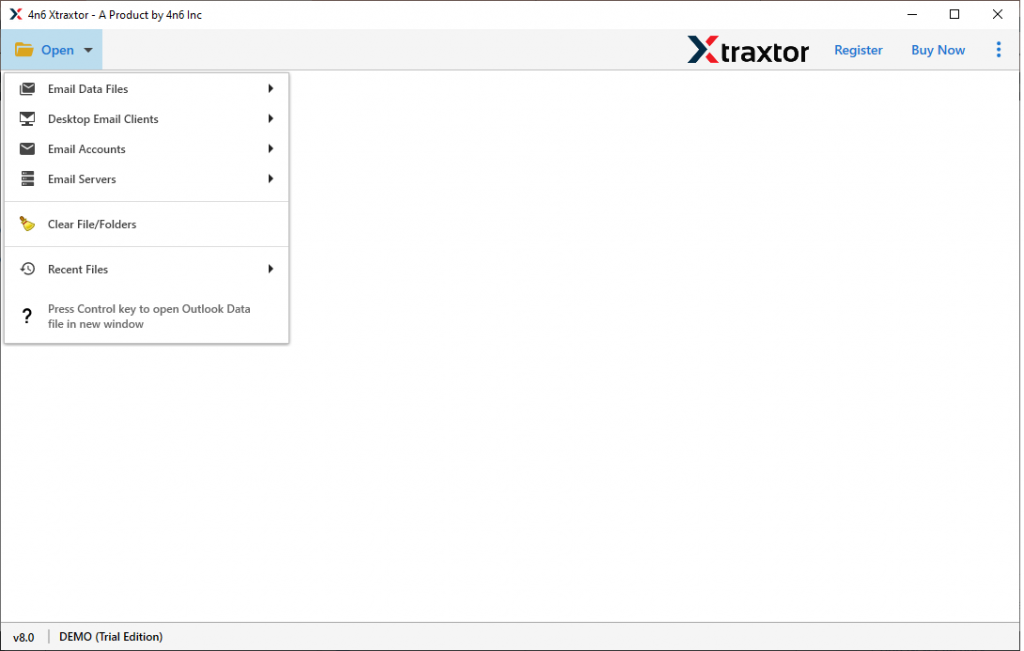
Schritt 3. Wählen Sie Auswählen E-Mail-Datei >> Outlook-PST-Datei > Datei auswählen aus einem Ordner.

Schritt 4. Dieses Tool zeigt Ihre E-Mails aus Outlook-E-Mail-Dateien, wählen Sie Kontakte aus dem angezeigten Ordner.
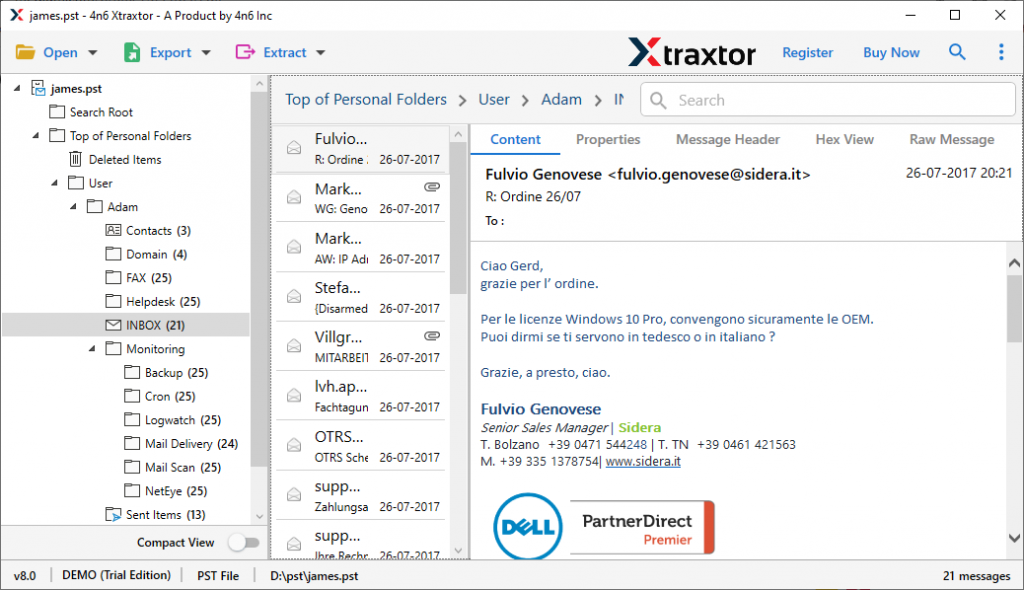
Schritt 5. Gehen Sie zur Option Exportieren und wählen Sie das Dateiformat CSV aus.
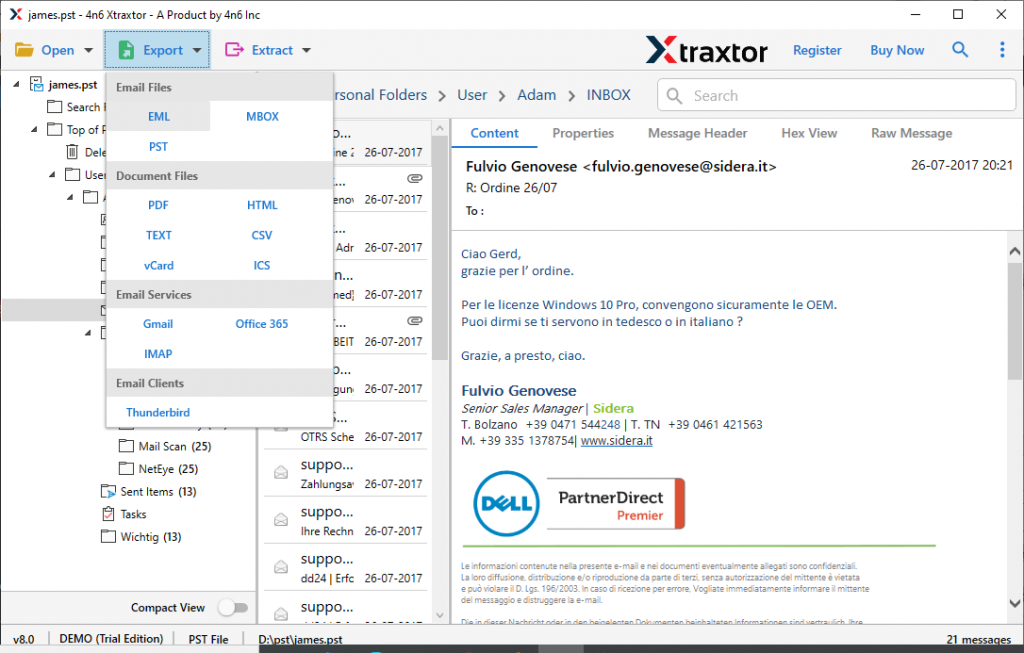
Schritt 6. Wählen Sie einen Speicherort zum Speichern der konvertierten Datei und klicken Sie auf die Option Speichern.

So exportieren Sie PST in wenigen Sekunden mit perfekter Genauigkeit und zeitnaher Ergebnislieferung in CSV. Diese Software hat einige erstaunliche Funktionen, die sie zur Expertenwahl machen, um den Konvertierungsprozess zu archivieren.
Warum PST-zu-CSV-Konverter wählen
- Intelligente VorschauoptionDieser Konverter bietet Ihnen die Möglichkeit, alle E-Mails in Outlook-E-Mail-Dateien anzuzeigen. Es hilft Ihnen, die E-Mails oder Ordner auszuwählen, die Sie mit ihren Anhängen konvertieren möchten.
- PST ohne Outlook in CSV importierenMit diesem PST-zu-CSV-Konverter können Sie Ihre Kontakte ganz einfach exportieren, ohne einen Outlook-E-Mail-Client zu verwenden. Ohne Verwendung eines E-Mail-Clients konvertiert es direkt Kontaktdaten mit Namen und E-Mail-Adressen in ein tabellarisches Format.
- PST-Datei im Browser öffnenMit PST to CSV Converter können Sie Ihre E-Mails aus Outlook-Datendateien in jedem Browser anzeigen/lesen/bearbeiten. Es konvertiert PST in das HTML-Format mit vollständigen Daten wie im Original. Danach kann der Benutzer die .html-Datei in jedem Browser öffnen.
- Beschädigte PST-Datei exportierenDiese Software konvertiert auch beschädigte, verschlüsselte und passwortgeschützte .pst-Dateien in .csv mit vollständigen Daten. Beschädigte Kontakte abrufen und eine CSV-Datei mit allen wiederhergestellten Kontakten erstellen.
- Mehrere PST-Dateien in CSV konvertierenMit dieser Anwendung können Sie ganz einfach Kontakte aus mehreren .pst-Dateien in das .csv-Dateiformat exportieren. Dieses Tool gewährleistet Ihre Datensicherheit während des Konvertierungsprozesses.
- Speicheroptionen für mehrere Dateien Dieses erstaunliche Tool konvertiert PST sofort in CSV. Es bietet auch mehrere Optionen zum Speichern von Dateien, um PST in umzuwandeln EML, MBOX, HTML, vCard und viele weitere Dateiformate.

Schlussfolgerung
Die Dateikonvertierung ist eine sehr schwierige Aufgabe, da sie einige wichtige Daten beinhaltet, die nicht verloren gehen können. Daher ist es wichtig, die zuverlässigste und sicherste Methode zum Konvertieren von PST in CSV zu verwenden. Da wir in diesem Blog bereits 2 verschiedene Ansätze besprechen. Unter beiden können Sie jede Methode auswählen, die für Sie am besten geeignet ist. Um erstaunliche und fehlerfreie Ergebnisse zu erzielen, empfehle ich jedoch dringend, die oben genannte Software zu wählen.
Häufig gestellte Fragen
Frage 1. Kann ich mehrere PST-Dateien in CSV exportieren?
Antworten. Ja, mit Hilfe dieses Tools ist es möglich, mehrere .pst-Dateien in das .csv-Dateiformat zu konvertieren.
Frage 2. Ist es möglich, Outlook-Kalenderdaten mit diesem Tool zu exportieren?
Antworten. Ja, dieses Tool konvertiert PST in das ICS-Format, das das Standardformat zum Speichern von Kalendern ist Daten.
Frage 3. Kann ich PST-Kontakte aus Outlook 2007 in eine CSV-Datei exportieren?
Antworten. Ja, PST Converter unterstützt alle Outlook-Versionen und konvertiert Kontakte einfach in das CSV-Dateiformat.
Frage 4. Ich möchte in Thunderbird auf die PST-Datei zugreifen. Wie kann ich das tun?
Antwort. Sie müssen PST in MBOX konvertieren, um auf E-Mails aus der .pst-Datei im Thunderbird-Konto zuzugreifen.