Zusammenfassung: Sind Sie ein Outlook-Benutzer und möchten alle E-Mails exportieren? Wenn ja, dann sind Sie hier genau richtig. Heute lernen wir in diesem Artikel zwei Methoden kennen, um Outlook-E-Mails mit Anhängen in das CSV-Format zu konvertieren. Bleiben Sie also auf dem Laufenden und lesen Sie den vollständigen Artikel.
Microsoft Outlook ist ein weit verbreiteter E-Mail-Client zur Verwaltung persönlicher und beruflicher Informationen. Da es sich um eine Desktop-basierte Anwendung handelt, kann es vorkommen, dass Ihr Outlook nicht mehr funktioniert oder abstürzt. In diesem Fall ist es am besten, alle Postfach-E-Mails zu speichern, damit sie bei Bedarf verwendet werden können. Lassen Sie uns prüfen, ob andere mit dieser Art von Situation konfrontiert sind.
Ich möchte alle E-Mails aus meinem Outlook-Konto exportieren und jede E-Mail im CSV-Format speichern. Damit ich diese Datei in jedem Tabellenkalkulationsprogramm öffnen und auch übertragen kann. Wie kann ich das tun?
Hallo, ich verwende Outlook und möchte diese E-Mails in ein tragbares Dateiformat exportieren. Gibt es eine Möglichkeit, alle Outlook-E-Mails in das CSV-Format zu übertragen?
Stehen Sie vor diesen Problemen? Wenn ja, dann finden Sie hier die vollständige Lösung zum Exportieren von Outlook-E-Mails in das .csv-Format mit Anhängen. Lass uns anfangen.
Methoden zum Exportieren von E-Mails aus Outlook
Hier in diesem Artikel lernen wir zwei Methoden kennen, um E-Mails von einem Outlook-Konto in das CSV-Format zu übertragen,
#1. Automatisiertes Tool (Sofortlösung)
#2. Manuelle Methode (kostenlose Lösung)
Lassen Sie uns diese beiden Methoden nacheinander in einer beschreibenden Weise besprechen.
Methode 1: Konvertieren Sie Outlook-E-Mails mit Leichtigkeit in das CSV-Format
Für eine sofortige und effektive E-Mail-Konvertierung müssen Sie Outlook Converter verwenden, eine in allen Lösungen zum Exportieren E-Mails sofort aus dem Postfach. Es ist ein professionelles Testtool, das Outlook-E-Mails ohne Datenverlust einfach in das CSV-Format konvertieren kann. Darüber hinaus ist dieses Tool in der Lage, unbegrenzt viele E-Mails aus Outlook in einem einzigen Versuch zu exportieren. Mit diesem Tool können Benutzer auch ausgewählte E-Mails ohne Probleme an den gewünschten Ort exportieren.

So übertragen Sie Outlook-E-Mails mit diesem Tool in CSV
Nachfolgend finden Sie eine Schritt-für-Schritt-Beschreibung der Funktionsweise dieser Software mit leicht verständlichen Bildern.
Schritt 1. Installieren und starten Sie dieses Tool auf Ihrem System.
Schritt 2. Klicken Sie auf die Schaltfläche Öffnen, um die Konvertierung zu starten.
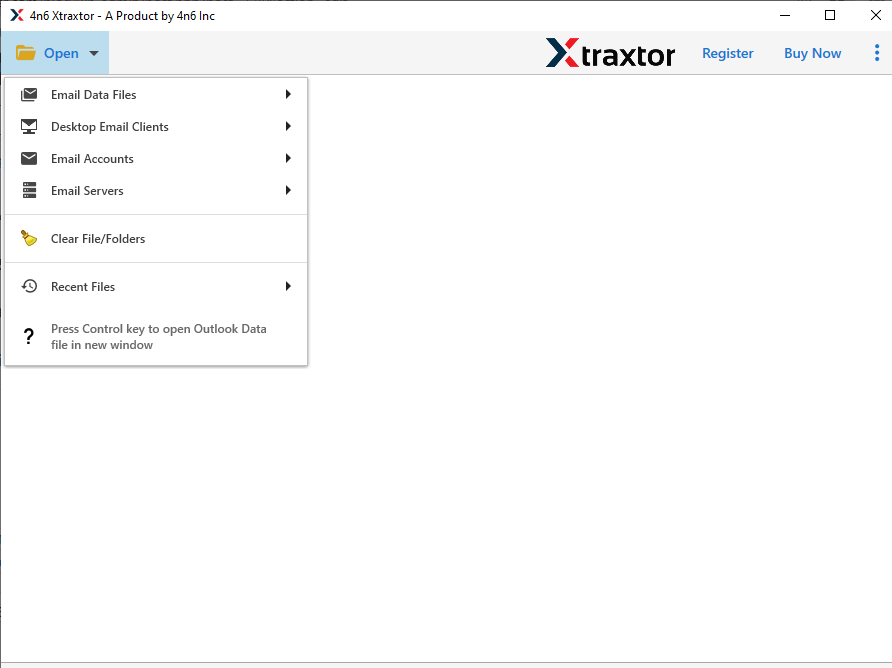
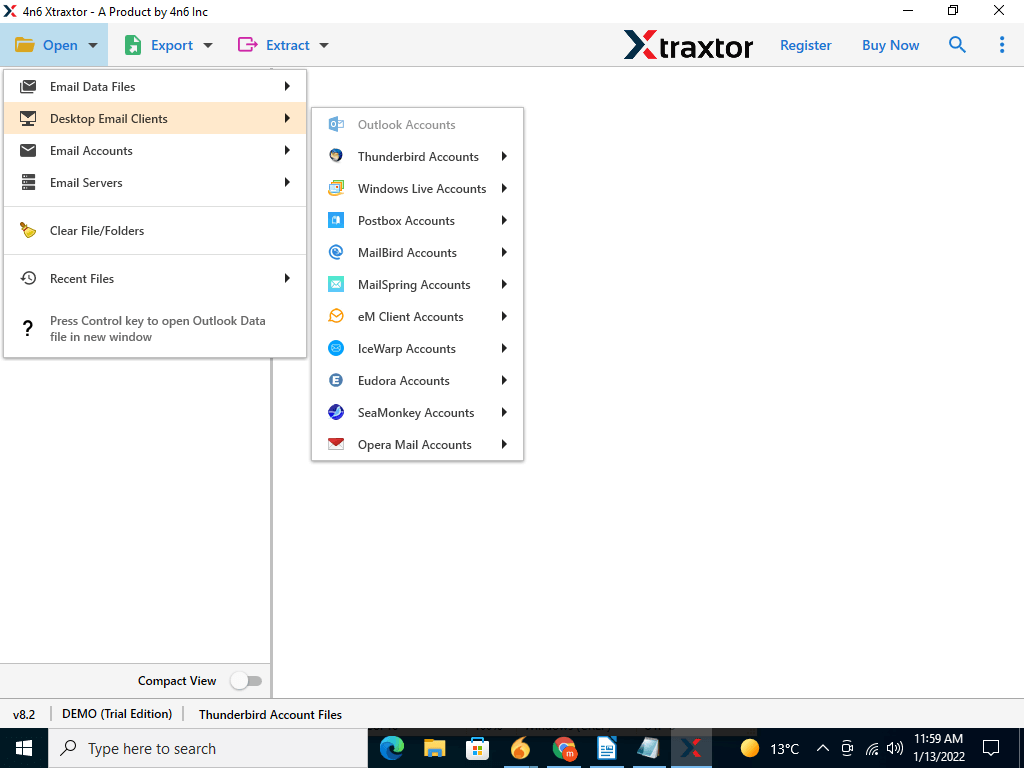
Schritt 3. Wählen Sie hier Desktop-E-Mail-Client >> Outlook-Konto >> Konto eröffnen.
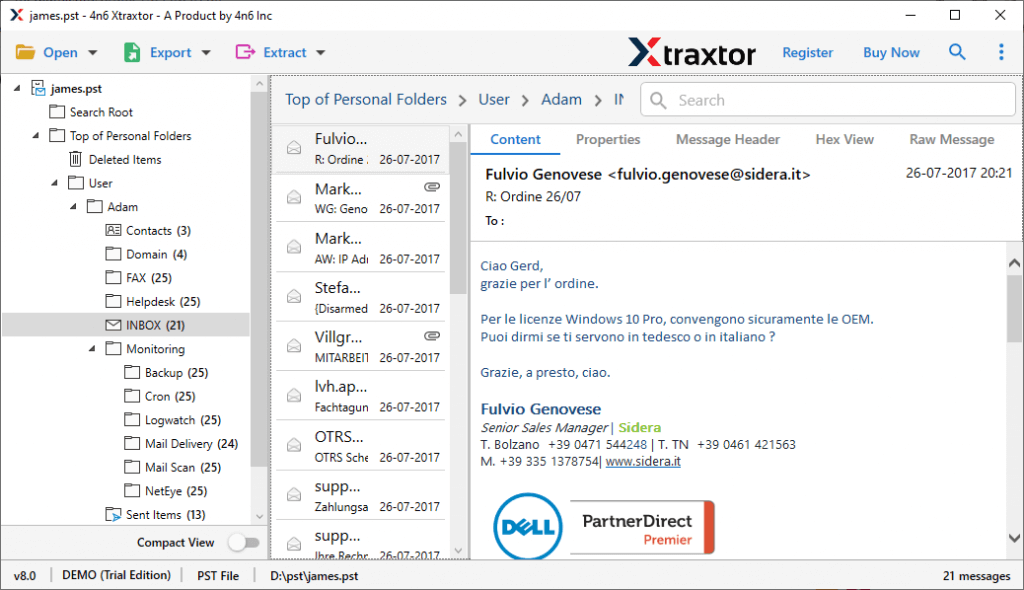
Schritt 4. Dieses Tool scannt Ihre Outlook-E-Mails vor der Konvertierung und zeigt eine Vorschau an. Wählen Sie den zu exportierenden Ordner aus.
Schritt 5. Klicken Sie nun auf die Schaltfläche Exportieren und wählen Sie aus der angezeigten Liste das Format CSV aus.

Schritt 6. Schließlich durchsuchen Sie den Speicherort, um die konvertierte Datei zu speichern, und klicken Sie auf die Schaltfläche Speichern.

Schließen Sie hier die Outlook-zu-CSV-Konvertierung mit Anhängen ab. Benutzer können diese Aufgabe auch über diese Testversion des Tools ausführen.
Wenn Benutzer Outlook-E-Mails manuell konvertieren möchten, können sie den nächsten Abschnitt dieses Blogs lesen.
Methode 2: Outlook-E-Mails manuell in CSV exportieren
Um die E-Mails aus dem Postfach zu exportieren, müssen Benutzer ihren Outlook-Desktop-E-Mail-Client öffnen. Befolgen Sie danach die unten angegebenen Schritte für die E-Mail-Konvertierung.
Schritt 1. Klicken Sie auf Datei >> Öffnen & Exportieren >> Importieren oder Exportieren.
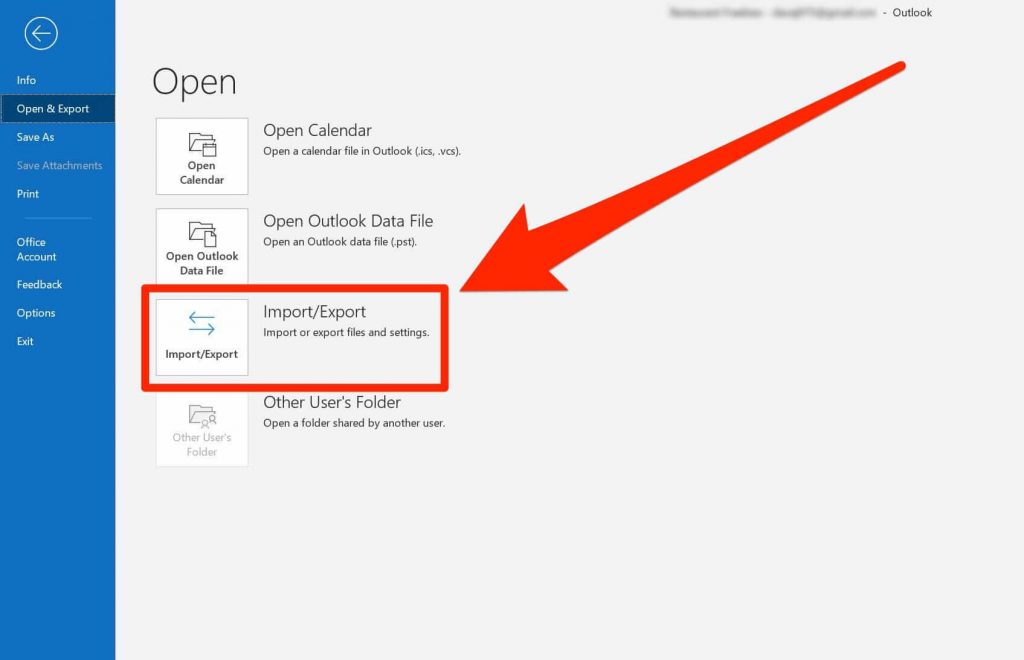
Schritt 2. Klicken Sie auf Datei exportieren und wählen Sie Comma Separated Value (csv).

Schritt 3. Wählen Sie den Ordner aus, den Sie exportieren möchten.

Schritt 4. Durchsuchen Sie den Zielort und klicken Sie auf die Schaltfläche Fertig.

Schließen Sie hier den Vorgang ab. Allerdings gibt es bei dieser manuellen Methode gewisse Einschränkungen. Mit diesem Ansatz kann man die Konvertierung begrenzter E-Mails durchführen. Außerdem gibt es keine Filteroption, um ausgewählte E-Mails aus einem bestimmten Datumsbereich, Absender, Zeit usw. zu exportieren. Daher wird empfohlen, das oben erwähnte automatisierte Tool zu verwenden.
Warum Outlook Converter wählen
Dieses Tool bietet verschiedene auffällige Funktionen, von denen einige hier erwähnt werden;
- Benutzer können diese Software auf jeder Windows-Betriebssystemversion ohne Fehler ausführen.
- Es kann Outlook-E-Mails ohne Datenverlust nach Gmail, Office 365, Thunderbird und vielen mehr exportieren.
- Während der Konvertierungsprozess durchgeführt wird, behält es den E-Mail-Filter und die Unterordnerhierarchie und -struktur wie das Original bei.
- Eine erweiterte E-Mail-Filteroption zum Konvertieren von E-Mails aus einem bestimmten Feld wie – an, von, Betreff, Datum, Uhrzeit und weiteren E-Mail-Filterfeldern.
- Entworfen mit einer einfachen Benutzeroberfläche, sodass auch technisch nicht versierte Benutzer ohne Support arbeiten können.
- Gibt die Freiheit, den Speicherort zum Speichern von Dateien auszuwählen, nachdem der Konvertierungsprozess abgeschlossen ist.
- Konvertieren Sie problemlos E-Mails von mehreren Outlook-Konten in einer einzigen Oberfläche.
- Es speichert Metadateneigenschaften wie Kopfzeilenabschnitt, Betreff, Inline-Bilder, Hyperlinks, Anhänge usw., wenn Outlook-E-Mails in das CSV-Format konvertiert werden.
Schlussworte
Heute diskutieren wir in diesem Blog zwei Methoden zum Konvertieren von Outlook-E-Mails in das CSV-Format. Außerdem beschreiben wir sie mit Screenshots, um sie leicht verständlich zu machen. Jetzt kann der Benutzer eine der Methoden auswählen und diese Konvertierung durchführen. Ich hoffe, dieser Artikel hilft Ihnen bei der Lösung Ihres Problems und beantwortet die Frage „Wie konvertiere ich Outlook-E-Mails in CSV?“.