„Ich habe den Outlook-E-Mail-Client auf meinem MAC-System verwendet. Jetzt möchte ich auf das Windows-Betriebssystem wechseln und muss meine Postfachdaten in ein neues Windows-Outlook-Konto übertragen. Gibt es eine Möglichkeit, diesen Vorgang durchzuführen?“
„Wie kann ich OLM-Dateien mit Anhängen in PST konvertieren?“
Die oben genannten Benutzerabfragen scheinen ähnlich zu sein. Wenn ja, dann bleiben Sie dran und lesen Sie den gesamten Blog. Heute werden wir über die bestmögliche Methode zum Exportieren von Mac Outlook-Dateien in das PST-Format sprechen. Am Ende dieses Artikels können Sie OLM ganz einfach in PST konvertieren.
Bevor wir weitermachen und über verschiedene Methoden zum Konvertieren von E-Mail-Dateien sprechen, wollen wir uns mit diesem Dateiformat und seiner Verwendung vertraut machen.
Was ist eine OLM-Datei und ihre Verwendung?
OLM ist eine Microsoft Outlook-Datei für das Mac-Betriebssystem. Dieses Format speichert vollständige Postfachdaten wie E-Mail-Nachrichten, Kalender, Journal, Aufgaben und andere E-Mail-Komponenten in einer einzigen Datei mit der Dateierweiterung .olm. OLM ähnelt PST, kann jedoch nicht auf dem Outlook für Windows-System geöffnet werden. Um auf diese E-Mails in einem neu verwendeten Konto zuzugreifen, müssen Sie OLM in PST konvertieren.
Es gibt unbegrenzte Tools, um den Konvertierungsprozess zu durchlaufen. Aber eine zuverlässige Lösung zu finden, ist ein kniffliger Prozess. Um Ihren Arbeitsaufwand zu reduzieren, haben wir diese beiden Lösungen aufgedeckt, denen viele Experten vertrauen.
Methode zum Konvertieren von OLM-Dateien in PST
Diese beiden Methoden können diesen Konvertierungsprozess durchführen, ohne ein einziges Datenbit zu verlieren. Also mach weiter und lerne sie kennen.
#1: Mac OLM manuell auf Windows Outlook übertragen
# 2: Exportieren Sie OLM nach PST mit dem Expertenansatz (OLM Converter)
Diese beiden Methoden werden von Experten getestet und von ihnen für den Umwandlungsprozess von .olm in .pst empfohlen. Lernen wir beide Methoden anschaulich kennen.
Methode 1: OLM über die Gmail-Konfiguration in PST konvertieren
Diese manuelle Methode für diesen Prozess wird in 5 verschiedenen Phasen durchgeführt. Führen Sie den Vorgang Schritt für Schritt mit voller Sorgfalt durch, ein falscher Schritt kann zu Datenverlust führen. Seien Sie also vorsichtig, wenn Sie diese Methode verwenden, und befolgen Sie die unten angegebenen Schritte.
Phase 1: Richten Sie ein IMAP-Konto (Outlook for Window) mit Gmail ein
Schritt 1. Eröffnen Sie ein Google Mail-Konto mit Anmeldeinformationen.
Schritt 2. Klicken Sie auf das Zahnradsymbol und dann auf die Registerkarte Einstellungen.
Schritt 3. Klicken Sie auf die Schaltfläche IMAP/POP und aktivieren Sie sie. Speichern Sie dann die Änderungen.
Stufe 2: Einrichten von Mac Outlook mit Windows Outlook
Schritt 4. Führen Sie Mac Outlook auf Ihrem System aus.
Schritt 5. Gehen Sie danach zu Menü >> Werkzeug >> Konten.
Schritt 6. Geben Sie Ihre Outlook für Mac-Anmeldedaten ein und klicken Sie auf Konto hinzufügen.
Stufe 3: Erstellen Sie ein neues Label zur Synchronisierung zwischen Mac Outlook und Windows Outlook-Konto
Schritt 7. Öffnen Sie das Google Mail-Konto erneut und klicken Sie auf die Schaltfläche mit dem Zahnrad und dann auf Einstellungen.
Schritt 8. Wählen Sie die Schaltfläche Label und erstellen Sie ein neues Label mit aktiviertem IMAP-Kästchen
Schritt 9. Gehen Sie nun zu Mac Outlook und klicken Sie auf Senden / Empfangen.
Stufe 4: Laden Sie Mac Outlook-E-Mails in das Windows Outlook-Postfach herunter
Schritt 10. Öffnen Sie Mac Outlook >> Klicken Sie mit der rechten Maustaste auf den Ordner, den Sie exportieren möchten.
Schritt 11. Wählen Sie danach Verschieben >> In Ordner kopieren und geben Sie den Namen des Ordners aus Windows Outlook ein und klicken Sie auf die Option Kopieren.
Schritt 12. Klicken Sie auf den Ordner Senden/Empfangen und synchronisieren Sie Ihre Mac Outlook-Postfachdaten mit Windows Outlook.
Stufe 5: Konvertieren von Postfachdaten in das PST-Format
Schritt 13. Öffnen Sie Windows Outlook auf Ihrem System.
Schritt 14. Klicken Sie auf Datei >> Öffnen & Importieren >> Importieren und Exportieren.
Schritt 15. Exportieren Sie eine Datei >> Outlook-Datendatei (.pst).
Schritt 16. Wählen Sie den zu konvertierenden Ordner aus, durchsuchen Sie den Speicherort und klicken Sie auf die Schaltfläche „Fertig stellen“.
Schließen Sie hier die Konvertierung von OLM in PST ab. Überprüfen Sie die .pst-Datei am Speicherort. Es gibt jedoch einige Einschränkungen bei dieser manuellen Methode,
Einschränkungen bei der Verwendung der manuellen Methode
- Ein sehr mühsamer Prozess und viel Zeit in Anspruch zu nehmen.
- Herausfordernde Aufgaben für technisch nicht versierte Benutzer
- Hohe Wahrscheinlichkeit eines Datenverlusts während des Konvertierungsprozesses.
- Beschädigte OLM-Dateien können nicht konvertiert werden.
Sie sehen sehr langwierig aus, keine Sorge, im nächsten Abschnitt werden wir ein automatisiertes Tool vorschlagen, das in der Lage ist, diese Einschränkungen bei der Verwendung der manuellen Methode zu überwinden.
Methode 2: OLM mit Professional Tool nach PST exportieren
OLM-zu-PST-Konverter ist die ultimative Lösung zum Exportieren von E-Mail-Daten aus OLM-Dateien mit genauen und effektiven Ergebnissen. Dieses Tool konvertiert nicht nur OLM in PST, sondern exportiert es auch in mehrere Dateiformate in einer einzigen Oberfläche. Es kann problemlos Kontakte, Kalender, Journale und andere E-Mail-Daten aus einer Mac-Outlook-Datendatei in ein von Outlook für Windows unterstütztes PST-Format konvertieren.

Schritte zum Übertragen von OLM-Dateien in das PST-Format mit diesem kompetenten Tool
Schritt 1. Installieren und starten Sie diese Software auf Ihrem Windows-Betriebssystem.
Schritt 2. Klicken Sie auf die Schaltfläche Aufklappmenü Öffnen und wählen Sie die Datendatei aus.

Schritt 3. Hier E-Mail-Datendatei auswählen >> OLM-Dateien auswählen >> Dateien oder Ordner auswählen.

Schritt 4. Alle in der OLM-Datei vorhandenen E-Mails werden auf der Softwareoberfläche angezeigt, um E-Mails zu lesen/anzuzeigen.

Schritt 5. Gehen Sie zur Schaltfläche Exportieren und wählen Sie PST-Dateiformat.

Schritt 6. Durchsuchen Sie im letzten Schritt den Zielort und klicken Sie auf die Schaltfläche „Speichern“.
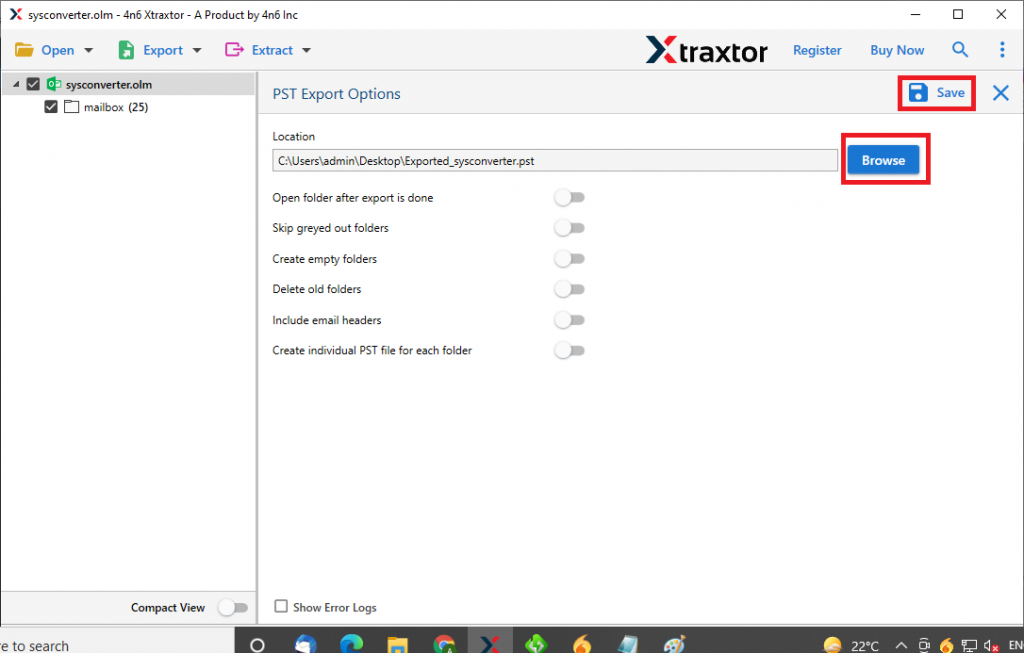
Mit diesem Tool wandeln Sie OLM gekonnt mit vollständigen Postfachdaten in PST um. Lassen Sie uns einige Highlight-Funktionen dieses Tools kennenlernen.
Gründe für OLM-zu-PST-Konverter
Es gibt mehrere Gründe, dieses Tool zu wählen, um OLM mit vollständigen E-Mail-Daten in einem einzigen Versuch nach PST zu exportieren. Einige von ihnen erwähnen hier;
- Verschiedene DateispeicherformateDieses Dienstprogramm bietet mehrere Konvertierungsoptionen für E-Mail-Dateien in einer einzigen Oberfläche. Der Benutzer kann auch OLM in PDF konvertieren, MBOX, CSV, ICS und andere Dateiformate mit absoluter Genauigkeit.
- OLM mit kompletter E-Mail-Komponente exportierenDieses Dienstprogramm ermöglicht dem Benutzer, OLM-Kalenderdaten zu exportieren, E-Mail-Nachrichten, Kontakte, Journale, Aufgaben und andere Postfachkomponenten.
- Interaktive BenutzeroberflächeDieses Tool ist so konzipiert, dass es auch von Laien ohne technische Probleme genutzt werden kann. Seine selbsterklärende Funktionalität vereinfachte den Lizenzierungsprozess.
- OLM sofort in die E-Mail-Clients exportierenDas Übertragen von OLM-Dateien auf Cloud-basierte Clients ist mit dieser Software ein Kinderspiel. Sie müssen lediglich Ihre Anmeldedaten eingeben und alle E-Mail-Dateien nach Apple Mail, Eudora, Opera Mail und anderen wichtigen E-Mail-Clients exportieren. Am wichtigsten ist, dass es direkt die OLM-Datei in das MBOX-Format exportiert. Dieses Dateiformat kann problemlos in viele gängige Desktop-E-Mail-Clients importiert werden.
- Informationen extrahierenMit diesem Tool kann jeder Benutzer mit nur wenigen Klicks spezifische Informationen aus einer E-Mail-Datei abrufen. Es hilft, Kontaktdaten aus OLM-Dateien abzurufen, wie sowie E-Mail-Adressen, Kontaktfotos, zugehörige E-Mail-Adressen und Telefonnummern sowie Anhänge.
- Selektive E-Mails exportierenDieser OLM-zu-PST-Konverter bietet eine erweiterte Funktion, mit der Benutzer einige ausgewählte E-Mails aus OLM-Dateien übertragen können. Dieser OLM-Konverter bietet verschiedene E-Mail-Filteroptionen wie Datumsbereich, von, bis , cc, bcc, Betreff und andere E-Mail-Attribute.
Schlussfolgerung
In diesem Artikel haben wir über die 2 Methoden zum Konvertieren von E-Mail-Dateien gesprochen. Manuell und automatisiert, beide Werkzeuge werden hier mit ihrer vollständigen Funktionsweise beschrieben. Die Verwendung einer manuellen Methode zur Konvertierung von OLM in PST ist eine herausfordernde Aufgabe ohne Gewährleistung der Datenintegrität. Es ist besser, sich auf ein sachkundiges und authentisches Tool zu verlassen, das die Konvertierung mit 100%iger Genauigkeit durchführt. Es wird dringend empfohlen, Mac Outlook OLM-Dateien mit diesem E-Mail-Dateikonverter.
Häufig gestellte Fragen
Frage 1. Kann ich einige Übertragungs-E-Mails aus der OLM-Datei von einem bestimmten Absender übertragen?
Antworten. Ja, mit diesem Tool können Benutzer bestimmte Datumsbereichs-E-Mails aus OLM-Dateien exportieren, indem sie einfach die von diesem Tool bereitgestellten E-Mail-Filter anwenden.
Frage 2. Ist es möglich, mehrere OLM-Dateien mit diesem Tool zu exportieren?
Antworten. Ja, mit diesem Tool können Sie OLM-Dateien ohne Datenverlust stapelweise konvertieren.
Frage 3. Konvertiert dieses Tool OLM-Dateien in ein Format, das problemlos in jedem Windows-Webbrowser geöffnet werden kann?
Antworten. Ja, Sie können einfach dieses Tool verwenden und OLM konvertieren in das HTML-Format und öffnen Sie diese Datei dann in einem beliebigen Browser.
Frage 4. Ich verwende die Mac Outlook 2019-Version, kann dieses Tool OLM-Dateien aus dieser Version konvertieren?
Antworten. Ja, diese Software wurde mit fortschrittlichen Algorithmen entwickelt, sodass sie alle Outlook-Versionen ohne Fehler unterstützen kann.