Outlook ist der beliebteste E-Mail-Client, der sowohl für die private als auch für die berufliche Arbeit verwendet wird. Dieser E-Mail-Client speichert seine Daten in einem anderen Dateiformat und MSG ist eines davon, und auf diese Nachrichtendatei kann in Outlook zugegriffen werden. Um auf diese Nachrichten auf jedem Betriebssystem problemlos zugreifen zu können, müssen Sie MSG in das CSV-Format konvertieren. Machen wir uns mit einigen Benutzerabfragen mit dem Szenario vertraut.
„Hallo, ich arbeite als Datenanalyst in einem Unternehmen. Ich habe kürzlich mehr als 100 MSG-Dateien erhalten, um deren Inhalt zu analysieren. Das Problem ist jedoch, dass die von meinem Unternehmen verwendete Software dies nicht tut unterstützen das .msg-Format. Also, um die Dateidaten zu analysieren, möchte ich MSG in CSV konvertieren, da die Software dieses Dateiformat unterstützt. Kann mir jemand den zuverlässigsten und authentischsten Ansatz vorschlagen, um diesen Konvertierungsprozess durchzuführen? “
„Gibt es eine Möglichkeit, die Daten der MSG-Datei in eine Tabellenkalkulation zu übertragen, sodass sie auf jedem Betriebssystem leicht zugänglich ist?“
Suchen Sie auch nach einer Methode, um auf Outlook-Nachrichten in tabellarischer Form zuzugreifen, damit die Daten einfach abgerufen werden können? Wenn Sie zu ihnen gehören, werden wir heute über effektive und effiziente Methoden zur Lösung von Benutzerfragen sprechen, z. B. Wie konvertiere ich MSG in das CSV-Format?
Mit perfekter und effizienter automatisierter Software können Sie den MSG-zu-CSV-Konvertierungsprozess auf Autopilot stellen. Ein solches Tool ist MSG Converter. Probieren Sie die Demoversion dieses Dienstprogramms aus und führen Sie den Vorgang selbst durch.

Bevor wir fortfahren und über die Methoden zum Konvertieren von Nachrichten sprechen, wollen wir uns mit beiden Dateiformaten vertraut machen.
Was sind CSV- und MSG-Dateiformate
CSV oder kommagetrennter Wert ist ein Dateiformat, das verwendet wird, um Daten in Zeilen und Spalten (in Tabellenform) zu speichern. Dieses Format ist über Tabellenkalkulationsprogramme wie Google Sheets, MS Excel schnell zugänglich. Die CSV-Datei wird normalerweise im geschäftlichen Bereich verwendet, um große Datenmengen zur Verwendung und Analyse zu senden.
Andererseits ist MSG ein Dateiformat, das von Microsoft verwendet wird, um E-Mail-Nachrichten und ihre Eigenschaften in einem Nur-Text-Format zu speichern. Diese Datei enthält alle Postfachkomponenten wie E-Mail, Kalender, Kontakte, Journale, Aufgaben und andere Informationen. Es wird von vielen E-Mail-Clients wie SeaMonkey, Outlook, eM-Client, Outlook 365 usw. unterstützt.
Methode zum Speichern von Outlook-Nachrichten im CSV-Format
Es gibt zahlreiche Methoden zur Durchführung des Konvertierungsprozesses, aber unter ihnen einen sicheren und zuverlässigen Ansatz zu finden, ist eine große Herausforderung. Keine Sorge, wir sind hier, um Ihnen die bestmögliche Lösung zum Exportieren von MSG in CSV anzubieten und Sie vor dieser Not zu bewahren. In diesem Abschnitt sprechen wir über zwei Methoden, die Ihnen helfen, Outlook-Nachrichtendaten im CSV-Format zu speichern.
#1. Freeware-Methode über Microsoft Outlook
#2. Expertenansatz MSG-Konverter
Beide oben genannten Lösungen werden von Experten getestet. Lassen Sie uns also weitermachen und diese Methoden ausführlich besprechen.
Methode 1: Manuelles Konvertieren von MSG in CSV über den Outlook-E-Mail-Client
Um diese Lösung anzuwenden, müssen Benutzer einen Outlook-E-Mail-Client auf ihrem Windows-Betriebssystem installieren. Befolgen Sie danach die folgenden Schritte;
Schritt 1. Öffnen Sie Outlook mit Anmeldeinformationen auf Ihrem System.
Schritt 2. Zuerst müssen Sie MSG-Dateien in die Anwendungsoberfläche importieren. Erstellen Sie dazu einen neuen Ordner im E-Mail-Bereich und benennen Sie ihn nach Ihrer Wahl.
Schritt 3. Gehen Sie danach zu dem Ort, an dem Ihre MSG-Datei gespeichert ist, und wählen Sie alle E-Mails aus. Danach ziehen Sie diese E-Mails per Drag & Drop in den neu erstellten Ordner in Outlook.
Schritt 4. Gehen Sie nun zur Option Datei in der Menüleiste und wählen Sie Öffnen und Importieren.

Schritt 5. Dann Import- und Export-Tool >> Datei exportieren >> Kommagetrennter Wert (CSV).
Schritt 6. Suchen Sie den Ordner, den Sie exportieren möchten, und klicken Sie auf die Schaltfläche „Weiter“.
Schritt 7. Suchen Sie danach den Ort, an dem Sie die konvertierte Datei speichern möchten, und klicken Sie auf „Fertig stellen“.
Konvertieren Sie hier MSG in das CSV-Format mit der oben genannten nativen Methode. Aber bei dieser Methode gibt es eine gewisse Einschränkung. Es ist ein langer und langsamer Prozess, der Geduld erfordert. Ein einzelner Fehler führt zu Datenverlust und Beschädigung der .msg-Datei. Und vor allem können Sie eine begrenzte Anzahl von Nachrichten übertragen, die auch viele Stunden oder Tage dauern. Um eine solche Komplexität zu vermeiden, wird empfohlen, eine automatisierte Methode zu verwenden, um den Konvertierungsprozess problemlos durchzuführen. Im nächsten Abschnitt werden wir ein solches Tool besprechen.
Methode 2: MSG in CSV exportieren ohne Outlook-Installation
Mit MSG to CSV Converter können Benutzer MSG-Dateien einfach in das CSV-Format konvertieren, ohne einen E-Mail-Client zu verwenden. Sie müssen nur dieses Tool installieren und eine MSG-Datei hochladen und ein paar einfache Schritte befolgen, und der Rest der Arbeit wird von diesem Tool erledigt. Dieses Dienstprogramm kann mit absoluter Präzision mehrere MSG-Dateien auf einmal konvertieren. Es verfügt über eine interaktive Benutzeroberfläche, die es einem unerfahrenen Benutzer leicht macht, es zu verwenden. Wir werden den Betrieb fortsetzen und vorantreiben.
Schritte zum Erstellen einer CSV-Datei aus einer MSG-Datei mit dem MSG-zu-CSV-Konverter
Führen Sie die folgenden Schritte aus, um alle E-Mail-Daten mit allen Attributen in ein Tabellenformat zu übertragen. Lassen Sie beginnen und lernen Sie den Prozess Schritt für Schritt kennen;
Schritt 1. Installieren und öffnen Sie dieses Dienstprogramm auf Ihrem System.
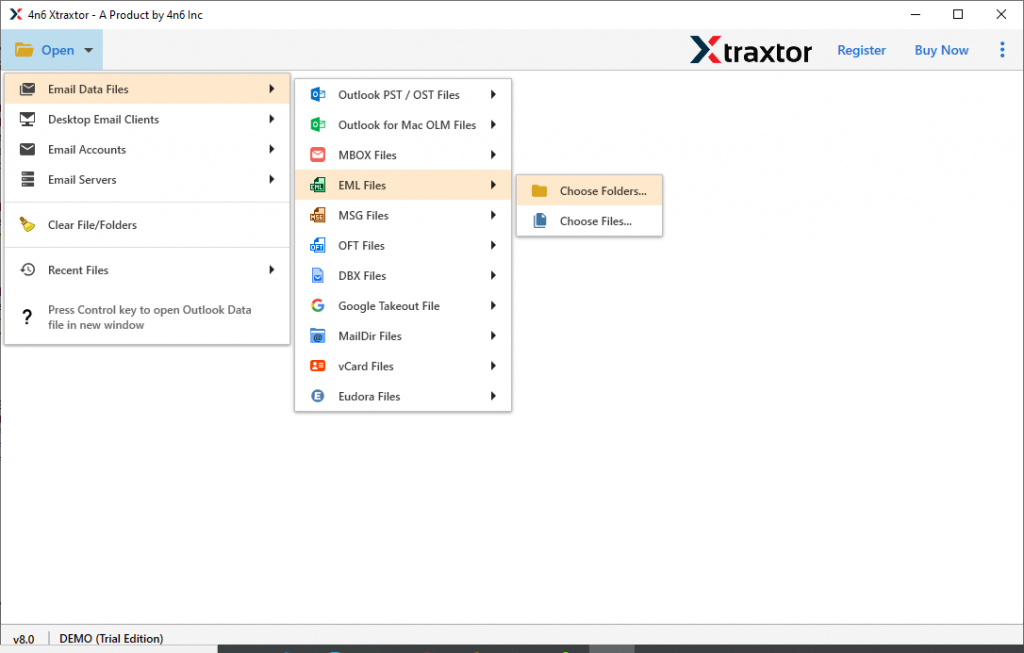
Schritt 2. Gehen Sie zur Option Öffnen und klicken Sie darauf.

Schritt 3. Danach E-Mail-Datendatei auswählen >> MSG-Datei auswählen >> Dateien oder Ordner auswählen.
Schritt 4. Dieses Dienstprogramm zeigt alle im Nachrichtenarchiv vorhandenen E-Mails an.

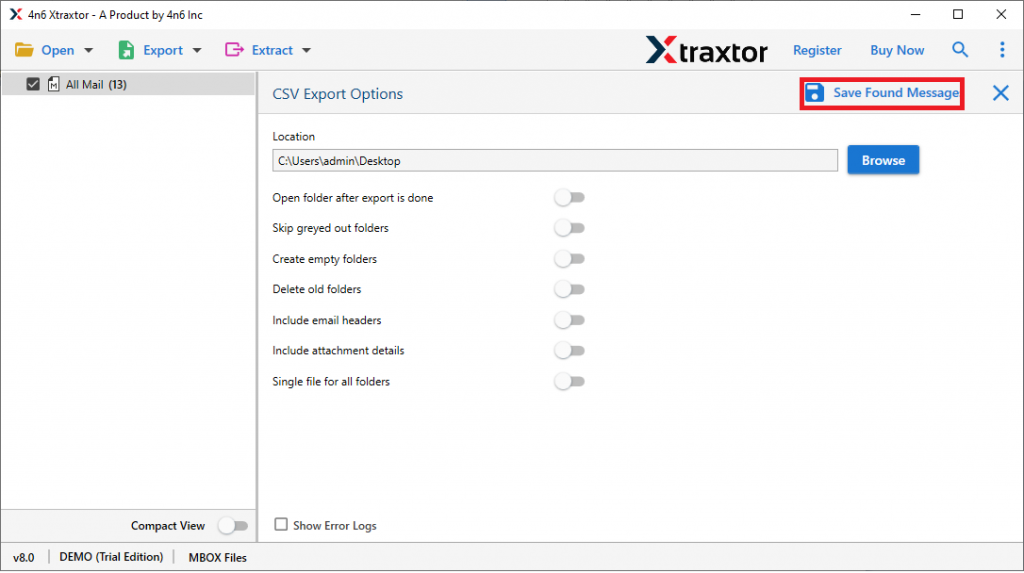
Schritt 5. Navigieren Sie zur Exportoption und wählen Sie CSV-Format. aus

Schritt 6. Durchsuchen Sie den Speicherort, um die CSV-Datei zu speichern, und klicken Sie auf die Schaltfläche Speichern
Herausragende Funktion von MSG to CSV Converter
Diese Software verfügt über einige erstaunliche Funktionen, die sie unter verschiedenen Tools eigenständig machen. Einige von ihnen werden unten erwähnt.
- MSG-E-Mail-Attribute beibehaltenBeim Konvertieren von MSG in CSV behält dieses Dienstprogramm alle E-Mail-Attribute bei, ohne Informationen zu ändern. Benutzer erhalten also alle E-Mail-Metadaten, einschließlich des Headers der E-Mail.
- Selektive E-Mails exportierenDieses Tool bietet mehrere E-Mail-Filteroptionen, sodass Benutzer einige ausgewählte E-Mails aus dem gesamten Postfach übertragen können. Wählen Sie einfach die angegebene Datei aus und vermeiden Sie eine unerwünschte E-Mail-Konvertierung.
- Doppelte MSG-DateioptionDieses Tool bietet eine doppelte Option zum Hochladen von Outlook-Nachrichten in die Softwareschnittstelle. Der Benutzer kann eine einzelne Datei oder einen ganzen Ordner auswählen, der viele .msg-Dateien enthält, um MSG in eine CSV-Datei zu konvertieren.
- Interaktive OberflächeDieses Werkzeug ist auf einfache Weise mit kraftvoller Arbeitsweise konzipiert. Benutzer, die das technische Verfahren nicht verstehen, können dieses Tool aufgrund seiner einfachen Benutzeroberfläche problemlos verwenden.
- MSG-Datei aus einer anderen Quelle unterstützenDieses Dienstprogramm unterstützt MSG-Dateien von allen E-Mail-Clients, die MSG-Dateien erstellen, wie z. B. Microsoft Outlook, Zimbra, eM-Client, Zimbra usw., ohne dass Fehler auftreten.
- Option zum Speichern von DateienDieses Tool bietet viele Dateiformate zum Speichern von Outlook-Nachrichten. Benutzer können MSG in MBOX, PST, EML, PDF, HTML, CSV, ICS und andere Dateiformate konvertieren.
Schlussfolgerung
In diesem Artikel erklären wir den vollständigen Prozess zum Konvertieren von MSG in CSV durch zwei Methoden. Wenn Sie also nach einer Möglichkeit suchen, MSG in CSV zu exportieren, können Sie eine Methode aus den angegebenen Lösungen auswählen. Wenn Sie den Prozess reibungslos durchlaufen möchten, können Sie sich auch für ein automatisiertes Tool entscheiden. Probieren Sie die Demoversion aus und sehen Sie, wie das Tool funktioniert.
Häufig gestellte Fragen
Frage 1. Kann ich diese Software auf dem Betriebssystem Windows 11 installieren?
Antworten. Ja, dieses Tool unterstützt alle Versionen von Windows.
Frage 2. Ist es mit diesem Tool möglich, Kontakte aus einem bestimmten Land und einer bestimmten Postleitzahl zu exportieren?
Antworten. Ja, bei Verwendung dieses Tools ist es möglich, einfach den Kontakt-E-Mail-Filter auszuwählen, der von diesem Dienstprogramm angeboten wird.
Frage 3. Exportiert diese Software nur MSG in CSV?
Antwort. Dieses Tool bietet mehr als 10 Dateioptionen zum Speichern der MSG-Datei in einer einzigen Oberfläche.