Suchen Sie nach einer Möglichkeit, EML in CSV umzuwandeln? Dann sind Sie hier genau richtig, lesen Sie einfach weiter in diesem Blog und lernen Sie den zuverlässigen und sicheren Ansatz für die Konvertierung kennen. Machen Sie sich vorher mit beiden Dateiformaten vertraut.
Was sind EML- und CSV-Dateiformate?
CSV, bekannt als Comma Separated Value, ist ein gängiges Dateiformat zum Speichern von E-Mail-Daten in einem tabellarischen Format. Es ist eine einfache Textdatei, die in verschiedenen Programmen/Anwendungen geöffnet werden kann, die mit einer normalen Textdatei arbeiten. Der Grund, der eine CSV-Datei einzigartig macht, ist unter anderem ihre Organisation des Inhalts.
EML oder E-Mail ist eine Dateierweiterung zum Speichern einer E-Mail-Nachricht in zwei Abschnitten – Kopfzeile (von, Betreff, bc, cc) und Haupttext (Inhalt, eingebettete Bilder, Anhänge, Hyperlinks).
Warum CSV EML vorzuziehen ist
- Stellen Sie eine leichte und einfache Datendokumentation bereit
- Speichern Sie Daten in tabellarischer Form.
- Dieses Format wird von verschiedenen Anwendungen unterstützt.
- Möglichkeit einer separaten Zeile für eine spezielle Aufnahme.
So konvertieren Sie EML in CSV
Wenn Sie es satt haben, nach einer Möglichkeit zu suchen, EML in CSV zu exportieren, werden wir in diesem Abschnitt die 2 zuverlässigsten und sichersten Methoden zur Konvertierung von .eml in .html diskutieren.
#1. Native Methode über Thunderbird
#2. EML Converter Im Handumdrehen
Methode 1: EML mit Mozilla Thunderbird in CSV exportieren
In diesem Abschnitt werden wir besprechen, wie Sie EML mit dem Thunderbird-E-Mail-Client in CSV konvertieren. Nachfolgend sind die Schritte aufgeführt, die für die Konvertierung ausgeführt werden müssen. Bevor Sie die Schritte ausführen, stellen Sie sicher, dass Sie diesen E-Mail-Client auf Ihrem System haben.
Schritt 1. Öffnen Sie diesen E-Mail-Client auf Ihrem System.
Schritt 2. Importieren Sie die EML-Datei mit ImportExportTool NG. in die Softwareschnittstelle
Schritt 3. Klicken Sie danach mit der rechten Maustaste auf die E-Mail und speichern Sie sie dann als >> Tabelle (CSV)
Hinweis: Der oben erwähnte Schritt 3 besteht darin, eine einzelne Nachricht zu exportieren. Um den gesamten Ordner zu übertragen, folgen Sie den nächsten Schritten.
Schritt 4. Klicken Sie nach Abschluss von Schritt 2 mit der rechten Maustaste auf den Ordner, den Sie konvertieren möchten.
Schritt 5. Jetzt ImportExportTool NG >> Alle Nachrichten in Ordner exportieren >> Tabellenkalkulation (CSV).
Hier exportieren wir erfolgreich EML nach CSV über die manuelle Methode. Aber es gibt eine gewisse Einschränkung bei diesen Methoden, von denen einige im nächsten Abschnitt erwähnt werden.
Einschränkung mit manueller Methode
Es gibt bestimmte Einschränkungen bei dieser manuellen Methode, von denen einige unten erwähnt werden;
- Diese Methode ist sehr zeitaufwändig und erfordert Geduld, um den Konvertierungsprozess abzuschließen.
- Hohe Wahrscheinlichkeit von Datenverlust, wenn es nicht richtig gemacht wird.
- Exportieren Sie EML-Dateien mit begrenzter Größe oder Anzahl von EML-Dateien.
Diese Einschränkungen mit der oben genannten Methode können durch zuverlässige und sichere Software von Drittanbietern überwunden werden. Im nächsten Abschnitt Wir werden ein solches Tool im nächsten Abschnitt besprechen.
Methos 2: Konvertieren Sie EML in CSV mit dem Experten-Dienstprogramm
Die EML-zu-CSV-Konvertierung ist heutzutage die häufigste Praxis. Dieses Dateiformat speichert E-Mail-Daten in einem tabellarischen Format, auf das schnell zugegriffen werden kann. Aus diesem Grund exportieren viele Benutzer .eml in .csv. Und um diese Konversation richtig zu führen, ist es notwendig, ein Expertentool zu verwenden, das leicht exportiert mehrere EML-Dateien in ein anderes Dateiformat. Ein solches Tool ist der EML to CSV Converter, der mehrere .eml-Dateien in eine Vielzahl von Dateiformaten exportieren kann.

Im Folgenden finden Sie die Schritte zur Durchführung der Konvertierung mit diesem Assistenten. Beginnen wir mit dem Prozess;
Schritt 1. Installieren und öffnen Sie diese Software auf Ihrem Computer.
Schritt 2. Klicken Sie auf die Option Öffnen auf Ihrem Systembildschirm.

Schritt 3. Danach E-Mail-Datendatei auswählen >> EML-Datei auswählen >> Datei oder Ordner auswählen.
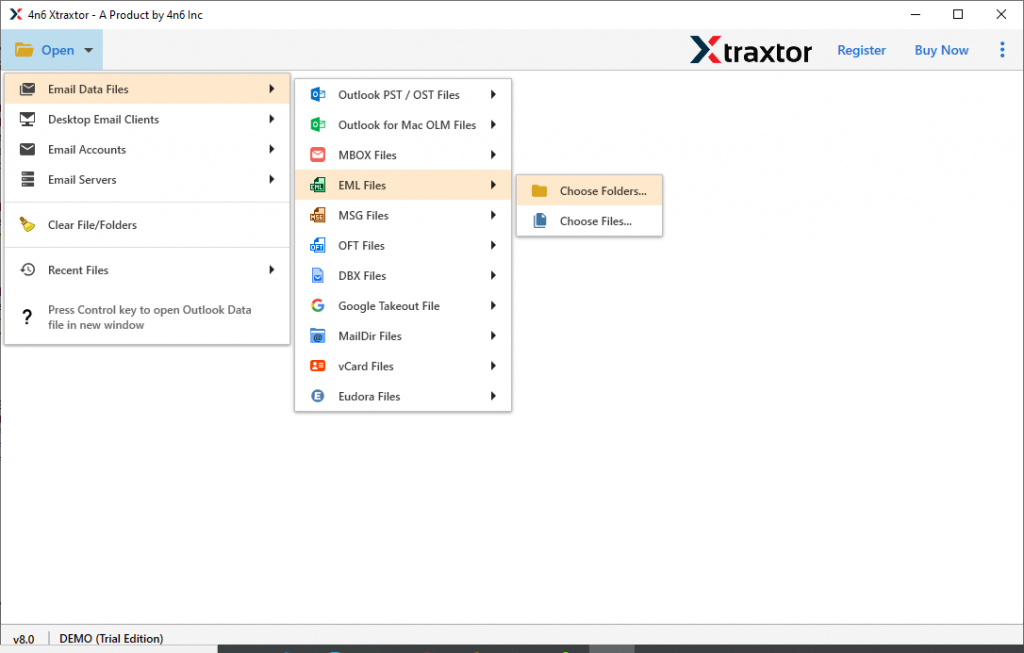
Schritt 4. Alle E-Mails in der .eml-Datei werden auf der Softwareoberfläche angezeigt. Sie können alle E-Mails lesen und eine davon zum Exportieren auswählen.

Schritt 5. Navigieren Sie zur Option Export und klicken Sie auf CSV-Dateiformat.

Schritt 6. In diesem letzten Schritt durchsuchen Sie den Zielort und klicken Sie auf Speichern

Hier wird der EML-zu-CSV-Konvertierungsprozess auf effiziente und sichere Weise abgeschlossen. Dieser Assistent hat einige erstaunliche Funktionen, die ihn unter anderen Tools einzigartig machen. Einige der Attribute werden unten erwähnt.
Einige bemerkenswerte Funktion des EML-zu-CSV-Konverters
- EML-Datei in ein anderes Dateiformat exportierenDieser Konverter konvertiert einfach EML in eine Reihe von Dateiformaten ohne Datenverlust. Dieses Tool ermöglicht den effizienten Export von EML-Dateien in PST, MBOX, HTML, CSV und PDF.
- Enthält E-Mail-AttributeBeim Exportieren von EML-Dateien in ein anderes Dateiformat stellt dieses Tool sicher, dass alle E-Mail-Attribute auch in der konvertierten Datei vorhanden sind. Alle E-Mail-Eigenschaften wie An, Von, Betreff, Cc, Bcc, Anhänge, Inline-Bilder und Hyperlinks sind nach der Konvertierung der Datei vorhanden.
- E-Mail-Informationen extrahierenMit diesem Assistenten können Benutzer verschiedene Informationen aus E-Mails extrahieren, die in EML-Dateien vorhanden sind. Dieses Tool bietet Ihnen die Möglichkeit, E-Mail-Adressen, Telefonnummern, Anhänge und zugehörige E-Mail-Adressen und Telefonnummern aus dem gesamten EML-Ordner oder der gesamten EML-Datei zu extrahieren.
- Stapelkonvertierung der EML-DateiMit diesem Tool ist es einfach, mehrere EML-Dateien in ein anderes Dateiformat zu exportieren, ohne dass es zu Störungen kommt. Außerdem gibt es beim Übertragen von EML in jedes gewünschte Dateiformat keine Beschränkungen hinsichtlich der Dateigröße, ohne dass ein einziges Bit an Daten verloren geht.
Schlussfolgerung
Hier in diesem Blog haben wir beide Methoden zum Exportieren von EML nach CSV bereits ausführlich besprochen. Da die manuelle Methode die Konvertierung durchführen kann, aber einige Einschränkungen aufweist, ist es besser, den besten Ansatz zu verwenden, der EML mit 100 % Genauigkeit in CSV konvertiert. Probieren Sie diese Software-Demoversion aus und sehen Sie sich die Funktionalität und Ergebnisse dieser Software an.
Häufig gestellte Fragen
Frage 1. Kann ich mehrere EML-Dateien in das CSV-Dateiformat konvertieren?
Antworten. Ja, mit diesem Tool ist es ein einfacher Prozess, mehrere EML-Dateien mit wenigen Klicks in Spreadsheet CSV zu exportieren.
Frage 2. Funktioniert dieses Tool auf meinem Windows 11-Betriebssystem?
Antworten. Ja, dieses Tool unterstützt alle Windows-Betriebssysteme, sei es 11, 10 oder andere frühere Versionen.
Frage 3. Ist es mit diesem System möglich, nur Anhänge aus einer EML-Datei zu exportieren?
Antworten. Ja, dieses Tool bietet eine Option zum Extrahieren bestimmter Informationen aus E-Mails, seien es E-Mail-Adressen, Telefonnummern oder Anhänge.