Qui in questo blog discuteremo dei modi sicuri ed efficienti per esportare la posta elettronica di Google Workspace in un file PST. Leggi il blog completo ed esporta facilmente PST dall’account Google Workspace.
Questo ti guiderà a esportare Google Workspace in PST manualmente gratuitamente o con approcci automatizzati. Senza ulteriori ritardi, completiamo il processo di esportazione.
Come esportare gratuitamente la casella di posta di Google Workspace in PST?
Manualmente puoi convertire le email di Google Workspace in .pst utilizzando un client di posta elettronica che supporta il file PST. Segui le istruzioni per effettuare l’esportazione.
1. Cantare nella Tour Console di amministrazione di Google.
2. Vai a Menu >> Applicazioni >> Google Workapce >> Gmail >> Accesso utente finale.
3. Scorri verso il basso, cerca Accesso POP e IMAP e fai clic su Abilita accesso IMAP per tutti gli utenti.

4. Installa e apri l’applicazione Outlook sul tuo sistema.
5. Fai clic su File >> Aggiungi account.

6. Inserisci il tuo ID email Google Workspace e la password dell’app.
7. Quindi fare clic su File >> Apri ed esporta >> Importa/Esporta.

8. Esporta in un file >> File di dati di Outlook (.pst).

9. Seleziona il tuo account GWS e esplora la posizione target.
10. Infine, fare clic sul pulsante Fine.
Fatto! Outlook inizierà a esportare l’email di Google Workspace in un file PST. Tuttavia, ci sono alcuni inconvenienti in questo approccio.
Limitazioni
- Richiede l’installazione di Outlook per esportare le email.
- Se l’opzione di importazione ed esportazione disattiva Outlook, non ci sarà esportare.
Come esportare automaticamente PST da Google Workspace?
Prova lo Sysconverter Email Backup Tool sul tuo Finestre. Il software esporterà facilmente le email da Google Workspace a PST insieme agli allegati. Utilizzando le credenziali di amministratore GWS e la password dell’app, lo strumento completa l’esportazione senza influire sulla cartella e-mail e sulla gerarchia delle sottocartelle.
Scarica il software gratuitamente e scopri che funziona.

Passaggi per esportare le email di Google Workspace in un file PST
1. Esegui il software sul tuo sistema.
2. Selezionare Apri >> Account e-mail >> Aggiungi account.

3. Inserisci la password e l’ID email dell’app Google Workspace e fai clic sul pulsante Aggiungi.

4. Qui puoi visualizzare i dati della tua casella di posta.

5. Fare clic su Esporta e scegliere l’opzione PST.

6. Sfoglia la posizione target e premi il pulsante Salva.
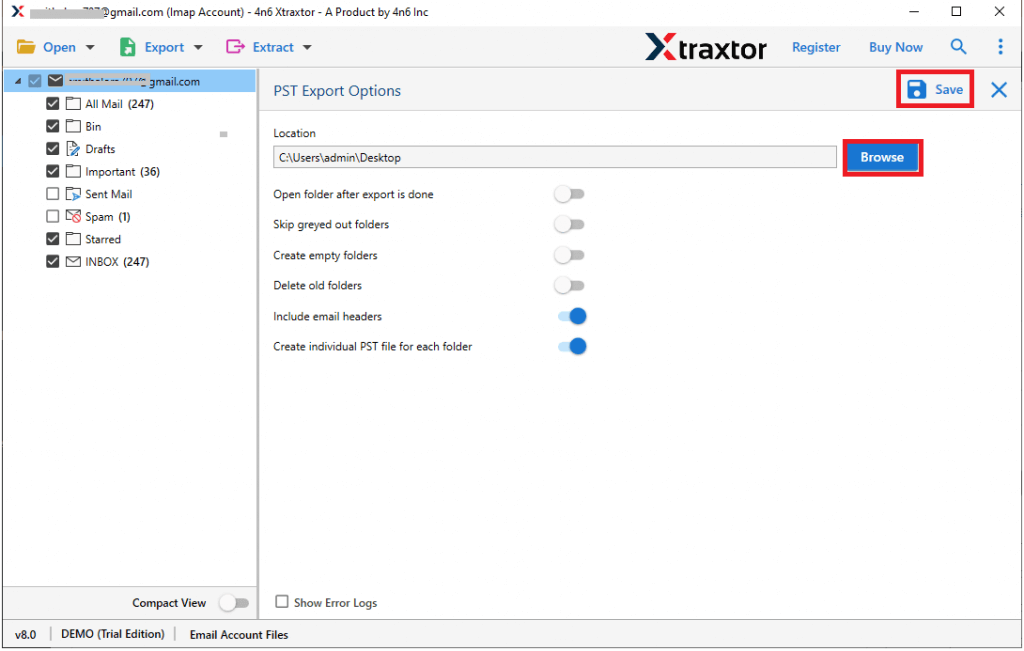
Fatto! Qui il software inizierà a esportare la casella di posta di Google Workspace in un file PST. Al termine, riceverai un messaggio con un rapporto di registro completo.
Perché scegliere lo strumento automatizzato?
- Mantiene la cartella e-mail e la gerarchia e la struttura delle sottocartelle.
- Preserva l’integrità dei dati durante l’esportazione delle email.
- Funziona su tutti i sistemi operativi Windows.
- Opzione per estrarre indirizzi email, allegati, ecc. dal tuo account di posta elettronica.
- Consente di esportare Google Workspace in vari altri formati di file.
- Opzioni di filtro avanzate per l’esportazione selettiva.
- Opzione per visualizzare i dati della tua casella di posta prima di esportare l’email di Google Workspace in un file PST.
Conclusione
Questo blog discute le due soluzioni praticabili per esportare la casella di posta di Google Workspace in un file PST con allegati. Puoi completare il processo manualmente o utilizzare uno strumento automatizzato. Scegli l’approccio migliore che ti sarà utile.