「Mozilla Thunderbird から 2GB の電子メール ファイルをエクスポートしました。次に、これらの MBOX ファイルを EML に変換したいと思います。何か提案はありますか?」
「メールボックス ファイルを .eml に変換できる簡単なソリューションを探しています。そのファイルには重要なデータがいくつかあります。添付ファイル付きで MBOX を EML に変換する方法はありますか?」
あなたもそのような種類の質問に直面し、最善かつ簡単な解決策を探しているのであれば、この記事ではすべての質問に答えようとします。この記事では、MBOX を EML に変換するための 2 つの簡単なソリューションについて説明します。
次に進む前に、両方のファイル形式について少し説明しましょう。 .mbox ファイル形式では、電子メール全体が添付ファイルとともに 1 つのファイルに保存されます。一方、.eml は単一のメッセージで構成されます。 MBOX ファイルを EML に変換するにはさまざまな方法があります。ここでは 2 つの簡単な方法を紹介します。
MBOX メールを EML に変換するための最良の方法
解決策 1. MBOX から EML コンバーターの使用
解決策 2.MBOX を EML ファイルにエクスポートする手動方法
これ以上遅らせることなく、ステップごとに説明しながら、メールを MBOX ファイルからさまざまな EML ファイルに変換してみましょう。
方法 1. MBOX を添付ファイル付きの EML に変換する (インスタント)
MBOX Converter は、添付ファイル付きで .mbox を .eml にエクスポートするのに最適なツールです。このソフトウェアは、データを損失することなく、一度に大きなサイズの MBOX ファイルを転送できます。このツールを使用すると、電子メールのバックアップ ファイルを安全な環境に変換できます。このソフトウェアを使用して、電子メール アドレス、連絡先、添付ファイル、署名、およびその他のデータを .mbox ファイルから抽出することもできます。
さらに、このユーティリティは MBOX を Gmail、Yahoo、Office 365、その他のさまざまな Web メール アカウントに直接転送します。それに加えて、MBOX から EML への具体的かつ効率的な変換のためのさまざまな電子メール フィルター (宛先、差出人、cc、bcc、名前、件名、日付、時刻など) が用意されています。

この MBOX から EML へのコンバーターの重要なハイライト
- 添付ファイル付きの MBOX ファイルをエクスポート
- .mbox ファイルを別の電子メール サーバーにアップロードする
- 複数のファイル形式に変換する
- メールの属性と構造を保持する
以下の手順に従って、数回クリックするだけで .mbox ファイルを .eml に変換します。
ステップ 1. システム上で SysConverter for MBOX を起動します。
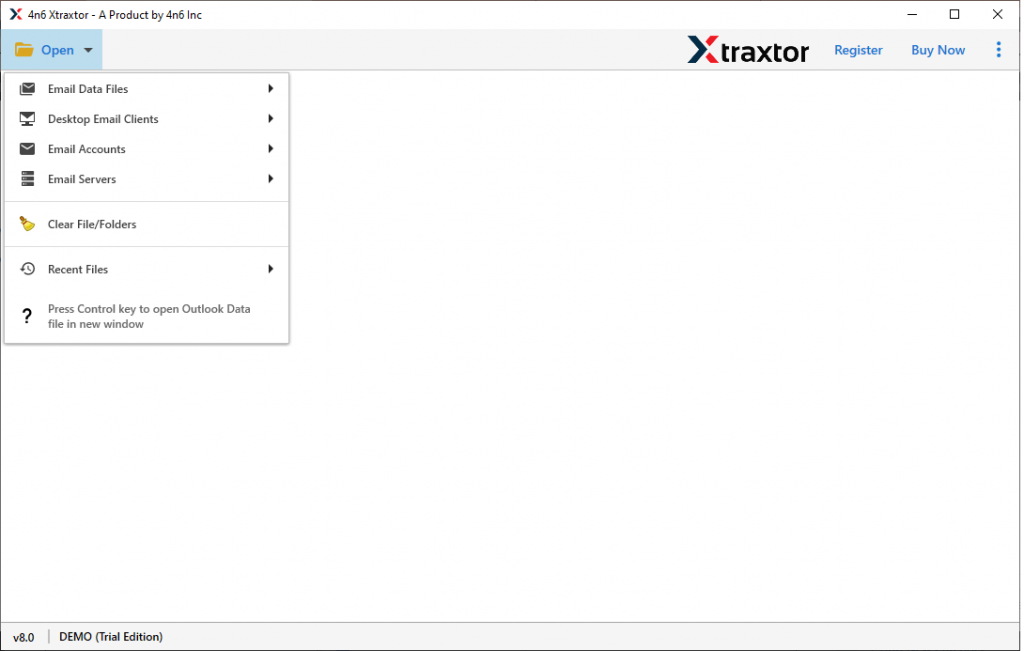
ステップ 2。次に、画面の左上にある開くオプションに移動します。
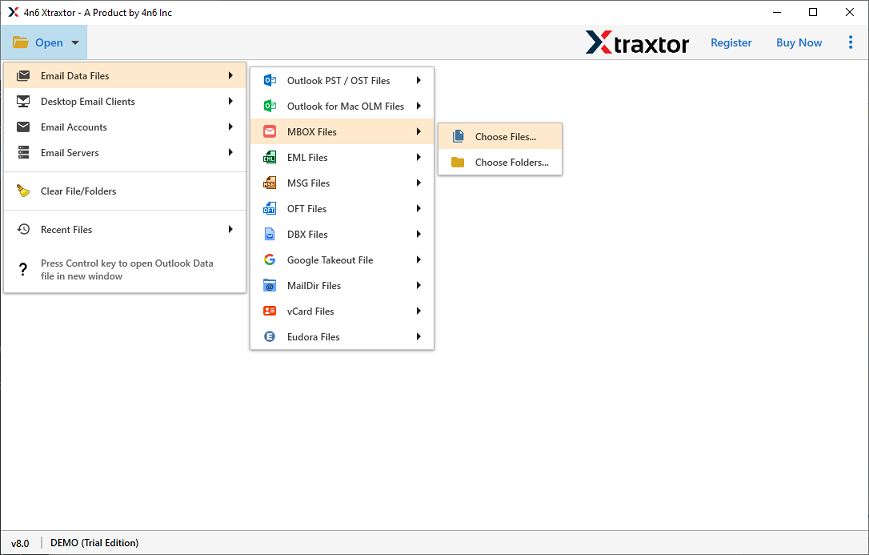
ステップ 3。[電子メール データ ファイル > MBOX ファイル] を選択すると、ファイルまたはフォルダーを選択できます。
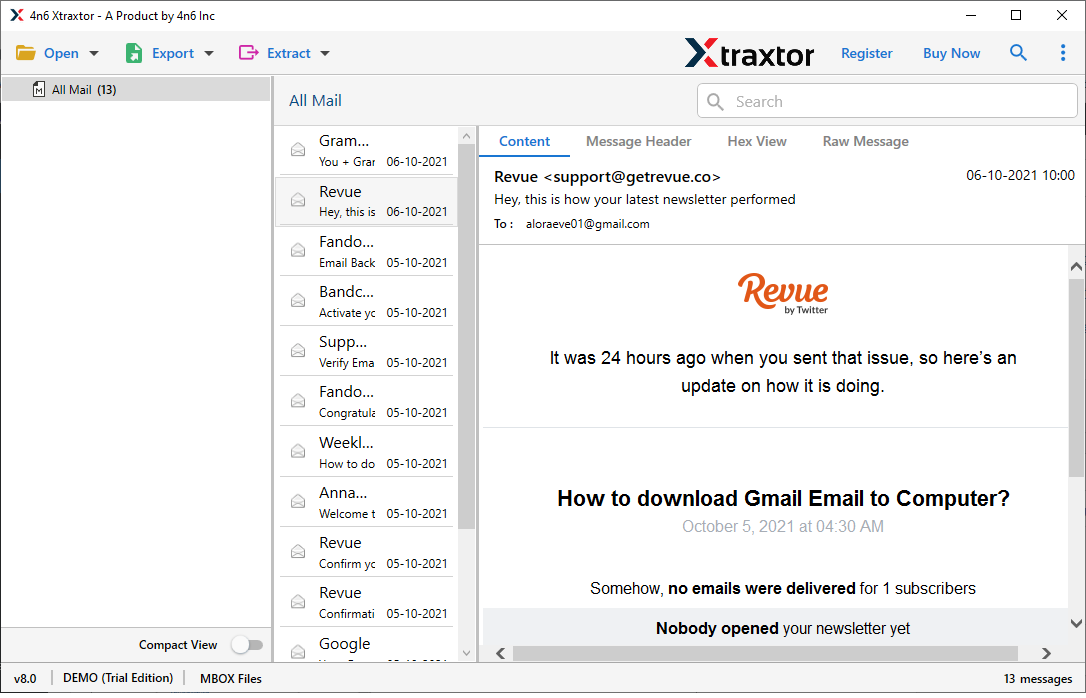
ステップ 4. MBOX ファイルを追加した後、ソフトウェアはすべての電子メールをプレビューします。
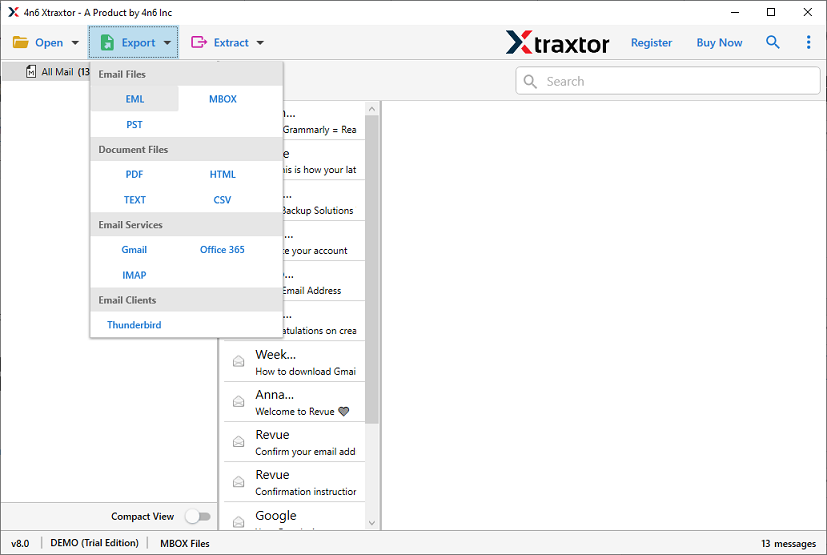
ステップ 5.エクスポートオプションに移動し、指定された選択肢からEMLファイル形式を選択します。
ステップ 6.参照ボタンをクリックし、ターゲットの場所を選択します。その後、[保存] オプションをクリックします。

これで、MBOX から EML への変換プロセスが簡単に完了します。ただし、手動の方法を使用して MBOX を EML にエクスポートすることもできます。ただし、このネイティブ メソッドにはいくつかの欠点があります。
方法 2. Mozilla Thunderbird を使用して MBOX を EML に変換する
Mozilla Thunderbird は、選択的と一括の両方で MBOX を EML に変換する ImportExportTool NG という名前のツールを提供します。
このツールが .mbox を .eml にエクスポートする方法を確認してみましょう。従うべき手順は以下のとおりです。
ステップ 1. システム上で Mozilla Thunderbird を開きます。
ステップ 2. メイン メニュー バーの ツール に移動し、アドオン オプションをクリックします。
ステップ 3.アドオン マネージャーウィンドウで、インポート/エクスポート ツールを選択します。
ステップ 4. 次に、[ Thunderbird に追加] ボタンをクリックします。
ステップ 5. ポップアップ ウィンドウで [追加] をクリックし、[再起動] ボタンをクリックして Thunderbird を再起動します。
ステップ 6. Thunderbird アプリケーションが再度開いたら、エクスポートする電子メール フォルダーを右クリックします。
ステップ 7. 開始メニューで [ImportExportTool NG] を選択し、フォルダー内のすべてのメッセージをエクスポートしてから、EML ファイル形式を選択します。
ステップ 8. 変換された電子メール ファイルを保存する場所を選択します。
ここでは、手動アプローチを使用して MBOX を EML に変換します。ただし、このネイティブ メソッドには一定の制限があります。
この手動による方法の制限
- これは非常に時間のかかるプロセスです。
- この手動の方法を使用しているとき。特定の時点でテクニカル サポートが必要になる場合があります。
- データ損失のリスク
MBOX コンバータを選択する理由
このツールには驚くべき機能がいくつかあります。そのうちのいくつかは次のとおりです。
-
- 複数のファイル保存オプション
このツールを利用すると、MBOX を EML に簡単にエクスポートできます。それに加えて、ユーザーはMBOX を PST、CSV、PDF、HTML、その他のファイル形式に変換できます。付属品。
- メールをクラウド サービスにエクスポートするこのツールは、.mbox ファイルをさまざまな電子メール クラウド サーバーにアップロードできるほど賢いツールです。このツールを使用して、MBOX を Gmail、Office 365、Yandex、Yahoo、Outlook、Thunderbird、および他のクラウド サーバー
-
- 高度なメール フィルタMBOX を EML ファイルに変換すると、このソフトウェアは高度な機能を提供します。宛先、差出人、日付、件名などの複数のオプションを選択した後、転送する特定のメールを選択できる場所。
-
- 無料の MBOX ビューアこのソフトウェアを使用すると、一銭も支払うことなくメールをプレビューできます。このツールを使用すると、他のファイル形式やメール サーバーにエクスポートする前に、すべてのメールを読むことができます。
- メール階層を維持するこのアプリケーションを使用すると、データを変更せずに電子メール フォルダーの階層を管理できます。このツールは、メールボックスのすべてのコンポーネントをスマートに保持し、まったく同じ方法で転送します。
- データ抽出: このツールを使用すると、電子メール アドレス、添付ファイル、電話番号、および関連する電子メール アドレスと電話番号を抽出できます。抽出されたすべての情報は 1 つのテキスト ファイルに保存されます。
結論
この記事では、「MBOX を EML に変換するにはどうすればよいですか?」という質問に対する答えを探しています。この質問に答えるために、2 つの簡単な方法を見つけて、両方の解決策を確認しました。どちらの方法でも変換プロセスを完了するには十分な機能があるため、好みに応じて選択できます。私の意見では、MBOX コンバーターは、データを失わずに .mbox を .eml に変換する簡単な方法です。そして最も重要なことは、このツールは MBOX を CSV に エクスポートして、簡単に開けるようにすることです。どのオペレーティング システムでも。
よくある質問
質問 1. 複数の .mbox ファイルを .eml に変換することはできますか?
答え – はい、複数の MBOX ファイルを EML にエクスポートでき、また MBOX を PDF やその他のファイル形式に変換します。
質問 2. 選択した電子メールを .mbox から .eml に転送したいのですが?こんなことしてもいいですか?
答え。 はい、このツールを使用すると、高度なメール フィルター オプションを使用して、選択したメールをエクスポートできます。
質問 3. .mbox ファイルに 3000 件以上の電子メールがあり、それに関連付けられた電話番号を含む電子メール アドレスを抽出したいと考えています。電子メールのバックアップ ファイルからこのデータを抽出できますか?
回答。 はい、このソフトウェアは電話番号、電子メール アドレス、添付ファイル、および関連する電子メール アドレスと電話番号もエクスポートできるように賢くプログラムされています。
質問 4. Chrome で MBOX ファイルからのメールを開くにはどうすればよいですか?
答え。 Web ブラウザでデータ ファイルから電子メールにアクセスするには、ユーザーは MBOX から HTML 形式に変換します。
質問 5. このツールは MBOX メールから添付ファイルをダウンロードできますか?
答え: はい。 このソフトウェアは、MBOX ファイルから添付ファイルを簡単に抽出できます。いくつかの簡単な手順。