Überblick: Dieser Artikel beschreibt die beste Methode zum Exportieren von E-Mails von Yahoo Mail nach Outlook. Lesen Sie den vollständigen Artikel und exportieren Sie Yahoo Mail in die Outlook-Oberfläche ohne Datenverlust.
Das Hauptanliegen der Benutzer von Yahoo Mail ist die Zugänglichkeit von E-Mails. Manchmal kann aufgrund von Netzwerkproblemen nicht auf das Webmail-Konto zugegriffen werden, in solchen Fällen ist es sicher, alle Daten an die E-Mail-Anwendung zu übertragen. Auf diese Weise ist es einfach, E-Mails im Offline-Modus zu öffnen.
In diesem Artikel werden wir ein solches Szenario diskutieren, in dem wir Yahoo Mail in die Outlook-Anwendung exportieren. Wenn Sie alle Ihre E-Mail-Ordner von Yahoo nach Outlook exportieren möchten, dann ist dieser Artikel genau das Richtige für Sie.
Wie lade ich Ordner von Yahoo Mail nach Outlook herunter?
Kann ich E-Mail-Ordner von Yahoo nach Outlook im Windows-Betriebssystem übertragen?
Wie importiere ich Yahoo Mail-Ordner in ein Outlook-Konto?
Dies sind die häufigsten Fragen, die von vielen Benutzern gestellt werden, die Yahoo Mail mit Anhängen nach Outlook exportieren möchten. Lassen Sie uns ohne weitere Verzögerung fortfahren und die möglichen Möglichkeiten zum Exportieren von Ordnern von Yahoo Mail nach Outlook kennenlernen.
So exportieren Sie E-Mails von Yahoo Mail nach Outlook
In diesem Artikel werden wir über zwei Möglichkeiten sprechen, um E-Mail-Ordner zusammen mit Anhängen von Yahoo in die Outlook-Anwendung zu übertragen.
#1. Exportieren Sie Yahoo Mail direkt nach Outlook
#2. Übertragen Sie Yahoo-E-Mails manuell nach Outlook
Lassen Sie uns diese beiden gegebenen Lösungen zusammen mit einem schrittweisen Arbeitsprozess im Detail besprechen.
Methode 1: Alle E-Mail-Ordner von Yahoo nach Outlook exportieren
Verwenden Sie das SysConverter E-Mail-Backup-Tool für Windows und exportieren Sie ganz einfach E-Mail-Ordner aus Yahoo Mail in ein Outlook-Konto . Mit diesem Dienstprogramm können Sie E-Mails von einem bestimmten Absender, Datum, Uhrzeit, cc, bcc, Inhalt, Anhängen usw. exportieren. Sie müssen Ihre Yahoo Mail-Anmeldedaten eingeben und dieses Tool exportieren Yahoo Mail im PST-Format, das später in die Outlook-Oberfläche importiert werden kann
Darüber hinaus ermöglicht die Software mit ihrer einfachen grafischen Oberfläche sowohl technischen als auch nicht-technischen Benutzern, Yahoo Mail-Ordner mit Anhängen in Outlook zu importieren. Zusammen mit diesen können Sie auch das Tool verwenden und Yahoo Mail to Office 365 übertragen und andere verschiedene IMAP-Server.

Verfahren zum Exportieren von Yahoo Mail nach Outlook mit Anhängen
Befolgen Sie die angegebenen Anweisungen und laden Sie Ordner von Yahoo in die Outlook-Datendatei mit Anhängen herunter. Danach kann es einfach nach Outlook übertragen werden.
Schritt 1. Installieren und führen Sie das SysConverter Email Backup Tool auf Ihrem Windows aus.
Schritt 2. Wählen Sie danach Öffnen >> E-Mail-Konten >> Konto hinzufügen.

Schritt 3. Geben Sie Ihre Yahoo Mail-Anmeldedaten ein und klicken Sie auf die Schaltfläche b. (Hinweis: Erstellen Sie ein App-Passwort und geben Sie es anstelle Ihres tatsächlichen Kontopassworts ein).
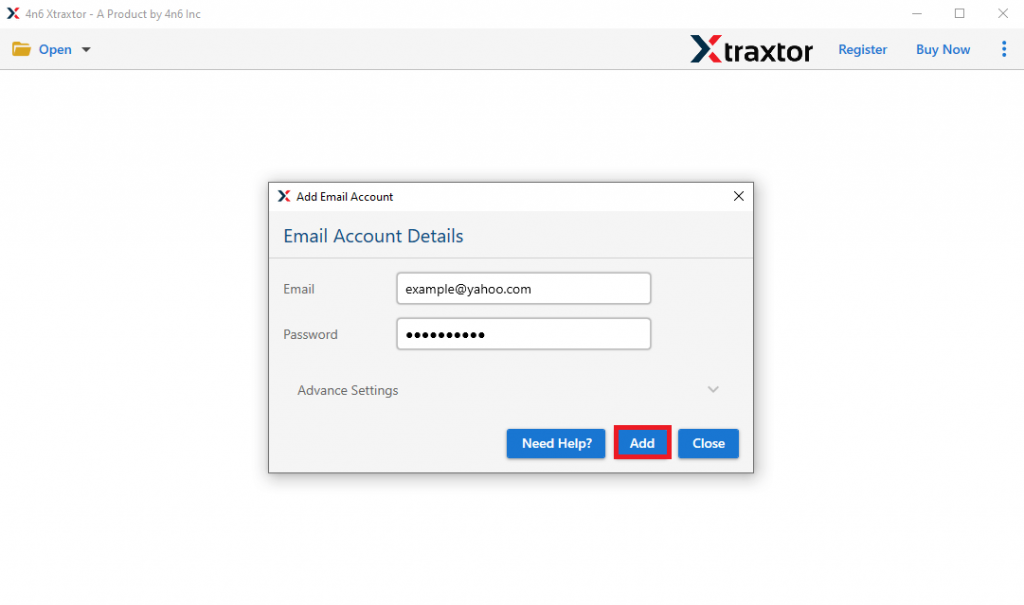
Schritt 4. Hier können Sie Ihre Yahoo-E-Mails anzeigen, bevor Sie sie exportieren.
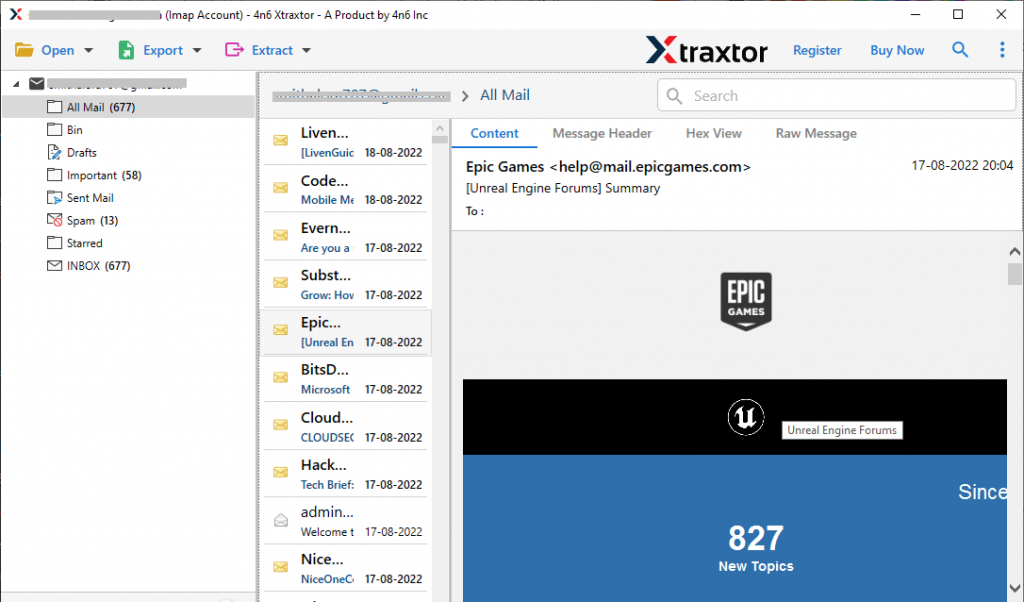
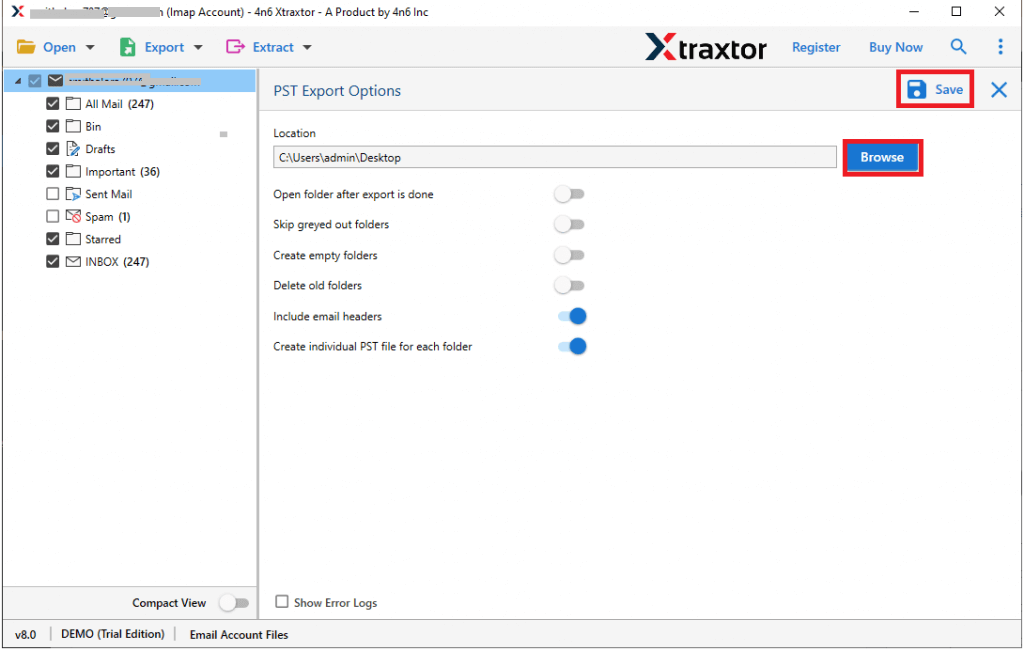
Schritt 5. Klicken Sie auf Exportieren und wählen Sie das PST-Format.

Schritt 6. Wenn Sie einige selektive E-Mail-Ordner exportieren möchten, können Sie diese auswählen.

Schritt 7. Wählen Sie den Speicherort zum Speichern der exportierten Datei und klicken Sie auf die Schaltfläche Speichern.
Schritt 8. Öffnen Sie Ihre Outlook-Anwendung und verwenden Sie das Import/Export-Tool, PST in Outlook importieren-Oberfläche.

Fertig! Hier exportieren Sie Yahoo-E-Mail-Ordner mit Anhängen in wenigen einfachen Schritten ohne Datenverlust nach Outlook.
Wenn Sie E-Mail-Ordner manuell von Yahoo nach Outlook übertragen möchten, ist der nächste Blog-Abschnitt genau das Richtige für Sie. Lesen Sie es und exportieren Sie Ordner manuell von Yahoo Mail in das Outlook-Konto.
Methode 2: E-Mails manuell von Yahoo Mail nach Outlook exportieren
Führen Sie die angegebene Anweisung aus, um Yahoo Mail mit der nativen Lösung nach Outlook zu exportieren.
Schritt 1. Öffnen Sie Ihr Yahoo Mail-Konto und aktivieren Sie die IMAP- und POP3-Einstellungen.
Schritt 2. Starten Sie danach den Outlook-E-Mail-Client auf Ihrem Windows-Betriebssystem.
Schritt 3. Gehen Sie dann zu Datei >> Konto hinzufügen.
Schritt 4. Wählen Sie dann Manuelle Einrichtung oder Zusätzlicher Servertyp und klicken Sie auf die SchaltflächeWeiter.
Schritt 5. Wählen Sie IMAP/POP und klicken Sie auf die Schaltfläche Weiter.
Schritt 6. Geben Sie danach Ihren Namen und Ihre Yahoo Mail-E-Mail-ID ein.
Schritt 7. Geben Sie nun die angegebenen Details ein –
IMAP-Eingangsserver – imap.mail.yahoo.com Ausgangsserver – smtp.mail.yahoo.com
Port-Server – 993 Port-Server – 587
Schritt 8. Klicken Sie dann auf die Schaltflächen Ok und Weiter. Ihr Yahoo Mail-Konto ist mit Outlook verbunden.
Schritt 9. Starten Sie die Outlook-Anwendung neu. Jetzt können Sie problemlos auf Ihre Yahoo-E-Mails in der Outlook-Oberfläche zugreifen.
Fertig! Hier exportieren Sie E-Mails von Yhaoo Mail in ein Outlook-Konto mit Anhängen. Jetzt können Sie eine der angegebenen Lösungen auswählen, um Yahoo-E-Mail-Ordner ganz einfach in die Outlook-Oberfläche zu exportieren. Wenn Sie den Exportvorgang sofort durchführen möchten, können Sie die Demoversion der Software verwenden, die wir im obigen Blog-Abschnitt erwähnen.
Schlussfolgerung
In diesem Blog beschreiben wir zwei praktikable Lösungen zum Exportieren von Yahoo Mail in ein Outlook-Konto mit Anhängen. Sie können Yahoo-E-Mails entweder manuell nach Outlook übertragen oder die Expertenlösung verwenden. Je nach Bedarf können Sie eine der angegebenen Optionen auswählen und problemlos E-Mail-Ordner von Yahoo nach Outlook übertragen.