Como exportar e-mails do Thunderbird para o Gmail? É uma consulta comum feita por muitos usuários que desejam migrar pastas de e-mail do Thunderbird para a conta do Google Mail. Leia o artigo completo e transfira e-mails do Thunderbird para a conta do Gmail com anexos.
“Salvei todos os meus e-mails importantes em uma pasta na minha conta do Thunderbird. Agora quero transferir essa pasta de e-mail para minha conta do Gmail. Alguém pode sugerir uma maneira segura de migrar o Thunderbird para o Gmail sem perda de dados?”
“Posso transferir e-mails do Thunderbird para a conta do Gmail junto com anexos?”
Estas são as poucas consultas de usuários comuns, onde se deseja exportar e-mails do Thunderbird para a caixa de correio do Gmail. Sem mais delongas, vamos em frente e saber como realizar o processo de exportação.
Como exportar e-mails do Thunderbird para o Gmail
Neste artigo, falaremos sobre duas maneiras de transferir e-mails do Thunderbird para a conta do Gmail. Ambos os métodos são capazes de mover e-mails do Thunderbird para a conta do Google Mail. Escolha a melhor opção que resolverá com eficiência seu problema de transferência de e-mail
#1. Maneira manual de exportar e-mails do Thunderbird para o Gmail
#2. Mover e-mails do Thunderbird para a conta do Gmail
Vamos mover e transferir todas as pastas de e-mail para a conta do Gmail usando a solução mencionada acima.
Método 1: transferir e-mails do Thunderbird para o Gmail manualmente
Para exportar e-mails do Thunderbird para a conta do Gmail por meio da abordagem nativa, você precisa configurar sua conta do Gmail com o Thunderbird e depois mover seus e-mails.
Etapa 1. Faça login na sua conta do Gmail.
Etapa 2. Depois disso, clique no ícone configuração e escolha a opção Ver todas as configurações.
Etapa 3. Em seguida, sob o rótulo Encaminhamento e POP/IMAP, clique na opção Ativar IMAP.

Etapa 4. Depois disso, abra seu cliente de e-mail Thunderbird em seu sistema.
Etapa 5. Clique em Ferramenta >> Configuração de conta.

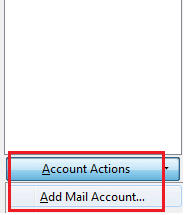
Etapa 6. Em seguida, na seção Ação, escolha a opção Adicionar conta de e-mail.
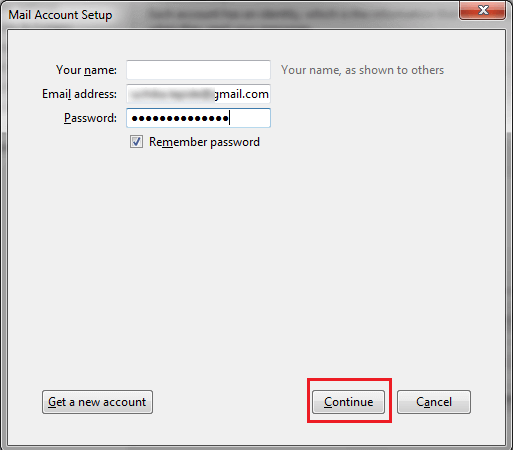
Etapa 7. Digite seu Nome, Endereços de e-mail e Senha e clique no botão Continuar.
Etapa 8. Clique no IMAP (pastas remotas) e levará algum tempo. Depois disso, clique emConcluído.

Etapa 9. Agora selecione o item de e-mail e transfira-o para o marcador Gmail.
Aqui você usa o método manual para transferir e-mails do Thunderbird para a conta do Gmail. No entanto, essa solução nativa não é a melhor maneira de exportar e-mails do Thunderbird para sua conta do Gmail. Este método tem algumas limitações.
Faltas com solução manual
Com esta solução, você tende a enfrentar certas limitações. alguns deles mencionam aqui –
- Altas chances de perda de dados
- Pode haver alterações na hierarquia de pastas e subpastas de e-mail.
- Sem opções de filtro para transferir e-mails específicos do Thunderbird para a conta do Gmail.
- Muitos outros.
Para evitar todas essas limitações, você pode optar pela solução automatizada que discutiremos na próxima seção do blog.
Método 2: exportar e-mails do Thunderbird para o Gmail com anexos
Use a ferramenta SysConverter for Thunderbird para transferir e-mails diretamente do perfil do Thunderbird para a conta do Gmail sem perda de dados. Este Thunderbird Converter migrará com segurança a pasta Thunderbird para o Gmail sem afetar a integridade do e-mail. Junto com isso, usando esta ferramenta você pode exportar e-mails de uma data específica, hora, assunto, cc, bcc, nome, assunto, etc.
Além disso, usando esta ferramenta, você também pode usar esta ferramenta e converter e-mails do Thunderbird para PST, PDF, CSV e muitos outros formatos de arquivo também. Essa ferramenta automatizada preserva a hierarquia de pastas e subpastas de e-mail durante o processo de migração do Thunderbird para o Gmail.

Processo para transferir e-mails do Thunderbird para a conta do Gmail
Siga as instruções e exporte os e-mails do Thunderbird para a conta do Gmail junto com os anexos.
Etapa 1. Instale e execute o software SysConverter for Thunderbird em seu sistema.
Etapa 2. Depois disso, selecione Abrir >> Cliente de e-mail da área de trabalho >> Conta Thunderbird >> Conta configurada.
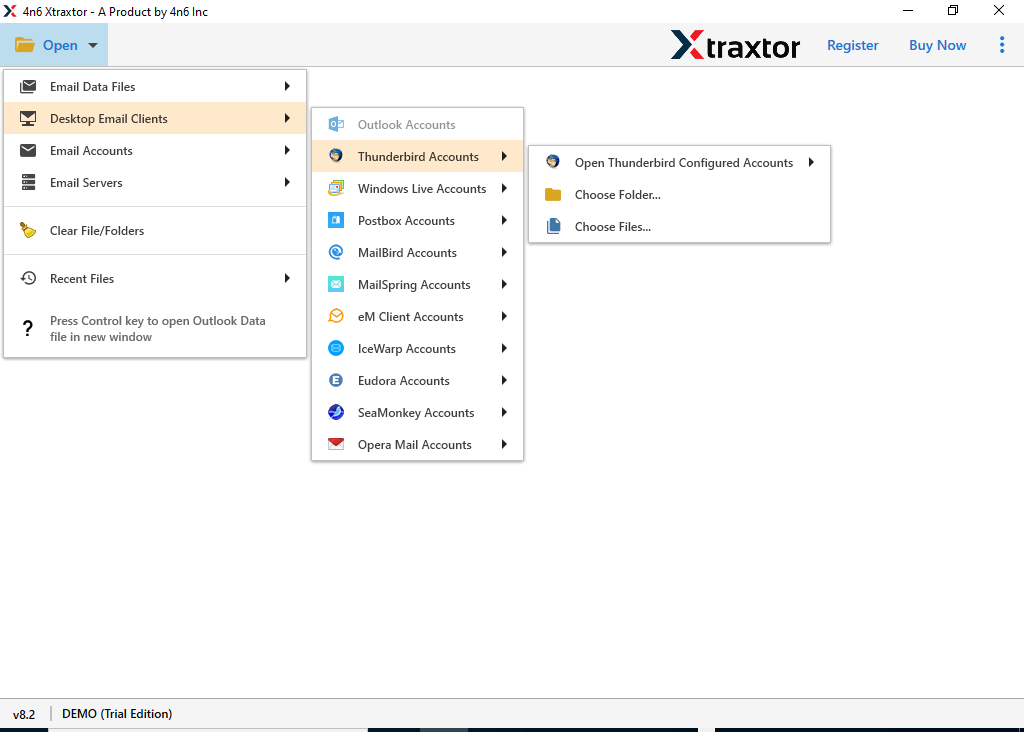
Etapa 3. Aqui você pode visualizar seus e-mails antes de transferi-los.
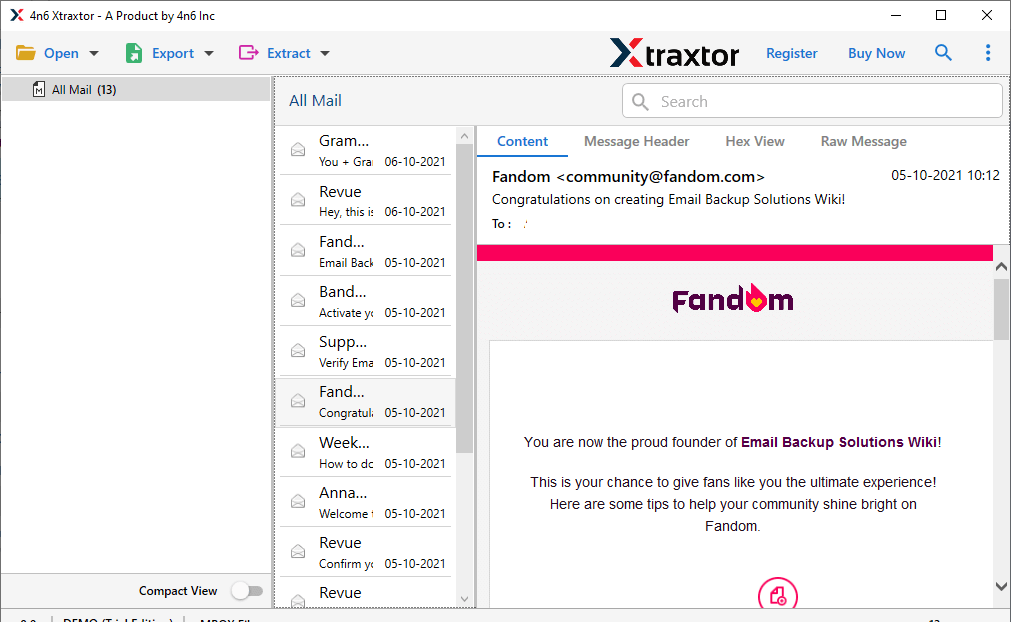
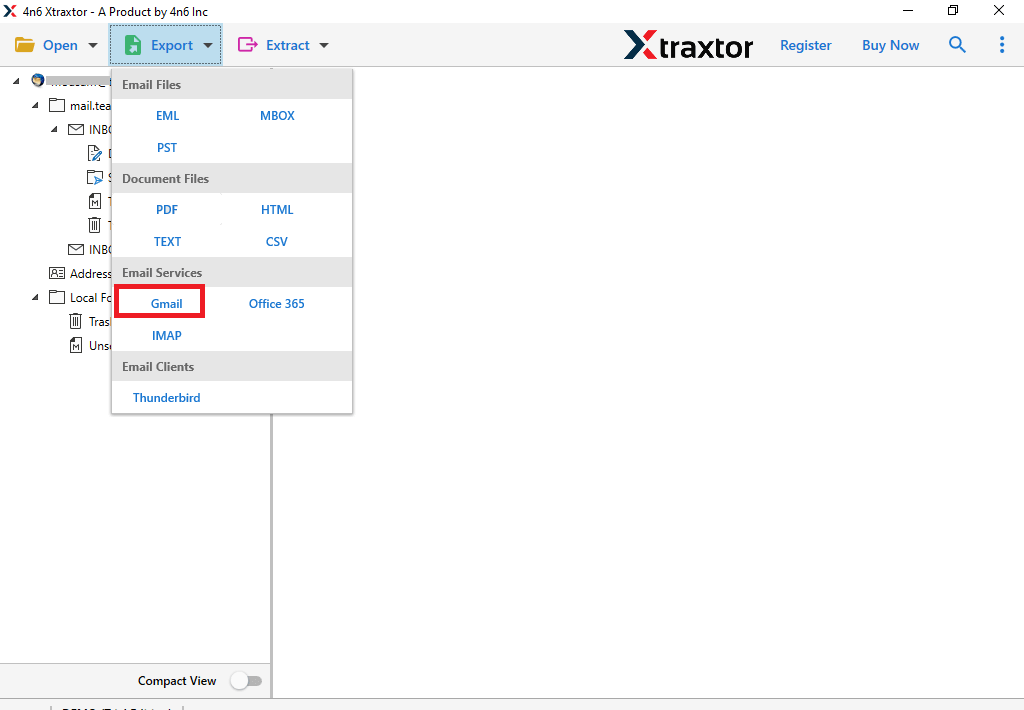
Etapa 4. Clique em Exportar e escolha a opção Gmail.
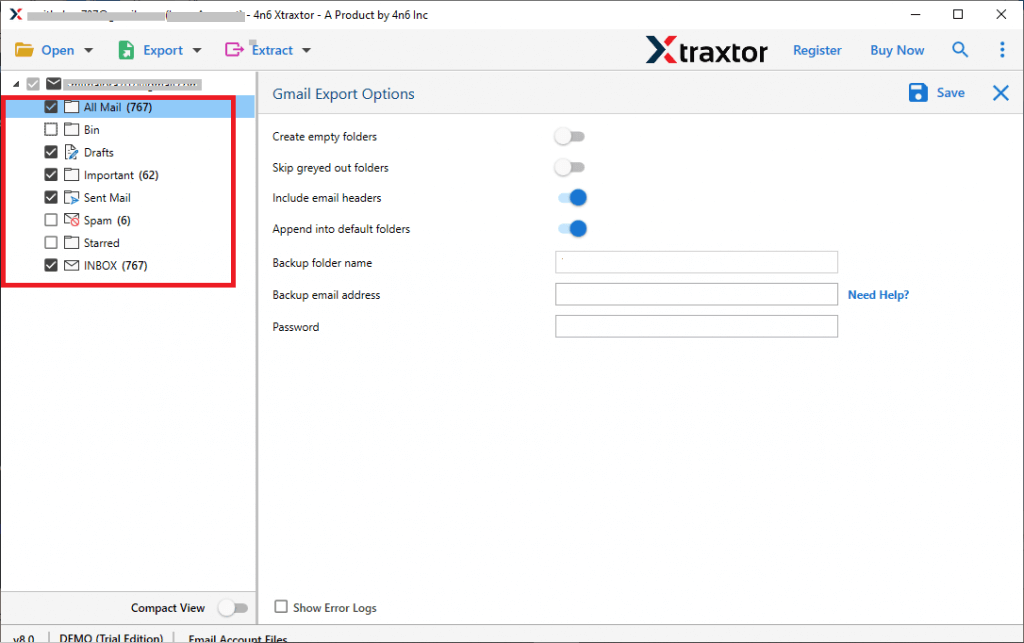
Etapa 5. Se você deseja exportar pastas de e-mail seletivas, você pode escolhê-las.
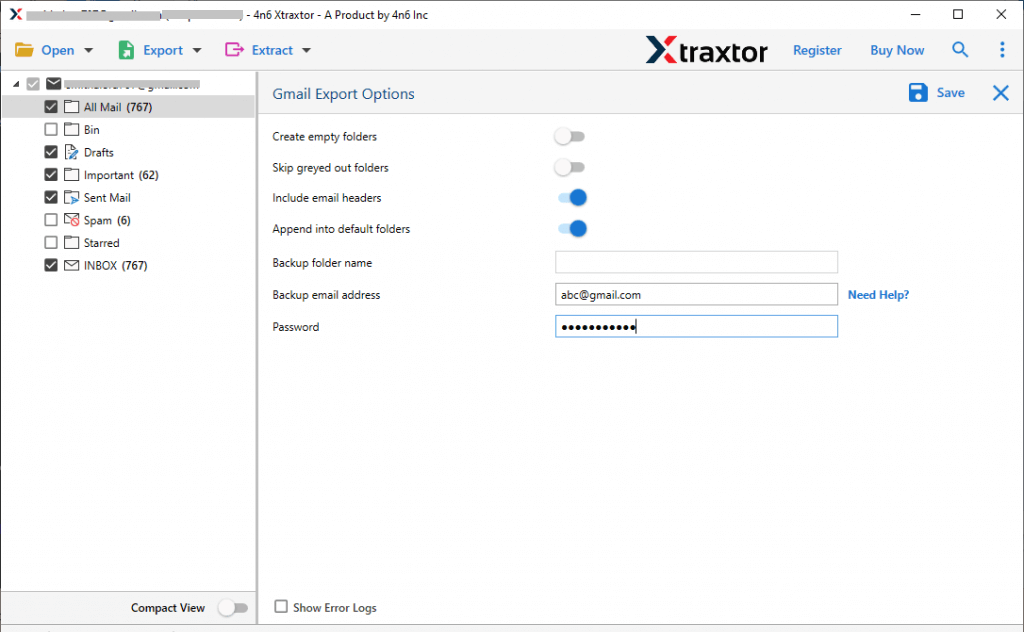
Etapa 6. Por fim, insira seu ID de login e senha do Gmail e clique no botão Salvar.
Feito! Aqui você transfere e-mails do Thunderbird para a caixa de correio do Gmail em algumas etapas simples, sem perda de dados. Você pode usar a versão demo deste software e migrar as pastas de e-mail do Thunderbird para a conta do Gmail com facilidade.
Conclusão
Transferir e-mails do Thunderbird para o Gmail é a consulta comum feita pelos usuários. Este blog resolve a consulta do usuário e exporta e-mails do Thunderbird para o Gmail sem perda de dados. Mencionamos manual e uma maneira automatizada de importar o Thunderbird para a conta do Gmail. Espero que este artigo o ajude na migração sem qualquer aborrecimento.