Come esportare le email da Thunderbird a Gmail? È una query comune posta da molti utenti che desiderano migrare le cartelle di posta elettronica di Thunderbird sull’account Google Mail. Leggi l’articolo completo e trasferisci le email da Thunderbird all’account Gmail con allegati.
“Ho salvato tutte le mie email importanti in una cartella nel mio account Thunderbird. Ora voglio trasferire quella cartella email al mio account Gmail. Qualcuno può suggerire un modo sicuro per migrare Thunderbird a Gmail senza alcuna perdita di dati?”
“Posso trasferire e-mail da Thunderbird all’account Gmail insieme agli allegati?”
Queste sono le poche query comuni degli utenti, in cui si desidera esportare le e-mail di Thunderbird nella casella di posta di Gmail. Senza ulteriori indugi, andiamo avanti e sappiamo come eseguire il processo di esportazione.
Come esportare email da Thunderbird a Gmail
In questo articolo, parleremo di due modi per trasferire e-mail da Thunderbird all’account Gmail. Entrambi i metodi sono in grado di spostare le e-mail di Thunderbird sull’account Google Mail. Scegli l’opzione migliore che risolverà in modo efficiente il tuo problema di trasferimento e-mail
#1. Modo manuale per esportare le email di Thunderbird in Gmail
#2. Sposta le email da Thunderbird all’account Gmail
Spostiamo e trasferiamo tutte le cartelle di posta elettronica sull’account Gmail utilizzando sia la soluzione sopra menzionata.
Metodo 1: trasferisci le email da Thunderbird a Gmail manualmente
Per esportare e-mail da Thunderbird all’account Gmail tramite l’approccio nativo, devi configurare il tuo account Gmail con Thunderbird e quindi spostare le tue e-mail.
Passaggio 1. Accedi al tuo account Gmail.
Passaggio 2. Successivamente, fai clic sull’icona impostazione e scegli l’opzione Vedi tutte le impostazioni.
Passaggio 3. Quindi, sotto l’etichetta Inoltro e POP/IMAP, fai clic sull’opzione Abilita IMAP.

Passaggio 4. Successivamente, apri il tuo client di posta elettronica Thunderbird sul tuo sistema.
Passaggio 5. Fai clic su Strumento >> Impostazioni account.

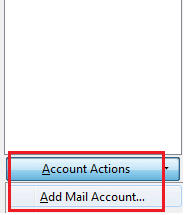
Passaggio 6. Quindi, nella sezione Azione scegli l’opzione Aggiungi account di posta.
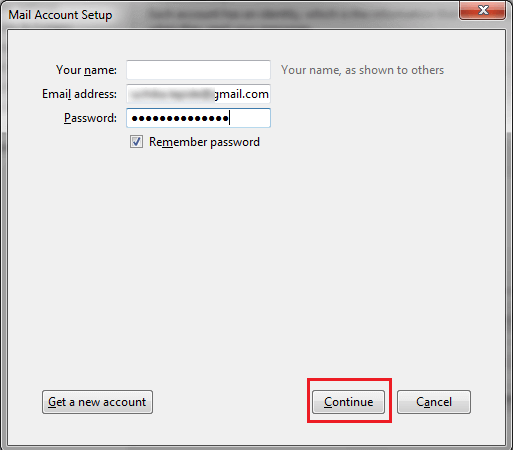
Passaggio 7. Inserisci il tuo Nome, Indirizzi e-mail e Password e fai clic sul pulsante Continua.
Passaggio 8. Fai clic su IMAP (cartelle remote) e ci vorrà del tempo. Successivamente, fai clic su Fine.

Passaggio 9. Ora seleziona l’elemento email e trasferiscili sotto l’etichetta Gmail.
Qui usi il metodo manuale per trasferire e-mail da Thunderbird all’account Gmail. Tuttavia, questa soluzione nativa non è il modo migliore per esportare le e-mail di Thunderbird sul tuo account Gmail. Questo metodo ha alcune limitazioni.
Lacune con la soluzione manuale
Con questa soluzione, tendi ad affrontare alcune limitazioni. alcuni di loro menzionano qui –
- Alte possibilità di perdita di dati
- Potrebbero esserci alterazioni nella cartella e-mail e nella gerarchia delle sottocartelle.
- Nessuna opzione di filtro per trasferire email Thunderbird specifiche all’account Gmail.
- Molti altri.
Per evitare tutte queste limitazioni, puoi optare per la soluzione automatizzata di cui parleremo nella prossima sezione del blog.
Metodo 2: esporta e-mail da Thunderbird a Gmail con allegati
Usa lo strumento SysConverter per Thunderbird per trasferire direttamente le email dal profilo Thunderbird all’account Gmail senza alcuna perdita di dati. Questo Thunderbird Converter migrerà in modo sicuro la cartella Thunderbird a Gmail senza compromettere l’integrità della posta elettronica. Insieme a ciò, utilizzando questo strumento puoi esportare e-mail da una data, ora, oggetto, cc, bcc, nome, oggetto, ecc.
Inoltre, utilizzando questo strumento puoi anche utilizzare questo strumento e convertire e-mail di Thunderbird in PST, PDF, CSV e molti altri formati di file. Questo strumento automatizzato preserva la cartella e-mail e la gerarchia delle sottocartelle durante il processo di migrazione da Thunderbird a Gmail.

Procedura per trasferire le email Thunderbird all’account Gmail
Segui le istruzioni ed esporta le e-mail di Thunderbird nell’account Gmail insieme agli allegati.
Passaggio 1. Installa ed esegui il software SysConverter per Thunderbird sul tuo sistema.
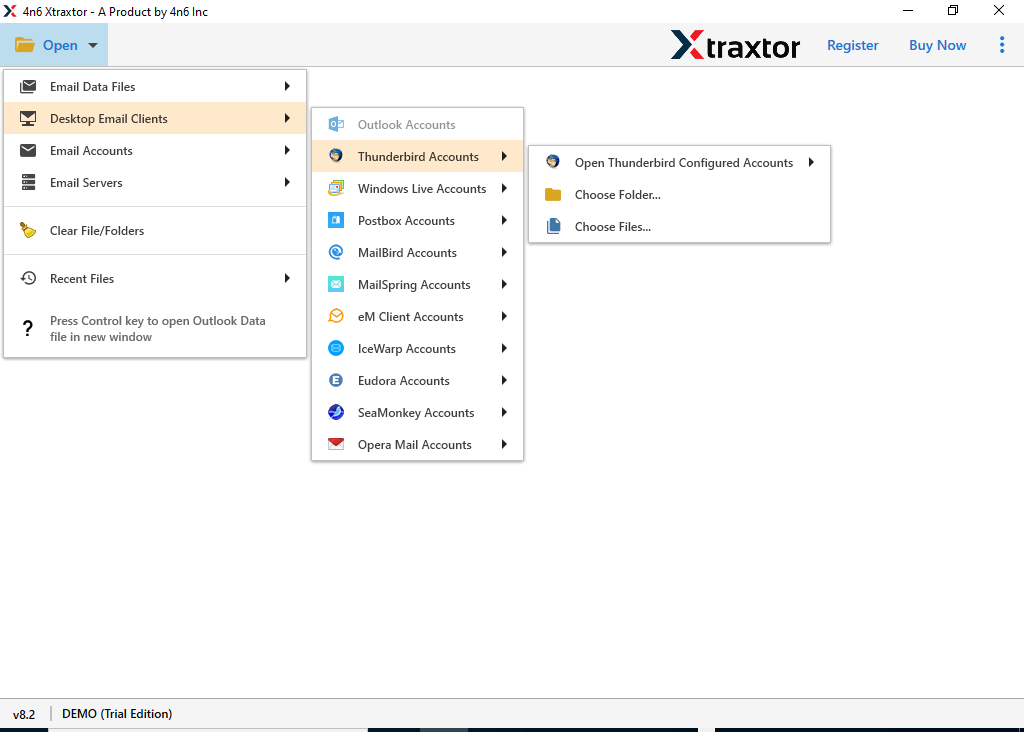
Passaggio 2. Successivamente, seleziona Apri >> Client di posta elettronica desktop >> Account Thunderbird >> Account configurato.
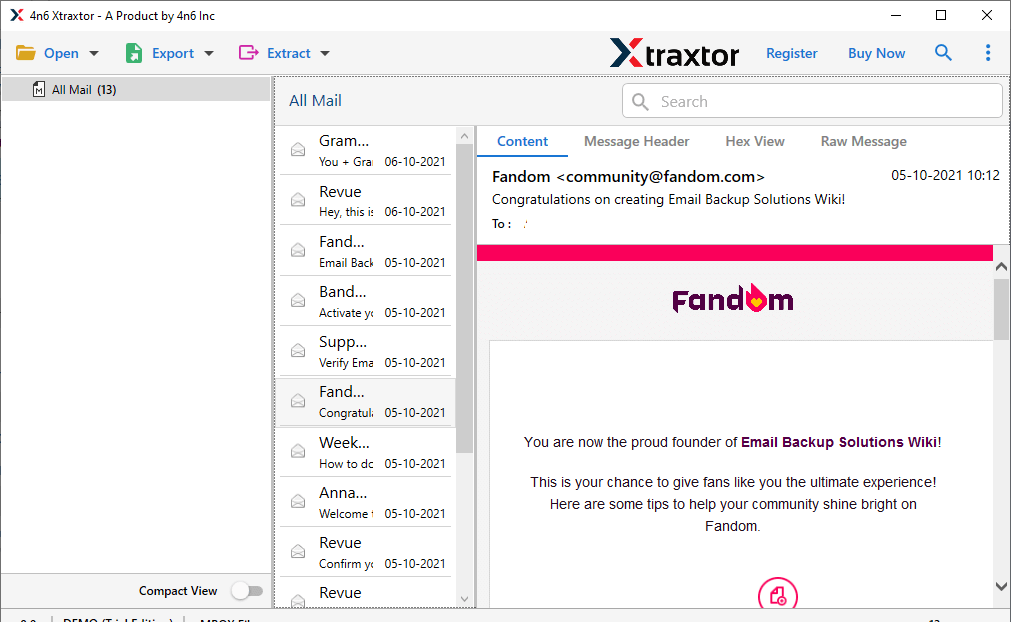
Passaggio 3. Qui puoi visualizzare le tue email prima di trasferirle.
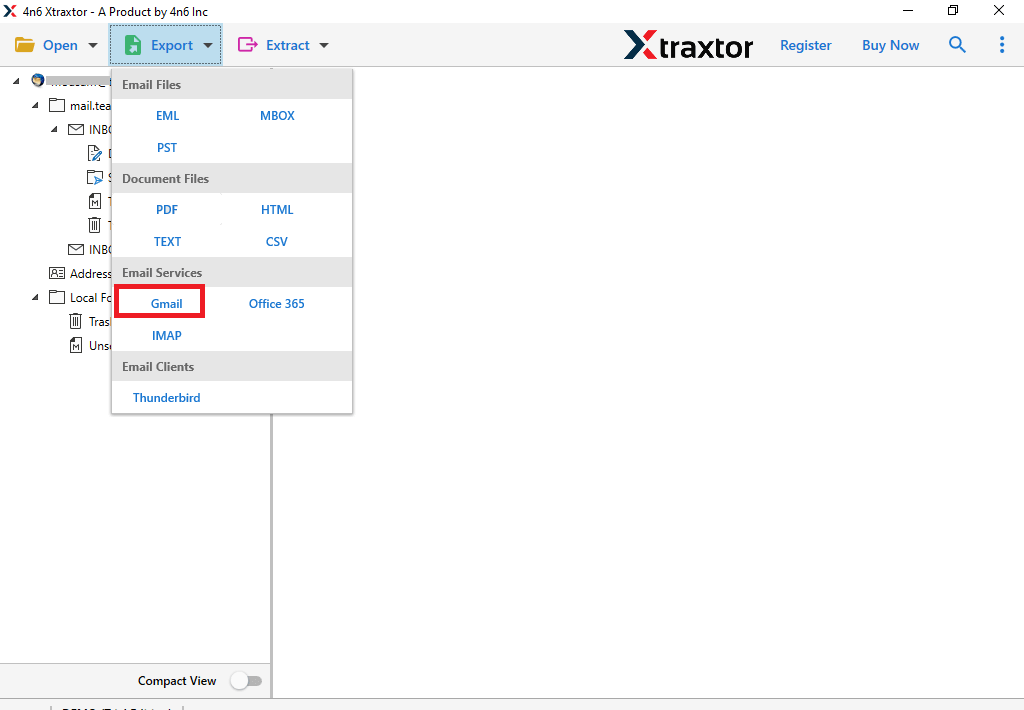
Passaggio 4. Fai clic su Esporta e scegli l’opzione Gmail.
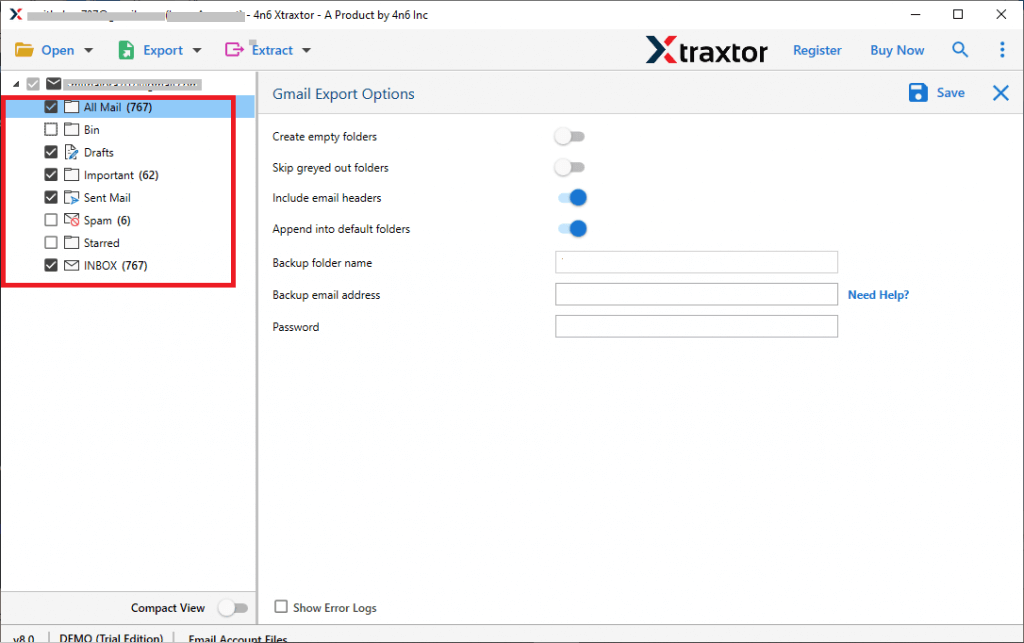
Passaggio 5. Se desideri esportare cartelle email selettive, puoi sceglierle.
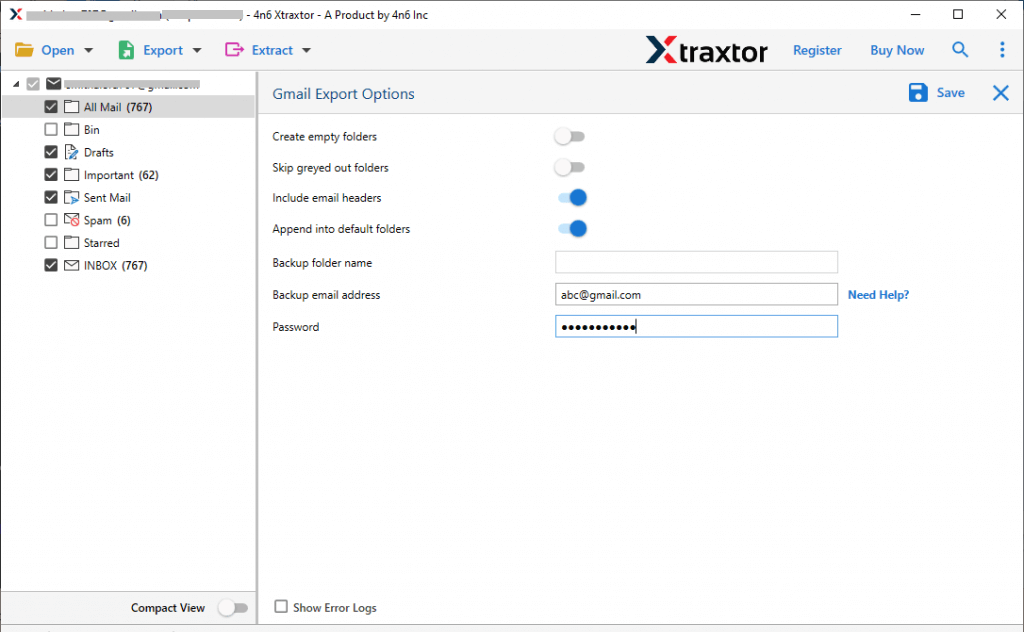
Passaggio 6. Infine, inserisci il tuo ID di accesso e password Gmail e premi il pulsante Salva.
Fatto! Qui puoi trasferire e-mail da Thunderbird alla casella di posta Gmail in pochi semplici passaggi senza alcuna perdita di dati. Puoi utilizzare la versione demo di questo software e migrare facilmente le cartelle e-mail di Thunderbird sull’account Gmail.
Conclusione
Trasferire e-mail da Thunderbird a Gmail è la query comune posta dagli utenti. Questo blog risolve la query dell’utente ed esporta le e-mail di Thunderbird su Gmail senza alcuna perdita di dati. Citiamo il modo manuale e automatizzato per importare Thunderbird nell’account Gmail. Spero che questo articolo ti aiuti nella migrazione senza problemi.