Wie exportiere ich E-Mails von Thunderbird nach Gmail? Dies ist eine häufige Frage, die von vielen Benutzern gestellt wird, die Thunderbird-E-Mail-Ordner in ein Google Mail-Konto migrieren möchten. Lesen Sie den vollständigen Artikel und übertragen Sie E-Mails mit Anhängen von Thunderbird auf das Gmail-Konto.
„Ich habe alle meine wichtigen E-Mails in einem Ordner in meinem Thunderbird-Konto gespeichert. Jetzt möchte ich diesen E-Mail-Ordner in mein Gmail-Konto übertragen. Kann jemand einen sicheren Weg vorschlagen, um Thunderbird ohne Datenverlust zu Gmail zu migrieren?“< /em>
„Kann ich E-Mails zusammen mit Anhängen von Thunderbird auf ein Gmail-Konto übertragen?“
Dies sind die wenigen häufigen Benutzerabfragen, bei denen man Thunderbird-E-Mails in das Gmail-Postfach exportieren möchte. Lassen Sie uns ohne weitere Verzögerung fortfahren und wissen, wie der Exportvorgang durchgeführt wird.
So exportieren Sie E-Mails von Thunderbird nach Gmail
In diesem Artikel werden wir über zwei Möglichkeiten sprechen, E-Mails von Thunderbird auf ein Gmail-Konto zu übertragen. Beide Methoden können Thunderbird-E-Mails in ein Google Mail-Konto verschieben. Wählen Sie die beste Option, die Ihr E-Mail-Übertragungsproblem effizient löst
#1. Manuelle Methode zum Exportieren von Thunderbird-E-Mails nach Gmail
#2. Verschieben Sie E-Mails von Thunderbird in ein Gmail-Konto
Verschieben und übertragen Sie alle E-Mail-Ordner mit den beiden oben genannten Lösungen in das Google Mail-Konto.
Methode 1: E-Mails manuell von Thunderbird zu Gmail übertragen
Um E-Mails von Thunderbird über den nativen Ansatz in ein Gmail-Konto zu exportieren, müssen Sie Ihr Gmail-Konto mit Thunderbird konfigurieren und dann Ihre E-Mails verschieben.
Schritt 1. Melden Sie sich bei Ihrem Gmail-Konto an.
Schritt 2. Klicken Sie danach auf das Einstellungssymbol und wählen Sie die Option Alle Einstellungen anzeigen.
Schritt 3. Klicken Sie dann unter Weiterleitung und POP/IMAP auf die Option IMAP aktivieren.

Schritt 4. Danach öffnen Sie Ihren Thunderbird E-Mail-Client auf Ihrem System.
Schritt 5. Klicken Sie auf Tool >> Kontoeinstellungen.

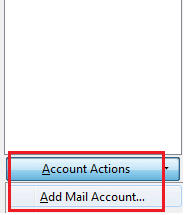
Schritt 6. Wählen Sie dann im Abschnitt Aktion die Option E-Mail-Konto hinzufügen.
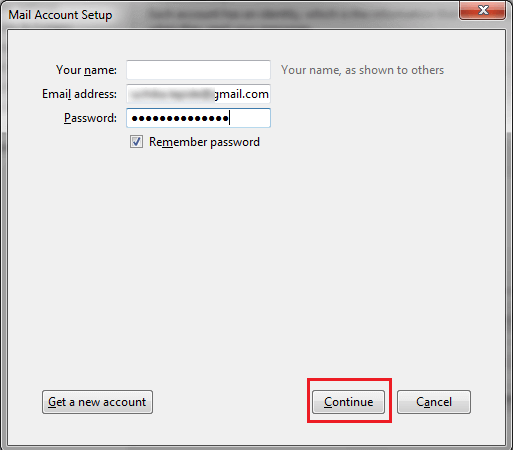
Schritt 7. Geben Sie Ihren Namen, Ihre E-Mail-Adressen und Ihr Passwort ein und klicken Sie auf die Schaltfläche Weiter.
Schritt 8. Klicken Sie auf IMAP (entfernte Ordner) und es wird einige Zeit dauern. Klicken Sie danach auf Fertig.

Schritt 9. Wählen Sie nun das E-Mail-Element aus und übertragen Sie es unter das Gmail-Label.
Hier verwenden Sie die manuelle Methode, um E-Mails von Thunderbird auf das Gmail-Konto zu übertragen. Diese native Lösung ist jedoch nicht der beste Weg, um Thunderbird-E-Mails in Ihr Gmail-Konto zu exportieren. Diese Methode hat gewisse Einschränkungen.
Schlupflöcher mit manueller Lösung
Bei dieser Lösung stoßen Sie tendenziell auf gewisse Einschränkungen. einige von ihnen erwähnen hier –
- Hohe Wahrscheinlichkeit von Datenverlust
- Es können Änderungen in der E-Mail-Ordner- und Unterordner-Hierarchie vorgenommen werden.
- Keine Filteroptionen, um bestimmte Thunderbird-E-Mails an das Gmail-Konto zu übertragen.
- Viele andere.
Um all diese Einschränkungen zu vermeiden, können Sie sich für die automatisierte Lösung entscheiden, die wir im nächsten Blogabschnitt besprechen werden.
Methode 2: Exportieren Sie E-Mails von Thunderbird nach Gmail mit Anhängen
Verwenden Sie das Tool SysConverter for Thunderbird, um E-Mails ohne Datenverlust direkt vom Thunderbird-Profil in das Gmail-Konto zu übertragen. Dieser Thunderbird Converter migriert den Thunderbird-Ordner sicher zu Gmail, ohne die E-Mail-Integrität zu beeinträchtigen. Außerdem können Sie mit diesem Tool E-Mails mit einem bestimmten Datum, einer bestimmten Uhrzeit, einem bestimmten Betreff, Cc, Bcc, Namen, Betreff usw. exportieren.
Darüber hinaus können Sie mit diesem Tool auch dieses Tool verwenden und Thunderbird-E-Mails in PST konvertieren, PDF, CSV und viele weitere Dateiformate. Dieses automatisierte Tool behält die E-Mail-Ordner- und Unterordnerhierarchie während des Migrationsprozesses von Thunderbird zu Gmail bei.

Prozess zum Übertragen von Thunderbird-E-Mails an ein Gmail-Konto
Befolgen Sie die Anweisungen und exportieren Sie Thunderbird-E-Mails zusammen mit Anhängen in das Gmail-Konto.
Schritt 1. Installieren und führen Sie die Software SysConverter for Thunderbird auf Ihrem System aus.
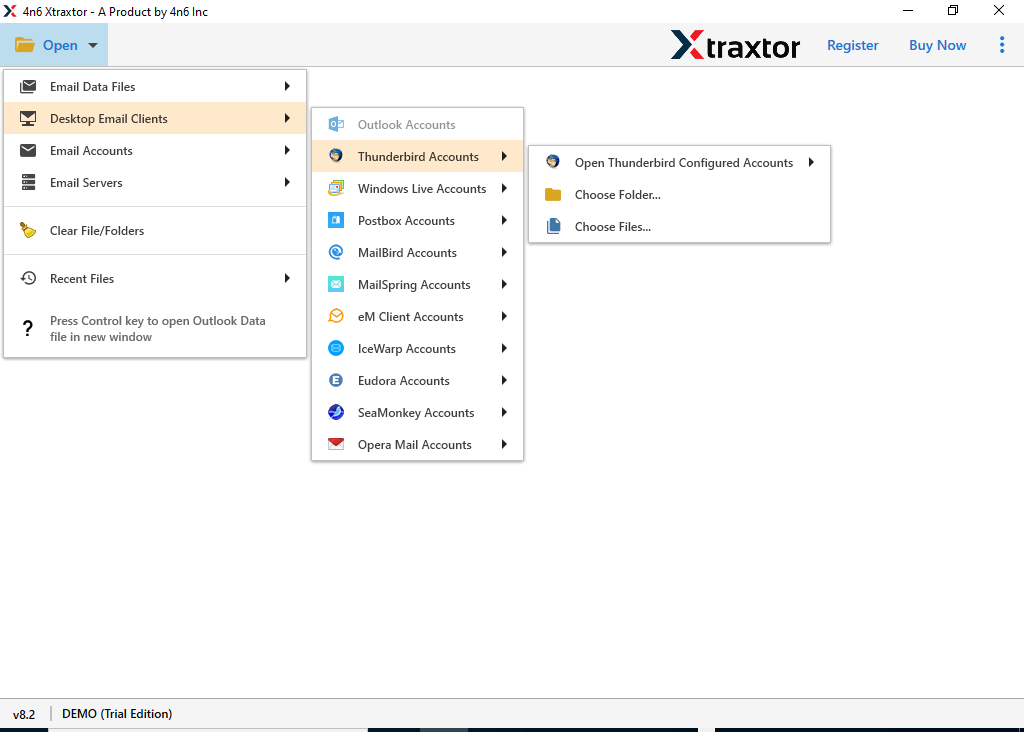
Schritt 2. Wählen Sie danach Öffnen >> Desktop-E-Mail-Client >> Thunderbird-Konto >> Konfiguriertes Konto.
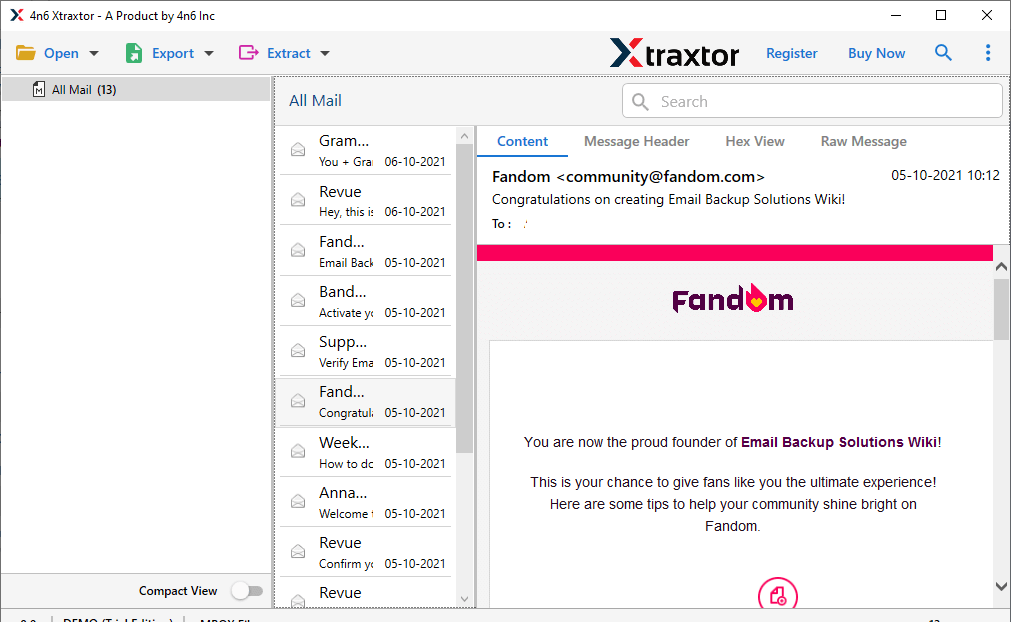
Schritt 3. Hier können Sie Ihre E-Mails anzeigen, bevor Sie sie übertragen.
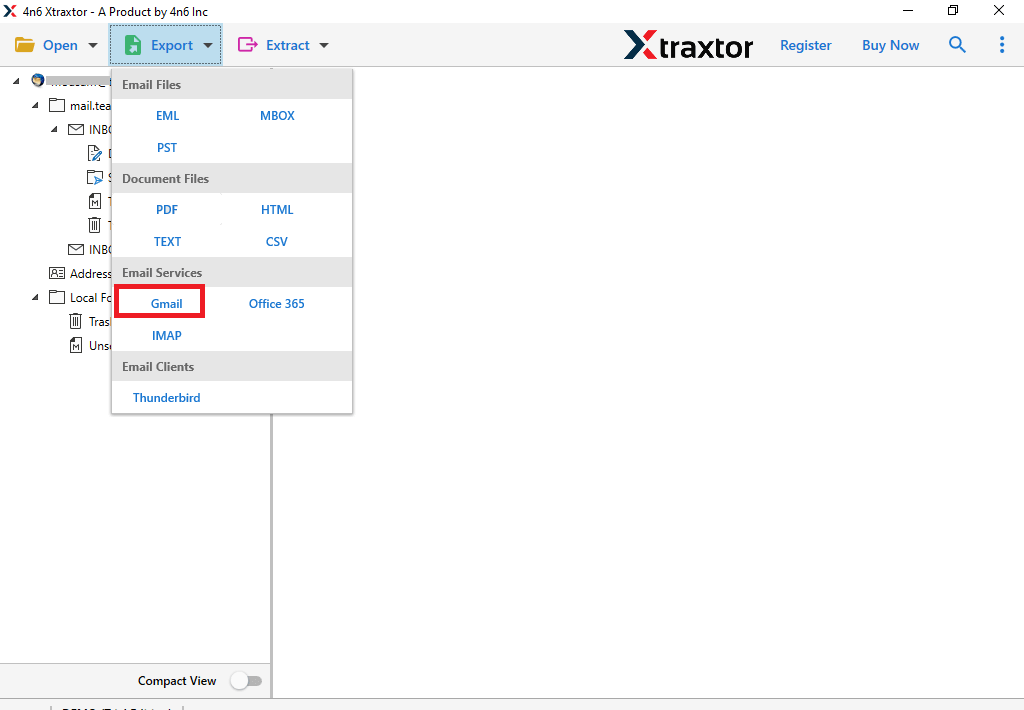
Schritt 4. Klicken Sie auf Exportieren und wählen Sie die Option Google Mail.
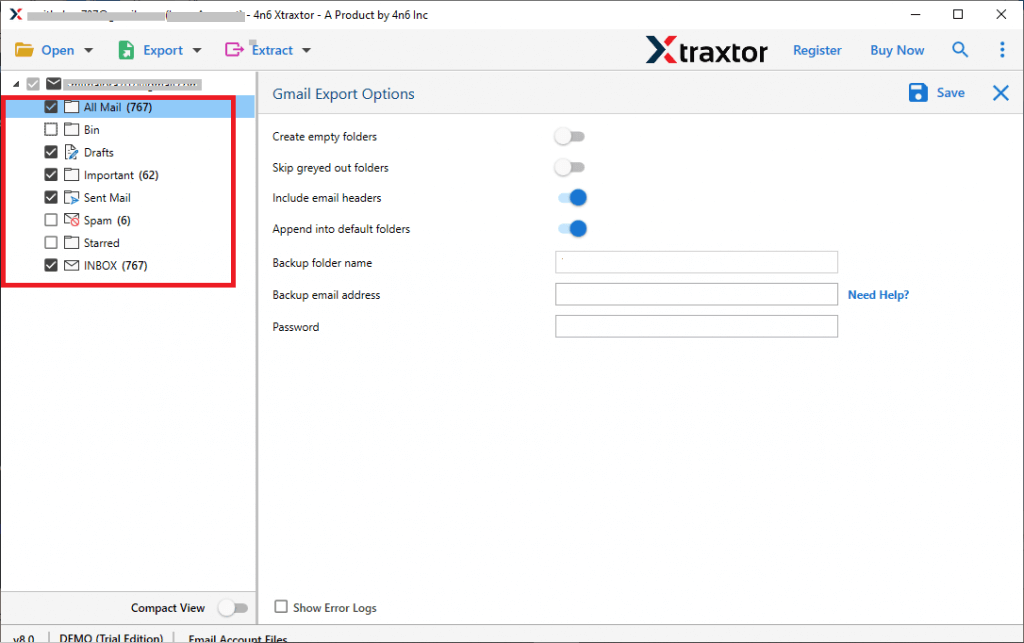
Schritt 5. Wenn Sie selektive E-Mail-Ordner exportieren möchten, können Sie diese auswählen.
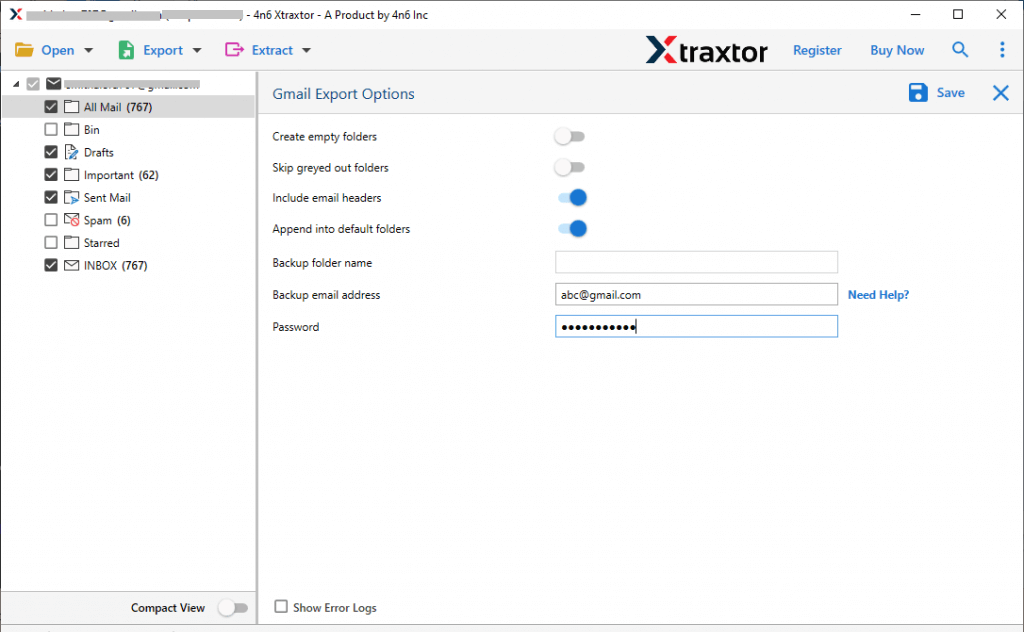
Schritt 6. Geben Sie zuletzt Ihre Google Mail-Anmelde-ID und Ihr Passwort ein und klicken Sie auf die Schaltfläche Speichern.
Fertig! Hier übertragen Sie E-Mails von Thunderbird in ein Gmail-Postfach in wenigen einfachen Schritten ohne Datenverlust. Sie können die Demoversion dieser Software verwenden und Thunderbird-E-Mail-Ordner problemlos in ein Gmail-Konto migrieren.
Schlussfolgerung
E-Mails von Thunderbird zu Gmail übertragen ist die häufig gestellte Frage von Benutzern. Dieser Blog löst die Benutzerabfrage und exportiert Thunderbird-E-Mails ohne Datenverlust nach Gmail. Wir erwähnen sowohl manuelle als auch automatisierte Methoden zum Importieren von Thunderbird in ein Gmail-Konto. Ich hoffe, dieser Artikel hilft Ihnen bei der problemlosen Migration.