Möchten Sie Ihre Gmail-E-Mails lokal speichern oder im Desktop-basierten E-Mail-Client von Outlook auf Ihre Gmail-E-Mails zugreifen? Sie suchen nach einer Lösung zum Migrieren von E-Mails von Google Mail in die Outlook-Anwendung.
In diesem Blog besprechen wir eine sofortige Lösung zum Importieren von E-Mails aus Gmail in Outlook mit vollständigen Daten. Lesen Sie den gesamten Artikel und migrieren Sie Gmail zum Outlook-Profil.
„Hallo! Kann mir jemand in der Situation helfen, in der ich mich gerade befinde? Ich plane, den Outlook-E-Mail-Client auf meinem Desktop zu Hause zu verwenden. Auf diese Weise kann ich von meinem Desktop zu Hause auf meine geschäftlichen E-Mails zugreifen. Also, ich ‚ Ich suche nach einer Möglichkeit, E-Mails von Gmail in mein Outlook-Konto zu importieren, ohne Daten zu verlieren. Kann mir jemand einen schnellen und sicheren Weg vorschlagen, um E-Mails von Gmail zu Outlook zu migrieren?“
Es kann verschiedene Gründe geben, warum Benutzer Gmail zu Outlook migrieren möchten. Das Problem ist jedoch, dass der sichere Weg zur Durchführung des Migrationsprozesses von Gmail zu Outlook nicht bekannt ist. Keine Sorge, dieser Blog zeigt Ihnen, wie Sie E-Mails sofort von Gmail nach Outlook übertragen können.
Lassen Sie uns ohne weitere Verzögerung fortfahren und E-Mails mit Anhängen von Gmail zu Outlook migrieren.
So importieren Sie Ordner von Gmail nach Outlook
Verwenden Sie das SySConverter Gmail Backup Tool, um Gmail mit vollständigen Postfachdaten zu Outlook zu migrieren. Dieses automatisierte Tool importiert alle E-Mails mit wenigen Klicks direkt aus Gmail in Outlook. Mit dieser Software gibt es verschiedene erweiterte E-Mail-Filteroptionen, die Gmail-E-Mails mit einem bestimmten Datum, einer bestimmten Uhrzeit, einem bestimmten Namen, einem bestimmten Betreff, mit Anhängen, an, cc, bcc usw. migrieren.
Außerdem können Sie dieses Dienstprogramm verwenden und Gmail zu Outlook.com, Office 365 und anderen übertragen auch andere Webmail-Konten. Mit seiner einfachen Benutzeroberfläche kann jeder Anfänger und technisch nicht versierte Benutzer dieses Tool bedienen und problemlos E-Mails von Gmail auf die Outlook-Oberfläche übertragen.

Leitfaden zum Migrieren von E-Mails von Gmail zu Outlook mit Anhängen
Befolgen Sie die angegebenen Anweisungen und übertragen Sie E-Mails von Google Mail in das Outlook-Postfach. Dieses Tool exportiert Gmail-E-Mails in das PST-Format, das von der Outlook-Anwendung unterstützt wird.
Schritt 1. Installieren und führen Sie das E-Mail-Backup-Tool auf Ihrem Windows-Betriebssystem aus.
Schritt 2. Klicken Sie danach auf Öffnen >> E-Mail-Konten >> Konto hinzufügen.
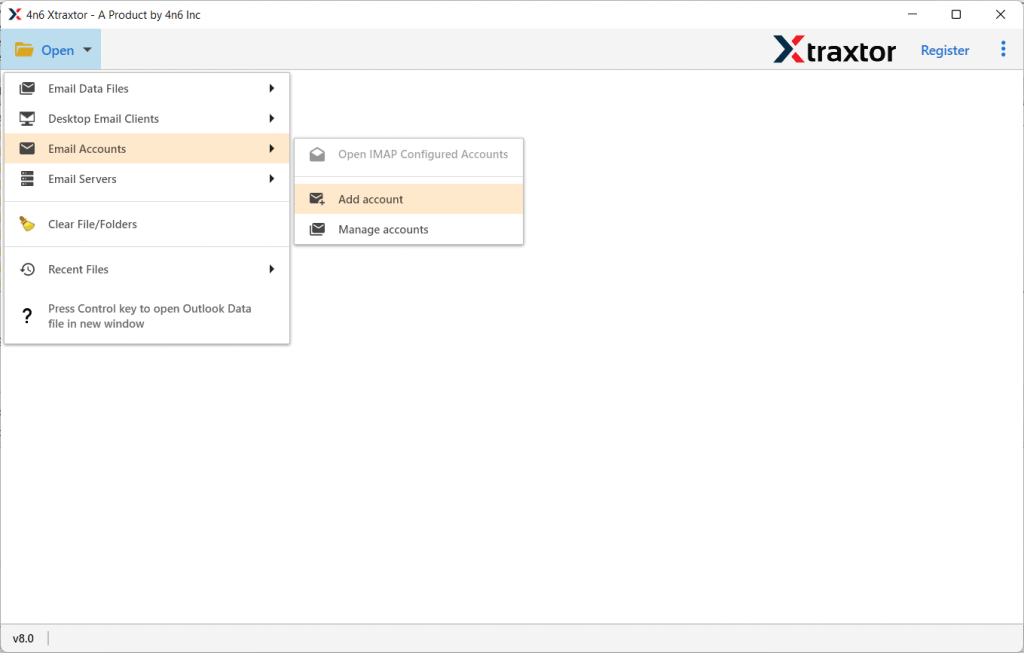
Schritt 3. Geben Sie Ihre Google Mail-Anmelde-ID und Ihr Passwort ein (verwenden Sie App-Passwort) und klicken Sie auf die Schaltfläche Hinzufügen.

Schritt 4. Hier können Sie Ihre Google Mail-E-Mails vor der Migration anzeigen .

Schritt 5. Klicken Sie dann auf Exportieren und wählen Sie das PST-Format.
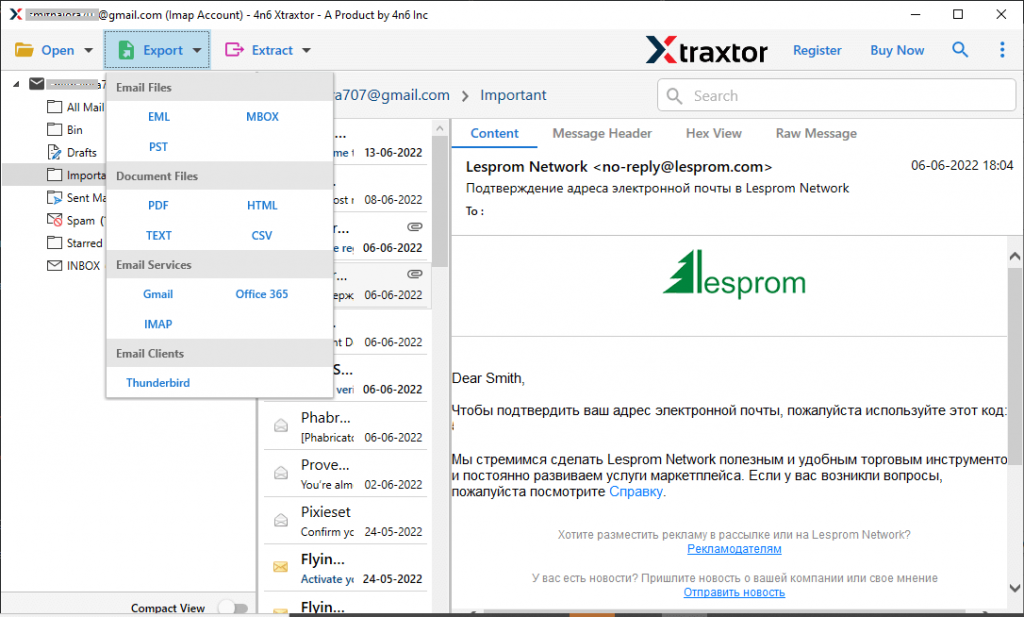
Schritt 6. Wenn Sie selektive E-Mail-Ordner übertragen möchten, können Sie hier auswählen.

Schritt 7. Durchsuchen Sie nun den Speicherort, um die exportierte Datendatei zu speichern, und klicken Sie auf die Schaltfläche Speichern.
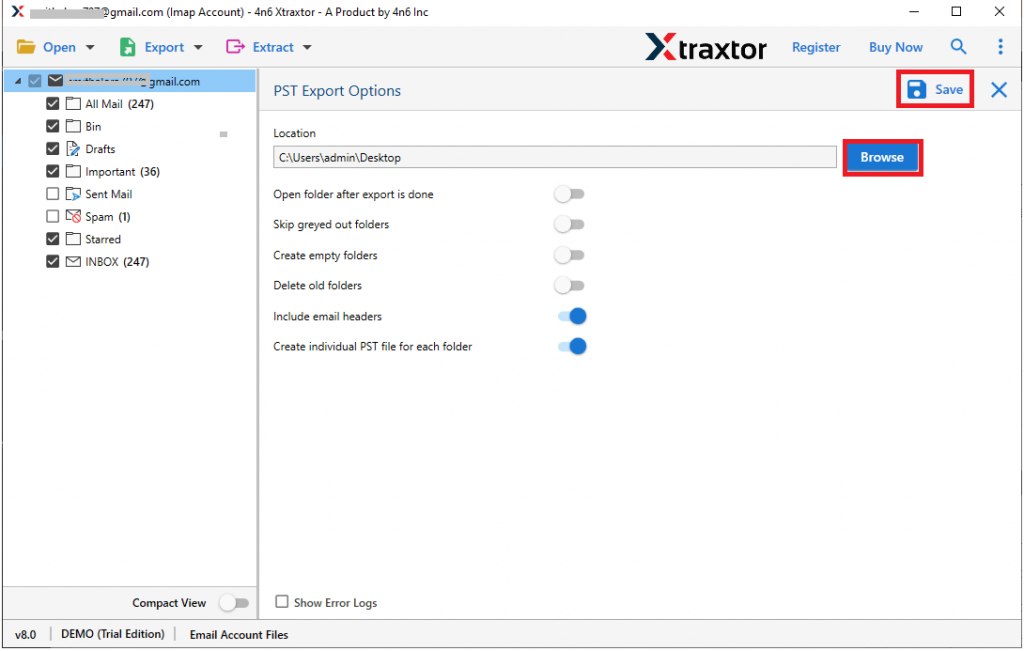
Schritt 8. Öffnen Sie nun Ihre Outlook-Anwendung und importieren Sie die PST-Datei mit dem Import/Export-Tool in die Outlook-Oberfläche.

Fertig! Hier migrieren Sie E-Mails von Gmail nach Outlook mit wenigen einfachen Klicks ohne Datenverlust. Sie können die Demoversion dieses Dienstprogramms verwenden und alle E-Mails sofort aus Google Mail in Outlook importieren.
Warum Sie das Migrationstool von Gmail zu Outlook verwenden sollten
Es gibt verschiedene herausragende Merkmale dieses automatisierten Tools, von denen einige hier erwähnt werden –
Ordnerhierarchie beibehalten: Während der Migration von E-Mails von Gamil zu Outlook wird die Postfachstruktur nicht geändert. Dieses Tool behält die E-Mail-Ordner- und Unterordnerhierarchie während des gesamten Migrationsprozesses bei.
Filteroptionen: Mit diesem Gmail-zu-Outlook-Migrationstool gibt es verschiedene erweiterte Filteroptionen, die beim Importieren helfen. Sie können Filter wie – an, von, cc, bcc, Datum, Uhrzeit, hat Anhänge, Name, Betreff, Eigenschafts-ID und -Name und viele mehr anwenden.
Mehrfachmigration: Die Software ermöglicht den Export von Gmail-E-Mails in verschiedene andere Webmail-Konten. Sie können auch Gmail-E-Mails nach Office 365, Yahoo und verschiedene andere IMAP-Konten in a exportieren wenige einfache Klicks ohne Datenverlust.
Mehrere Speicheroptionen: Dieses Migrationstool bietet verschiedene Optionen zum Speichern von Google Mail-E-Mails in einer einzigen Oberfläche. Sie können die Software verwenden und Gmail-E-Mails in MBOX, PDF, CSV und alle anderen Dateien exportieren auch Formate.
Windows-basierte Software: Dieses Tool ist mit allen Windows-Betriebssystemen kompatibel. Sie können das Tool unter Windows 11, 10, 7, Vista, XP und allen anderen früheren Versionen installieren und ausführen.
Datenextraktionen: Neben der Migration bietet Ihnen dieses Tool auch die Möglichkeit, einige Details aus Ihrem Gmail-Postfach zu speichern. Es extrahiert E-Mail-Adressen, Anhänge, Telefonnummern und zugehörige E-Mail-Adressen und Telefonnummern in einer einzigen Textdatei.
Schlussfolgerung
Nachdem Sie den Blog gelesen haben, haben Sie ein klares Bild davon, wie Sie E-Mails von Gmail zu Outlook 2021/2019/2016 und allen anderen früheren Ausgaben migrieren. Jetzt hängt es von Ihnen ab, diese Software zu verwenden und E-Mails mit vollständigen Daten von Gmail nach Outlook zu importieren. Ich hoffe, dieser Artikel ist hilfreich und Sie können den Migrationsprozess von Gmail zu Outlook durchführen.