Procurando uma solução instantânea para fazer upload de arquivos EML na conta do iCloud? Este escrito irá guiá-lo para importar EML para a conta de webmail do iCloud sem perda de dados. Para saber mais sobre o processo de importação leia o artigo completo.
EML é um arquivo de e-mail que armazena o corpo da mensagem junto com a formatação HTML e as informações do cabeçalho. Este arquivo armazena uma única mensagem em formato de texto simples. Muitos clientes de e-mail, como Thunderbird, Windows Live Mail, Apple Mail, etc, podem acessar o arquivo .eml.
Se falarmos sobre o upload de arquivos EML na conta do iCloud, não há uma maneira manual direta de realizar esse processo de importação.
Agora todos vocês estão se perguntando, se não existe uma maneira nativa de importar EML para o iCloud, como se pode realizar esse processo. Não se preocupe! estamos aqui para resolver seu problema e fornecer uma solução viável para mover arquivos .eml para a caixa de correio do iCloud em massa.
Como importar arquivos EML para o iCloud em massa
Como já sabemos, não existe uma maneira manual direta de fazer upload de .eml para a conta do iCloud, deixando-nos usar uma solução alternativa para transferir e-mails para uma conta de webmail. Preferimos usar o EML Converter para uma importação instantânea e direta. Usando este utilitário, você pode importar diretamente o EML para a caixa de correio do iCloud sem perda de dados. Além disso, você pode selecionar a pasta de vários arquivos EML e importá-los para o iCloud sem perda de dados.
Além disso, este utilitário também import EML to Exchange, Gmail, Office 365, Google Workspace, e muitas outras contas de correspondência baseadas em nuvem. Com uma interface gráfica simples, até mesmo usuários iniciantes podem operar este aplicativo e realizar o processo de importação. Junto com isso, também converte EML para PST, CSV, MBOX e outros formatos de arquivo.

Etapas para importar EML para a caixa de correio do iCloud
Siga as instruções fornecidas e transfira arquivos EML em massa para a conta de webmail.
1: Baixe e execute o SysConverter for EML no seu sistema operacional Windows.
2: depois disso, selecione Abrir >> Arquivo de dados de e-mail >> Arquivos EML >> Selecionar arquivos ou pasta.

3: aqui você pode visualizar suas mensagens antes de realizar o processo de importação.
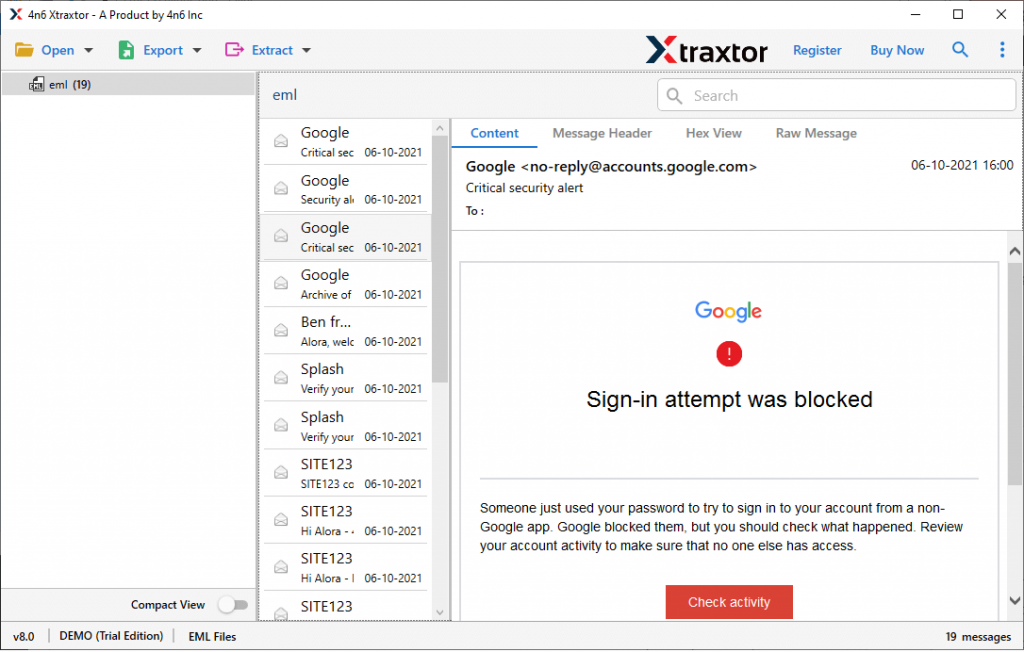
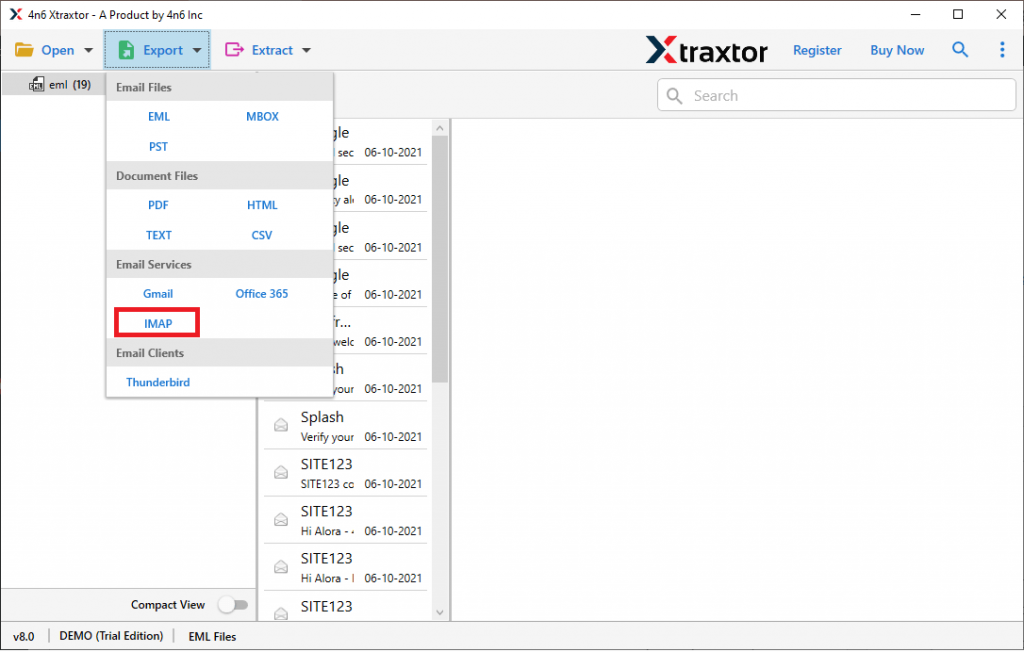
4: Agora clique em Exportar e selecione IMAP na lista fornecida.
5: Por fim, insira seu endereço de e-mail e senha do iCloud e pressione o botão Salvar.

Terminar! Aqui você carrega arquivos EML diretamente na caixa de correio do iCloud. Após a conclusão do processo, você pode verificar sua caixa de correio do webmail e pesquisar os dados importados.
Benefícios de usar a ferramenta de importação EML para iCloud
Existem vários recursos pendentes da ferramenta automatizada que ajuda na importação segura e eficiente.
Manter a formatação do e-mail: Ao transferir arquivos EML para a caixa de correio do iCloud, esse utilitário preserva os atributos e a estrutura do e-mail. Ele importará arquivos .eml junto com o corpo da mensagem, cabeçalho (para, de, cc, bcc) e formatação exata.
Opção de pesquisa avançada: se você tiver vários arquivos .eml na pasta selecionada e precisar urgentemente de e-mails de uma data específica, essa ferramenta oferece uma opção de filtro de intervalo de datas para pesquisar e-mails de datas específicas. Junto com isso, você pode aplicar outras opções de filtro, como – para, de, assunto, cc, bcc, hora, nome, anexos, id e nome da propriedade e muito mais.
Carregar arquivos EML para contas de webmail: junto com a importação de EML para iCloud, este utilitário pode realizar outros uploads de webmail. Pode-se usar este utilitário e importar EML para Gmail, Office 365, Yahoo, Yandex e outras nuvens contas de correspondência baseadas.
Ferramenta de suporte do Windows: esta ferramenta de importação de EML para iCloud é um utilitário baseado no Windows. Ele pode ser instalado e executado no Windows 11, 10, 8, Vista, XP e todas as outras versões anteriores do sistema operacional.
Salvar EML em diferentes formatos de arquivo: junto com a importação, este utilitário também converta EML para PDF, CSV, MBOX, TXT e alguns outros formatos de arquivo. Todas as opções de salvamento estarão presentes em uma única interface, portanto, não há necessidade de usar ferramentas diferentes para conversões adicionais.
Conclusão
Quando falamos sobre a transferência de arquivos EML para a conta do iCloud, você precisa usar uma solução de terceiros, pois não há uma maneira nativa direta de realizar a operação. Usando a ferramenta automatizada, você pode importar rapidamente EML para o iCloud em massa sem perda de dados. Você pode usar a versão demo desta ferramenta e realizar o processo de importação você mesmo.