Suchen Sie nach einer Sofortlösung zum Hochladen von EML-Dateien in ein iCloud-Konto? Dieser Artikel führt Sie zum Importieren von EML in das iCloud-Webmail-Konto ohne Datenverlust. Um mehr über den Importprozess zu erfahren, lesen Sie den vollständigen Artikel.
EML ist eine Archiv-E-Mail-Datei, die den Nachrichtentext zusammen mit HTML-Formatierung und Header-Informationen speichert. Diese Datei speichert eine einzelne Nachricht im Nur-Text-Format. Viele E-Mail-Clients wie Thunderbird, Windows Live Mail, Apple Mail usw. können auf die .eml-Datei zugreifen.
Wenn wir über das Hochladen von EML-Dateien in das iCloud-Konto sprechen, gibt es keine direkte manuelle Möglichkeit, diesen Importvorgang durchzuführen.
Jetzt fragen Sie sich alle, ob es keine native Möglichkeit gibt, EML in iCloud zu importieren, wie man diesen Prozess dann durchführen kann. Mach dir keine Sorgen! Wir sind hier, um Ihr Problem zu lösen und Ihnen eine praktikable Lösung zum Verschieben von .eml-Dateien in großen Mengen in das iCloud-Postfach bereitzustellen.
So importieren Sie EML-Dateien in großen Mengen in iCloud
Wie wir bereits wissen, gibt es keine direkte manuelle Möglichkeit, .eml in ein iCloud-Konto hochzuladen, sodass wir eine alternative Lösung verwenden müssen, um E-Mails an ein Webmail-Konto zu übertragen. Wir bevorzugen EML Converter für einen sofortigen und direkten Import. Mit diesem Dienstprogramm können Sie EML ohne Datenverlust direkt in das iCloud-Postfach importieren. Darüber hinaus können Sie den Ordner mehrerer EML-Dateien auswählen und diese ohne Datenverlust in iCloud importieren.
Darüber hinaus kann dieses Dienstprogramm auch EML in Exchange importieren, Gmail, Office 365, Google Workspace, und viele andere Cloud-basierte Mailing-Konten. Mit einer einfachen grafischen Oberfläche können selbst unerfahrene Benutzer diese Anwendung bedienen und den Importvorgang durchführen. Außerdem konvertiert EML in PST, CSV, MBOX und andere Dateiformate.

Schritte zum Importieren von EML in das iCloud-Postfach
Befolgen Sie die angegebenen Anweisungen und übertragen Sie EML-Dateien in großen Mengen in das Webmail-Konto.
1: Laden Sie SysConverter for EML auf Ihr Windows-Betriebssystem herunter und führen Sie es aus.
2: Wählen Sie danach Öffnen >> E-Mail-Datendatei >> EML-Dateien >> Dateien oder Ordner auswählen.

3: Hier können Sie Ihre Nachrichten ansehen, bevor Sie den Importvorgang durchführen.
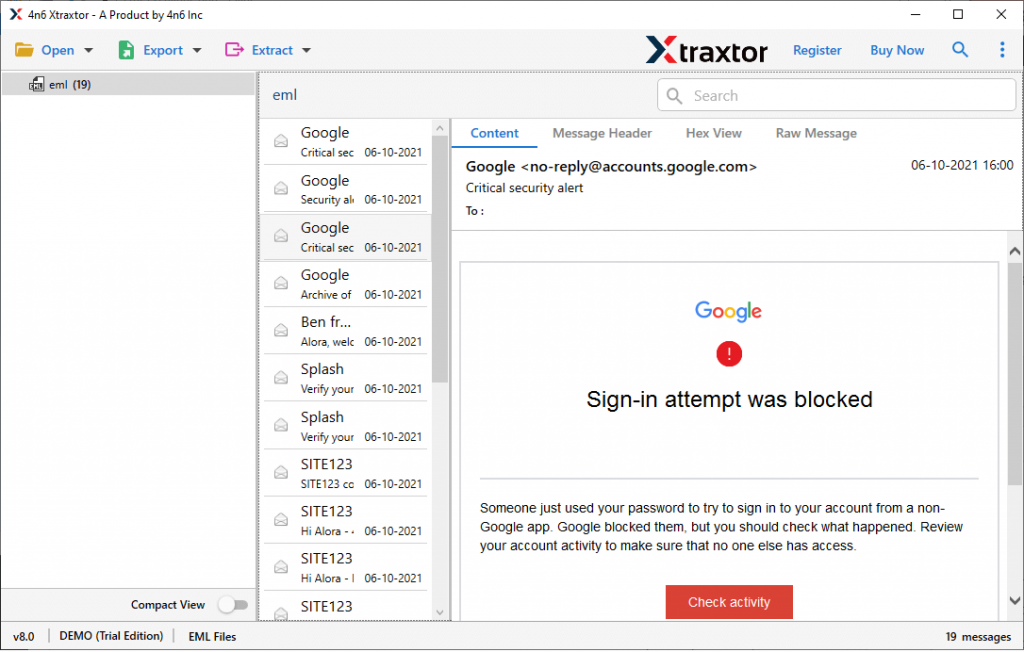
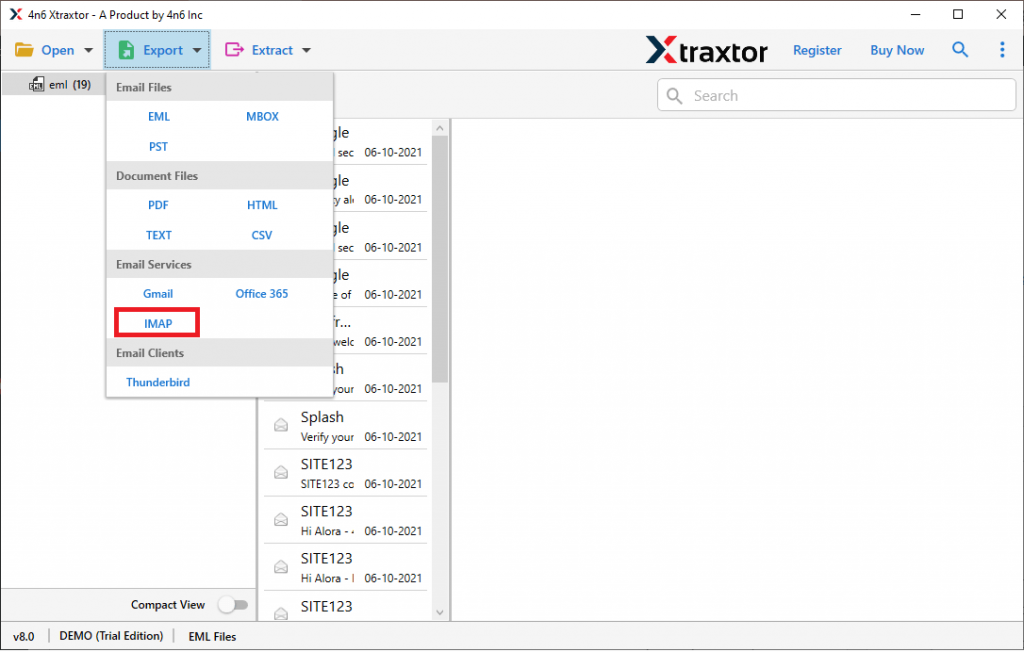
4: Klicken Sie nun auf Exportieren und wählen Sie aus der angezeigten Liste IMAP aus.
5: Geben Sie zuletzt Ihre iCloud-E-Mail-Adresse und Ihr Passwort ein und klicken Sie dann auf die Schaltfläche Speichern.

Fertig! Hier laden Sie EML-Dateien direkt in das iCloud-Postfach hoch. Nach Abschluss des Vorgangs können Sie Ihr Webmail-Postfach überprüfen und nach den importierten Daten suchen.
Vorteile der Verwendung des EML to iCloud Import Tools
Es gibt verschiedene herausragende Funktionen des automatisierten Tools, die beim sicheren und effizienten Importieren helfen.
E-Mail-Formatierung beibehalten: Beim Übertragen von EML-Dateien in das iCloud-Postfach behält dieses Dienstprogramm die E-Mail-Attribute und -Struktur bei. Es importiert .eml-Dateien zusammen mit Nachrichtentext, Header (an, von, cc, bcc) und exakter Formatierung.
Erweiterte Suchoption: Wenn Sie mehrere .eml-Dateien im ausgewählten Ordner haben und dringend E-Mails von einem bestimmten Datum benötigen, bietet dieses Tool eine Filteroption für Datumsbereiche, um E-Mails mit einem bestimmten Datum zu durchsuchen. Darüber hinaus können Sie weitere Filteroptionen anwenden, z. B. – an, von, Betreff, cc, bcc, Zeit, Name, hat Anhänge, Eigenschafts-ID und -Name und vieles mehr.
EML-Dateien in Webmail-Konten hochladen: Zusammen mit dem EML-zu-iCloud-Import kann dieses Dienstprogramm andere Webmail-Uploads durchführen. Man kann dieses Dienstprogramm verwenden und EML in Gmail importieren, Office 365, Yahoo, Yandex und andere Clouds -basierte Mailingkonten.
Windows-Support-Tool: Dieses Tool zum Importieren von EML in iCloud ist ein Windows-basiertes Dienstprogramm. Es kann unter Windows 11, 10, 8, Vista, XP und allen anderen früheren Betriebssystemversionen installiert und ausgeführt werden.
Speichern Sie EML in verschiedenen Dateiformaten: Neben dem Import kann dieses Dienstprogramm auch Konvertieren Sie EML in PDF, CSV, MBOX, TXT und einige andere Dateiformate. Alle Speicheroptionen sind in einer einzigen Oberfläche vorhanden, sodass keine Notwendigkeit besteht, verschiedene Tools für zusätzliche Konvertierungen zu verwenden.
Schlussfolgerung
Wenn wir über die Übertragung von EML-Dateien in das iCloud-Konto sprechen, müssen Sie eine Drittanbieterlösung verwenden, da es keine direkte native Möglichkeit gibt, den Vorgang durchzuführen. Mit dem automatisierten Tool können Sie EML schnell und ohne Datenverlust in großen Mengen in iCloud importieren. Sie können die Demoversion dieses Tools verwenden und den Importvorgang selbst durchführen.