¿Busca una solución instantánea para cargar archivos EML en la cuenta de iCloud? Este escrito lo guiará para importar EML a la cuenta de correo web de iCloud sin pérdida de datos. Para saber más sobre el proceso de importación lee el artículo completo.
EML es un archivo de correo electrónico que almacena el cuerpo del mensaje junto con el formato HTML y la información del encabezado. Este archivo almacena un solo mensaje en formato de texto sin formato. Muchos clientes de correo electrónico como Thunderbird, Windows Live Mail, Apple Mail, etc. pueden acceder al archivo .eml.
Si hablamos de cargar archivos EML en la cuenta de iCloud, entonces no hay una forma manual directa de realizar este proceso de importación.
Ahora todos se preguntan, si no hay una forma nativa de importar EML a iCloud, entonces cómo se puede realizar este proceso. ¡No te preocupes! Estamos aquí para resolver su problema y brindarle una solución viable para mover archivos .eml al buzón de iCloud de forma masiva.
Cómo importar archivos EML a iCloud de forma masiva
Como ya sabemos, no existe una forma manual directa de cargar .eml en la cuenta de iCloud, lo que nos permite usar una solución alternativa para transferir correos electrónicos a una cuenta de correo web. Preferimos usar EML Converter para una importación instantánea y directa. Con esta utilidad, puede importar EML directamente al buzón de iCloud sin pérdida de datos. Además, puede seleccionar la carpeta de varios archivos EML e importarlos a iCloud sin pérdida de datos.
Además de estos, esta utilidad también importa EML a Exchange, Gmail, Office 365, Google Workspace, y muchas otras cuentas de correo basadas en la nube. Con una interfaz gráfica simple, incluso los usuarios novatos pueden operar esta aplicación y realizar el proceso de importación. Junto con eso, también convierte EML a PST, CSV, MBOX y otros formatos de archivo.

Pasos para importar EML a iCloud Mailbox
Siga las instrucciones proporcionadas y transfiera archivos EML a la cuenta de correo web de forma masiva.
1: Descargue y ejecute SysConverter for EML en su sistema operativo Windows.
2: Después de eso, seleccione Abrir >> Archivo de datos de correo electrónico >> Archivos EML >> Seleccionar archivos o carpeta.

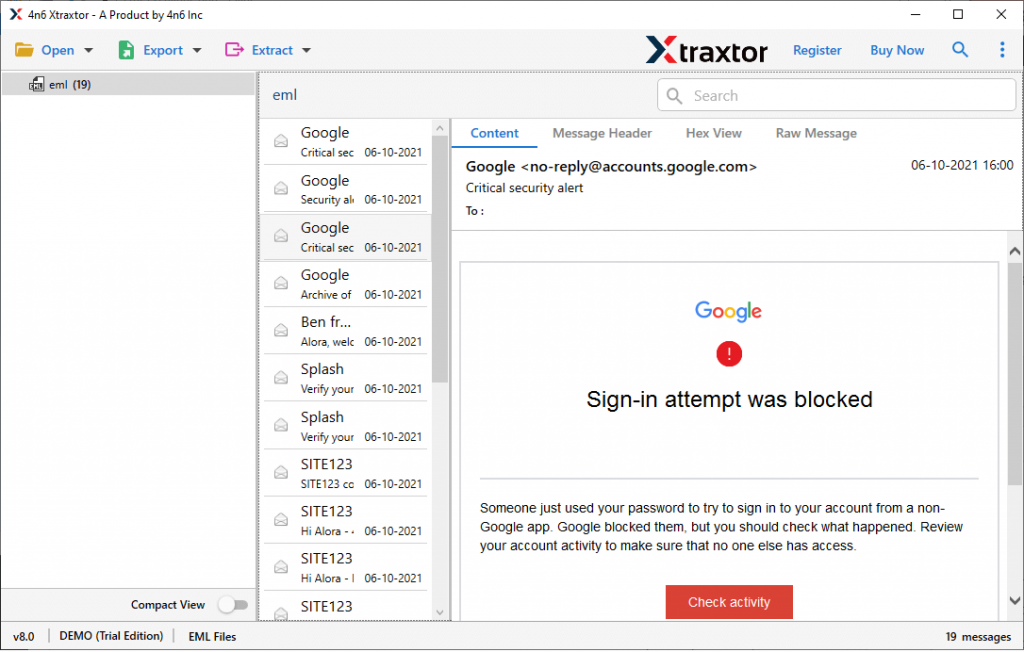
3: Aquí puedes ver tus mensajes antes de realizar el proceso de importación.
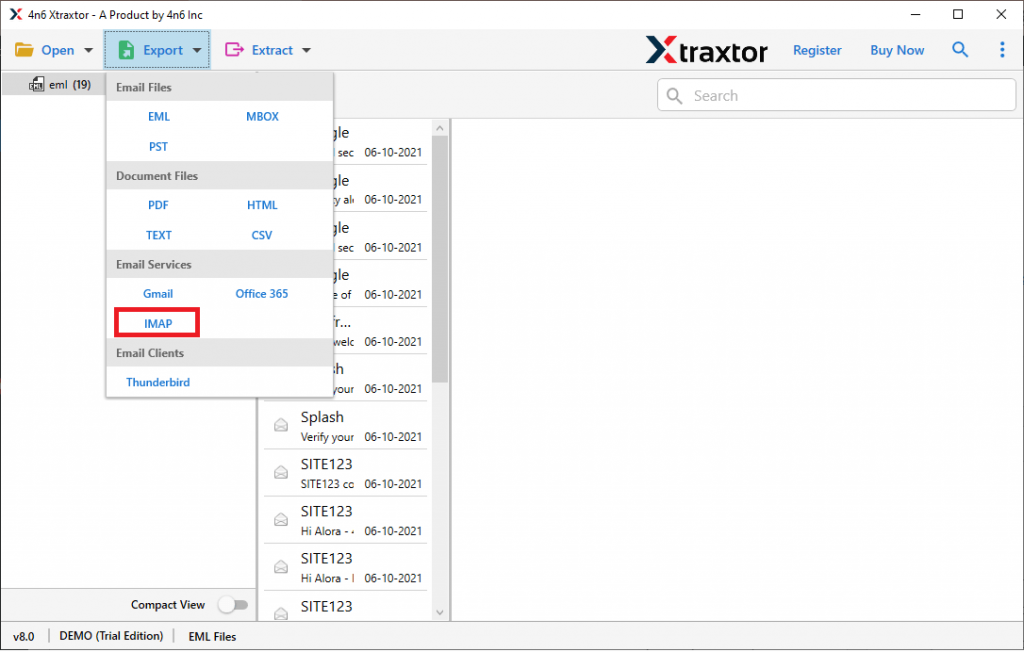
4: Ahora haga clic en Exportar y seleccione IMAP de la lista dada.
5: Por último, ingrese su dirección de correo electrónico y contraseña de iCloud y luego presione el botón Guardar.

¡Finalizar! Aquí carga archivos EML directamente en el buzón de iCloud. Después de completar el proceso, puede verificar su buzón de correo web y buscar los datos importados.
Beneficios de usar la herramienta de importación de EML a iCloud
Hay varias características sobresalientes de la herramienta automatizada que ayudan en la importación segura y eficiente.
Mantener formato de correo electrónico: al transferir archivos EML al buzón de iCloud, esta utilidad conserva los atributos y la estructura del correo electrónico. Importará archivos .eml junto con el cuerpo del mensaje, el encabezado (a, de, cc, bcc) y el formato exacto.
Opción de búsqueda avanzada: si tiene varios archivos .eml en la carpeta seleccionada y necesita urgentemente correos electrónicos de una fecha específica, esta herramienta ofrece una opción de filtro de rango de fechas para buscar correos electrónicos de fechas específicas. Junto con eso, puede aplicar otras opciones de filtro, como: a, de, asunto, CC, CCO, hora, nombre, tiene archivos adjuntos, ID y nombre de propiedad, y muchos más.
Cargar archivos EML a cuentas de correo web: junto con la importación de EML a iCloud, esta utilidad puede realizar otras cargas de correo web. Se puede usar esta utilidad e importar EML a Gmail, Office 365, Yahoo, Yandex y otras nubes -cuentas de correo basadas.
Herramienta de soporte de Windows: esta herramienta de importación de EML a iCloud es una utilidad basada en Windows. Se puede instalar y ejecutar en Windows 11, 10, 8, Vista, XP y todas las demás versiones anteriores del sistema operativo.
Guarde EML en diferentes formatos de archivo: junto con la importación, esta utilidad también convierte EML a PDF, CSV, MBOX, TXT y algunos otros formatos de archivo. Todas las opciones de guardado estarán presentes en una sola interfaz, por lo que no es necesario utilizar diferentes herramientas para conversiones adicionales.
Conclusión
Cuando hablamos de transferir archivos EML a la cuenta de iCloud, debe utilizar una solución de terceros, ya que no existe una forma nativa directa de realizar la operación. Con la herramienta automatizada, puede importar rápidamente EML a iCloud de forma masiva sin pérdida de datos. Puede usar la versión de demostración de esta herramienta y realizar el proceso de importación usted mismo.