Avez-vous des fichiers EML et souhaitez-vous qu’ils soient sécurisés sur une autre plate-forme ? Si c’est le cas, vous pouvez essayer d’importer EML sur le compte de messagerie Web Google Workspace. Cet article vous guidera pour importer des e-mails à partir de fichiers EML dans un compte G Suite en masse.
Avant d’aller de l’avant, informons-nous sur EML et Google Workspace.
EML est un format de fichier qui enregistre un seul message avec une pièce jointe des données de la boîte aux lettres. Ce format est pris en charge par de nombreux clients de messagerie – Windows Live Mail, Thunderbird, eM Client, Zimbra, etc. Tandis qu’un autre côté, Google Workspace est un service de messagerie basé sur le cloud de Google. Avec l’aide de G Suite, vous pouvez accéder à plusieurs applications puissantes telles que le calendrier, la documentation, les diapositives et bien d’autres. De plus, toutes les données sont stockées dans le cloud, ce qui assure la sécurité de vos données accessibles à distance sur n’importe quel appareil.
Cependant, il y a un problème avec le processus d’importation. Google Workspace exporte ou télécharge un seul message au format .eml, mais n’offre pas la possibilité d’importer EML dans la boîte aux lettres Google Workspace.
Votre processus d’importation d’e-mails vous inquiète ? Ne vous inquiétez pas! Cet article vous expliquera une approche efficace et sécurisée pour importer EML dans Google Workspace en masse.
Méthode instantanée pour déplacer des fichiers EML dans Google Workspace Mailbox
Pour transférer plusieurs fichiers EML dans un compte G Suite, vous pouvez utiliser le logiciel EML Converter. Cet utilitaire est spécialement conçu pour transférer des fichiers .eml dans un compte Google Workspace sans affecter son intégrité. Parallèlement à cela, vous pouvez également appliquer des filtres et rechercher un e-mail spécifique et l’importer dans un compte de messagerie Web. En plus de cela, vous pouvez également importer EML vers iCloud, Gmail, Office 365 et tous les autres comptes de messagerie basés sur le cloud.
De plus, cet utilitaire propose différents formats de fichiers pour enregistrer les données des fichiers .eml. On peut convertir EML en MBOX, PST, PDF, CSV, HTML et autres formats. Il existe deux options pour télécharger le fichier de données, soit les fichiers EML, soit les dossiers entiers.

Étapes pour importer EML dans Google Workspace à l’aide de l’outil automatisé
Suivez les instructions données et déplacez les fichiers .eml dans l’outil automatisé.
1 : Installez et exécutez SysConverter for EML sur votre système.
2 : Sélectionnez Ouvrir >> Fichier de données d’e-mail >> Fichiers EML >> Sélectionnez un fichier ou un dossier.

3 : Ici, vous pouvez voir vos e-mails et les lire.
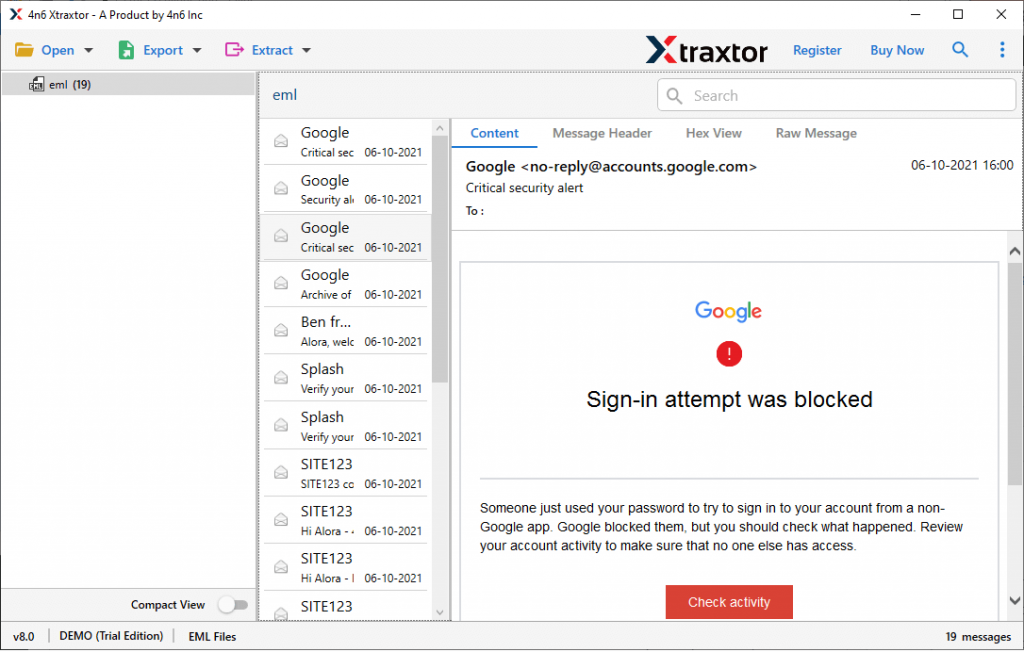
4 : Cliquez sur l’option Exporter et choisissez IMAP dans la liste donnée.

5 : Enfin, saisissez les informations de connexion de votre compte Google Workspace et cliquez sur le bouton Enregistrer.

Terminé! ici, vous importez EML sur le compte de messagerie Web Google Workspace sans perdre un seul bit de données.
Pourquoi choisir l’outil d’importation EML vers Google Workspace ?
L’utilisation de cet utilitaire pour effectuer le processus d’importation présente divers avantages. Certains d’entre eux mentionnent ici –
Préserver l’intégrité des e-mails : lors de l’importation de fichiers .eml vers le compte G Suite, ce logiciel s’assure de préserver l’intégrité des e-mails. Cela signifie que votre message électronique sera transféré avec des pièces jointes, à, de, date et toutes les autres informations d’en-tête.
Option de filtrage des e-mails : avec son outil automatisé, vous obtiendrez diverses options de filtrage des e-mails pour rechercher et importer des e-mails spécifiques. Vous pouvez appliquer à partir de filtres donnés – à, de, sujet, nom, contenu, plage de dates, heure, pièces jointes, identifiant et nom de propriété, cc, bc et bien d’autres.
Déplacer EML vers le serveur cloud : en utilisant ce logiciel, on peut rapidement transférer des e-mails vers des comptes de messagerie Web sans aucune perte de données. Vous pouvez importer EML vers Gmail, Yahoo, GoDaddy, Yandex, iCloud et d’autres serveurs IMAP.
Utilitaire basé sur Windows : cet outil est conçu pour le système d’exploitation Windows. Il peut facilement être installé et fonctionner sous Windows 11, 10, 8, Vista, XP et tous les autres systèmes d’exploitation précédents avec facilité.
Double option pour importer EML : l’outil d’importation EML vers G Suite vous permet de télécharger des fichiers .eml de deux manières différentes : vous pouvez soit sélectionner des fichiers, soit choisir un dossier. En sélectionnant un dossier, l’utilisateur peut effectuer une importation groupée d’EML vers Google Workspace.

Conclusion
Dans ce blog, nous vous présentons un moyen sécurisé instantané d’importer EML sur un compte Google Workspace. À l’aide de cet utilitaire, vous pouvez rapidement déplacer des fichiers EML vers un compte Google Workspace en quelques étapes simples. Vous pouvez également utiliser la version de démonstration de cet utilitaire et effectuer le processus d’importation sans aucune assistance.