Você tem arquivos EML e deseja que eles sejam seguros em outra plataforma? Se for uma situação, você pode tentar importar EML para a conta de webmail do Google Workspace. Este artigo orientará você a importar e-mails de arquivos EML para a conta do G Suite em massa.
Antes de prosseguirmos, vamos conhecer o EML e o Google Workspace.
EML é um formato de arquivo que salva uma única mensagem com um anexo dos dados da caixa de correio. Este formato é suportado por muitos clientes de e-mail – Windows Live Mail, Thunderbird, eM Client, Zimbra, etc. Por outro lado, o Google Workspace é um serviço de e-mail baseado em nuvem do Google. Com a ajuda do G Suite, você pode acessar vários aplicativos poderosos, como agenda, documento, slides e muito mais. Além disso, todos os dados ficam armazenados na nuvem o que dá segurança aos seus dados que podem ser acessados remotamente em qualquer dispositivo.
No entanto, há um problema com o processo de importação. O Google Workspace exporta ou faz download de uma única mensagem no formato .eml, mas não oferece a opção de importar EML para a caixa de correio do Google Workspace.
Preocupado com o seu processo de importação de e-mail? Não se preocupe! Esta postagem apresentará uma abordagem eficiente e segura para importar EML em massa para o Google Workspace.
Maneira instantânea de mover arquivos EML para a caixa de correio do Google Workspace
Para transferir vários arquivos EML para a conta do G Suite, você pode usar o software EML Converter. Este utilitário foi especialmente projetado para transferir arquivos .eml para a conta do Google Workspace sem afetar sua integridade. Junto com isso, você também pode aplicar filtros e pesquisar um email específico e importá-lo para a conta do webmail. Além disso, você também pode importar EML para o iCloud, Gmail, Office 365 e todas as outras contas de e-mail baseadas em nuvem.
Além disso, este utilitário oferece diferentes formatos de arquivo para salvar dados de arquivos .eml. Pode-se converter EML para MBOX, PST, PDF, CSV, HTML e outros formatos. Existem duas opções para fazer upload de arquivos de dados, arquivos EML ou pastas inteiras.

Etapas para importar EML para o Google Workspace usando a ferramenta automatizada
Siga as instruções fornecidas e mova os arquivos .eml para a ferramenta automatizada.
1: Instale e execute o SysConverter para EML em seu sistema.
2: Selecione Abrir >> Arquivo de dados de e-mail >> Arquivos EML >> Selecione Arquivo ou Pasta.

3: aqui você pode ver seus e-mails e lê-los.
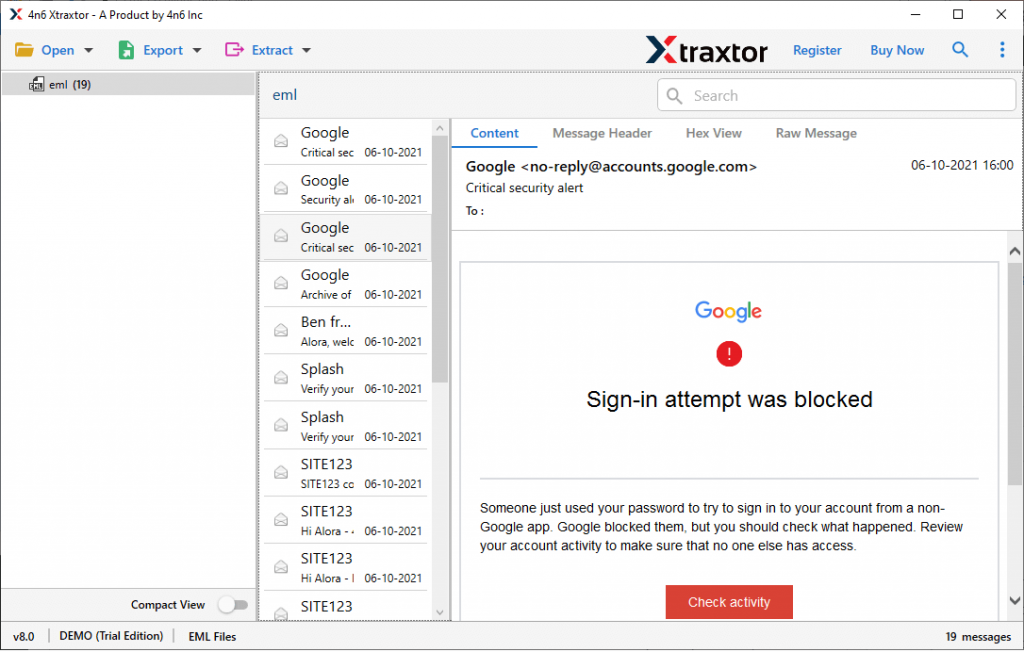
4: Clique na opção Exportar e escolha IMAP na lista fornecida.

5: por fim, insira seus detalhes de login da conta do Google Workspace e clique no botão Salvar.

Tudo feito! aqui você importa EML para a conta de webmail do Google Workspace sem perder um único bit de dados.
Por que escolher o EML para a ferramenta de importação do Google Workspace
Existem várias vantagens de usar este utilitário para realizar o processo de importação. Alguns deles mencionam aqui –
Preservar a integridade do e-mail: ao importar arquivos .eml para a conta do G Suite, este software garante a integridade do e-mail. Isso significa que sua mensagem de e-mail será transferida com anexos, para, de, data e todas as outras informações de cabeçalho.
Opção de filtro de e-mail: Com sua ferramenta automatizada, você terá várias opções de filtro de e-mail para pesquisar e importar e-mails específicos. Você pode aplicar a partir de determinados filtros – para, de, assunto, nome, conteúdo, intervalo de datas, hora, anexos, id e nome da propriedade, cc, bc e muito mais.
Mover EML para Cloud Server: Usando este software, pode-se transferir rapidamente e-mails para contas de webmail sem perda de dados. Você pode importar EML para Gmail, Yahoo, GoDaddy, Yandex, iCloud e outros servidores IMAP.
Utilitário baseado no Windows: Esta ferramenta foi projetada para o sistema operacional Windows. Ele pode instalar e operar facilmente no Windows 11, 10, 8, Vista, XP e todos os outros sistemas operacionais anteriores com facilidade.
Opção dupla para importar EML: a ferramenta de importação EML para o G Suite permite que você faça upload de arquivos .eml de duas maneiras diferentes: uma pode selecionar arquivos ou escolher pasta. Ao selecionar uma pasta, o usuário pode realizar a importação em massa de EML para o Google Workspace.
Conclusão
Neste blog, apresentamos a você uma maneira instantânea e segura de importar EML para a conta do Google Workspace. Usando este utilitário, você pode mover rapidamente arquivos EML para a conta do Google Workspace em algumas etapas simples. Você também pode usar a versão demo deste utilitário e realizar o processo de importação sem qualquer assistência.