Hai file EML e desideri che siano protetti su un’altra piattaforma? Se è una situazione, puoi provare a importare EML nell’account webmail di Google Workspace. Questo articolo ti guiderà a importare in blocco le email dai file EML nell’account G Suite.
Prima di andare avanti, parliamo di EML e Google Workspace.
EML è un formato di file che salva un singolo messaggio con un allegato dei dati della casella di posta. Questo formato è supportato da molti client di posta elettronica: Windows Live Mail, Thunderbird, eM Client, Zimbra, ecc. Mentre un’altra mano Google Workspace è un servizio di posta elettronica basato su cloud di Google. Con l’aiuto di G Suite, puoi accedere a diverse potenti applicazioni come calendario, documenti, diapositive e molte altre. Inoltre, tutti i dati sono archiviati nel cloud che fornisce sicurezza ai tuoi dati a cui è possibile accedere da remoto su qualsiasi dispositivo.
Tuttavia, c’è un problema con il processo di importazione. Google Workspace esporta o scarica un singolo messaggio in formato .eml, ma non offre la possibilità di importare EML nella casella di posta di Google Workspace.
Preoccupato per il processo di importazione delle email? Non preoccuparti! Questo post ti spiegherà un approccio efficiente e sicuro per importare in blocco EML in Google Workspace.
Modo istantaneo per spostare i file EML nella casella di posta di Google Workspace
Per trasferire più file EML nell’account G Suite, puoi utilizzare il software EML Converter. Questa utilità è appositamente progettata per trasferire file .eml nell’account Google Workspace senza comprometterne l’integrità. Insieme a ciò, puoi anche applicare filtri e cercare un’e-mail specifica e importarla nell’account webmail. Oltre a ciò, puoi anche importare EML su iCloud, Gmail, Office 365 e tutti gli altri account di posta elettronica basati su cloud.
Inoltre, questa utility offre diversi formati di file per salvare i dati dei file .eml. È possibile convertire EML in MBOX, PST, PDF, CSV, HTML e altri formati. Sono disponibili due opzioni per caricare file di dati o file EML o intere cartelle.

Passaggi per importare EML in Google Workspace utilizzando lo strumento automatizzato
Segui le istruzioni fornite e sposta i file .eml nello strumento automatizzato.
1: Installa ed esegui SysConverter per EML sul tuo sistema.
2: Seleziona Apri >> File dati email >> File EML >> Seleziona File o Cartella.

3: qui puoi visualizzare le tue email e leggerle.
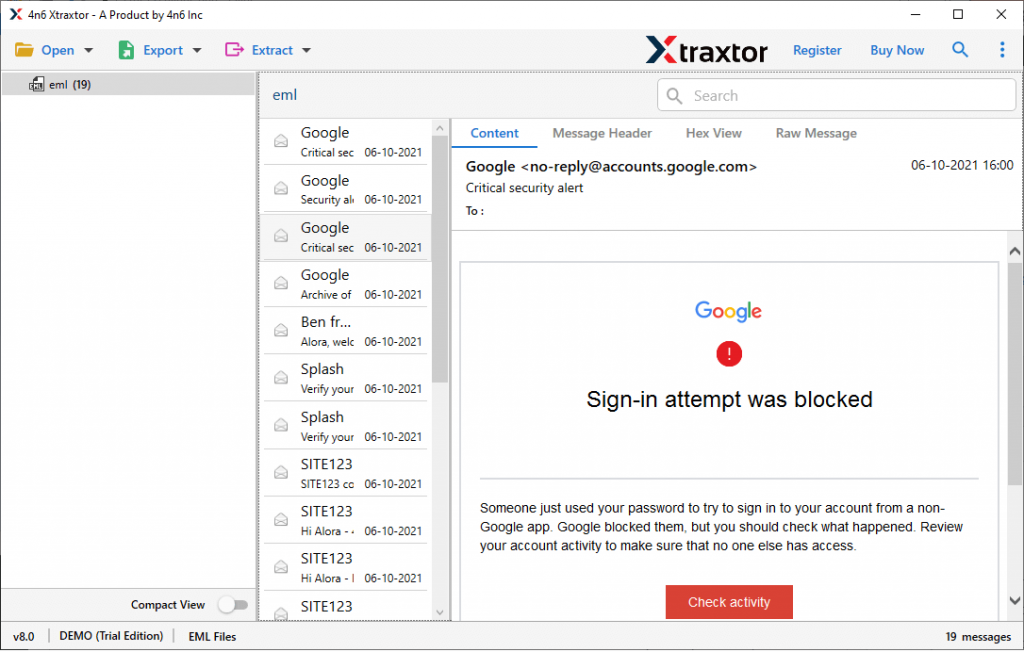
4: fai clic sull’opzione Esporta e scegli IMAP dall’elenco fornito.

5: Infine, inserisci i dettagli di accesso del tuo account Google Workspace e premi il pulsante Salva.

Tutto fatto! qui importi EML nell’account webmail di Google Workspace senza perdere un solo bit di dati.
Perché scegliere EML nello strumento di importazione di Google Workspace
Ci sono vari vantaggi nell’usare questa utilità per eseguire il processo di importazione. Alcuni di loro menzionano qui –
Preserva l’integrità dell’e-mail: durante l’importazione di file .eml nell’account G Suite, questo software garantisce l’integrità dell’e-mail. Significa che il tuo messaggio e-mail verrà trasferito con allegati, a, da, data e tutte le altre informazioni di intestazione.
Opzione filtro e-mail: con il suo strumento automatico avrai varie opzioni di filtro e-mail per cercare e importare e-mail specifiche. Puoi applicare da determinati filtri: a, da, oggetto, nome, contenuto, intervallo di date, ora, allegati, ID e nome proprietà, cc, bc e molti altri.
Sposta EML su Cloud Server: utilizzando questo software è possibile trasferire rapidamente e-mail in account webmail senza alcuna perdita di dati. Puoi importare EML in Gmail, Yahoo, GoDaddy, Yandex, iCloud e altri server IMAP.
Utility basata su Windows: questo strumento è progettato per il sistema operativo Windows. Può facilmente installare e funzionare su Windows 11, 10, 8, Vista, XP e tutti gli altri sistemi operativi precedenti con facilità.
Doppia opzione per importare EML: lo strumento di importazione da EML a G Suite ti consente di caricare file .eml in due modi diversi: puoi scegliere tra Seleziona file o Cartella. Selezionando una cartella, l’utente può eseguire l’importazione EML in blocco in Google Workspace.
Conclusione
In questo blog, ti presentiamo un modo sicuro e istantaneo per importare EML nell’account Google Workspace. Utilizzando questa utility puoi spostare rapidamente i file EML nell’account Google Workspace in pochi semplici passaggi. Puoi anche utilizzare la versione demo di questa utilità ed eseguire il processo di importazione senza alcuna assistenza.