Fazer backup do Gmail é importante se você tiver dados cruciais nele. Se você também está procurando uma solução para fazer backup de e-mails do Gmail no disco rígido, este artigo tem todas as respostas relacionadas ao backup de e-mail. Leia o artigo completo e baixe todos os e-mails do Gmail para o computador com facilidade.
O Gmail é um serviço de e-mail popular fornecido pelo Google que permite enviar/receber e-mails. Muitos usuários usam o Gmail nos níveis pessoal e empresarial devido às várias medidas de segurança avançadas.
No entanto, pode surgir uma situação em que sua conta de e-mail foi bloqueada ou invadida e você não deseja perder seus dados cruciais. Assim, para evitar tal situação, é melhor fazer backup regularmente dos e-mails do Gmail no disco rígido.
Para arquivar e-mails do Gmail no disco rígido com anexos, você pode optar por dois métodos – manualmente ou usando software de terceiros. Ambas as soluções podem armazenar rapidamente e-mails do Gmail no computador.
Como salvar e-mails do Gmail no Drive Local
Neste artigo, aprenderemos sobre dois métodos diferentes para fazer backup de e-mails do Gmail no disco rígido com anexos.
#1. Faça backup manual de e-mails do Gmail usando o Google Takeout.
#2. Armazene e-mails do Gmail diretamente no computador por meio da Ferramenta de backup do Gmail
Vamos seguir em frente e discutir ambas as soluções com procedimentos passo a passo.
Método 1: arquivar e-mails do Gmail no computador manualmente
Se você estiver procurando uma maneira manual de fazer backup de e-mails do Gmail no disco rígido, poderá usar o serviço Google Takeout, fornecido pelo Google gratuitamente. Usando este serviço, você pode baixar facilmente todos os e-mails do Gmail para um computador. No entanto, essa abordagem nativa levará tempo para arquivar e-mails do Gmail no computador, dependendo do tamanho da sua caixa de correio.
Para usar o Google Takeout para salvar e-mails do Gmail no computador, siga as instruções fornecidas.
Etapa 1. Abra sua conta do Gmail usando suas credenciais de login.
Etapa 2. Em uma nova janela, abra Google Takeout site oficial.
Etapa 3. Depois disso, uma janela aparecerá. Em primeiro lugar, clique em Desmarcar tudo e, em seguida, escolha e selecione apenas a opção E-mail e clique em Próxima etapa.


Etapa 4. Depois disso, escolha o Tipo de arquivo, frequência e destino.

Etapa 5 . Em seguida, clique em Criar exportação para iniciar o processo de download.

Etapa 6. Após isso, você receberá um e-mail em sua caixa de entrada, que contém um link que tem seu backup do Gmail. Clique na opção Baixar seus arquivos e armazene os e-mails do Gmail no computador.
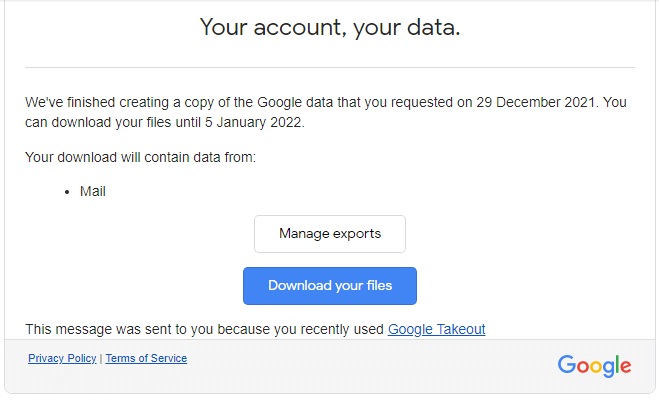
Aqui você baixa com eficiência todos os e-mails do Gmail para o disco rígido usando o serviço Google Takeout. Nesse processo, todos os seus dados de backup do Gmail serão salvos em um arquivo zip e após extraí-lo você obterá um arquivo .mbox que contém os dados da sua caixa de correio do Gmail.
Método 2: fazer backup de e-mails do Gmail no disco rígido usando uma solução especializada
A solução manual fará o download de todos os e-mails do Gmail para o computador, mas levará muito tempo de acordo com o tamanho dos dados da sua caixa de correio. Se você deseja arquivar seus dados instantaneamente, use o software Gmail Backup Tool. Este utilitário salvará e-mails do Gmail no disco rígido com dados completos da caixa de correio, incluindo anexos. Usando esta ferramenta, você pode exportar o Gmail para PST, PDF, CSV, HTML, MBOX, EML e outros formatos de arquivo e acessá-los em seu sistema.
Junto com isso, este utilitário também migra e-mails do Gmail para Office 365, iCloud, Yahoo, Zoho Mail e outras contas de webmail. Além desses, ele também oferece vários outros recursos incríveis – manter a hierarquia da caixa de correio, opções de filtro de e-mail, backup seletivo de e-mail e muito mais.

Procedimento para baixar todos os e-mails do Gmail para o disco rígido
Siga as instruções fornecidas e faça backup dos e-mails do Gmail no disco rígido com os dados completos da caixa de correio.
Etapa 1. Baixe a SysConverter Gmail Backup Tool em seu sistema Windows OS.
Etapa 2. Depois disso, selecione Abrir >> Conta de e-mail >> Adicionar conta.
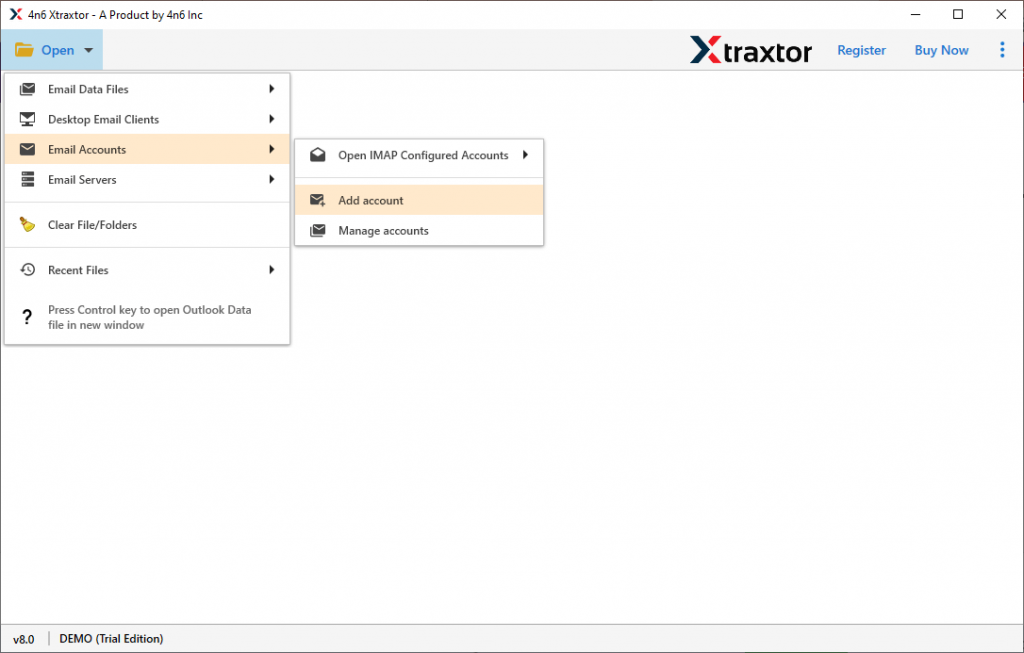
Etapa 3. Insira seu ID de login e senha do Gmail (use Senha do aplicativo) e clique no botão Adicionar.

Etapa 4. Aqui você pode ver seus e-mails do Gmail e lê-los antes de arquivá-los.

Etapa 5. Agora clique em Exportar e escolha a opção do formulário (aqui escolhemos PDF).
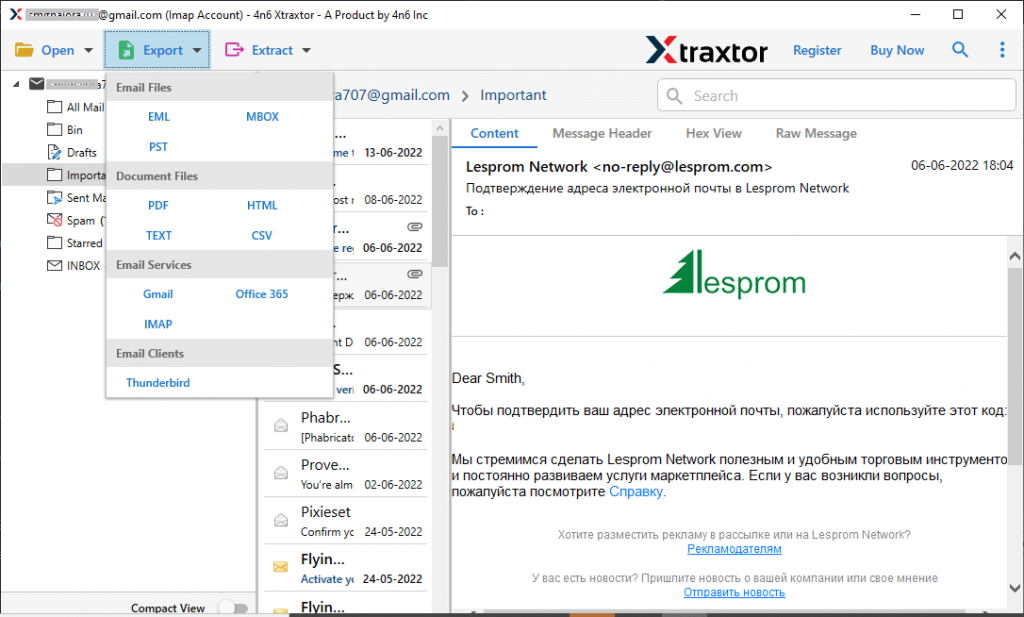
Etapa 6. Depois de escolher a opção de salvar, você encontrará todas as pastas de e-mail do Gmail com uma caixa de seleção. Você pode selecionar as pastas de e-mail que são importantes e precisam ser backup.

Etapa 7. Por fim, navegue até o local de destino e clique no botão Salvar.

Tudo feito! Aqui você salva e-mails do Gmail em seu disco rígido local em algumas etapas simples.
Por que usar a ferramenta de backup do Gmail
Esta ferramenta automatizada possui muitos recursos excelentes que tornam o processo de download específico e eficiente.
Manter a hierarquia da caixa de correio: esta ferramenta faz backup de e-mails do Gmail com eficiência para o disco rígido sem afetar sua formatação. O software mantém a hierarquia e a estrutura da pasta ou subpasta de e-mail durante o processo de backup.
Exportar e-mails para a nuvem: a ferramenta também exporta e-mails do Gmail para iCloud, Yahoo, Zoho Mail, Yandex e muitas outras contas de webmail. Todas as opções de salvamento estarão presentes em uma única interface.
Opções de filtro de e-mail: com este software, você pode pesquisar e fazer backup de e-mails específicos da conta do Gmail no sistema. Pode-se aplicar várias opções de filtro como – para, de, assunto, tem anexos, nome, conteúdo, intervalo de datas, hora e muitos outros para escolher.
Utilitário baseado em Windows: Esta ferramenta fácil de usar pode ser instalada e executada em qualquer sistema operacional Windows. Ele pode ser operado no Windows 11, 10, 8, Vista, XP e todas as outras versões anteriores.
Conclusão
Não é difícil fazer backup de e-mails do Gmail no disco rígido, mas é importante usar uma abordagem confiável para isso. Neste artigo, mencionamos duas técnicas para arquivar e-mails do Gmail no disco rígido com uma descrição passo a passo. Você pode optar por qualquer uma das soluções e salvar seus e-mails do Gmail no disco rígido local.