Ce guide comprend un guide complet concernant deux techniques différentes qui vous aident à enregistrer les e-mails Gmail en tant que fichier .pst. Si vous souhaitez exporter Gmail vers PST, lisez l’article complet. À la fin de cet article, vous sauvegarderez efficacement les e-mails Gmail dans un fichier PST.
Gmail est un compte de messagerie Web qui enregistre ses données sur des serveurs cloud. Cependant, la principale préoccupation de certains utilisateurs de Gmail est la facilité d’accès aux données de leur boîte aux lettres. Pour ouvrir la messagerie Gmail, vous avez besoin d’une connexion Internet et parfois il n’y a pas de réseau stable. Dans ce cas, vous ne pourrez pas accéder à vos e-mails, de nombreux utilisateurs souhaiteraient donc exporter les e-mails Gmail au format PST.
Vous vous interrogez maintenant sur l’exportation de Gmail vers PST, car il n’existe aucun moyen manuel direct d’exporter des e-mails Gmail au format PST. Ne vous inquiétez pas, cet article vous expliquera comment enregistrer les e-mails Gmail au format PST.
Comment convertir des e-mails Gmail en fichier PST
Il existe deux méthodes fiables pour exporter Gmail vers PST, soit vous pouvez exporter manuellement les e-mails, soit utiliser un outil expert pour sécuriser les données de votre boîte aux lettres.
#1. Exporter des e-mails Gmail vers PST à l’aide d’Outlook
#2. Convertir les e-mails Gmail en PST sans Outlook
Examinons ces approches en détail avec une description étape par étape.
Méthode 1 : Exporter manuellement Gmail vers PST
Pour effectuer le processus d’exportation manuellement, vous devez installer le client de messagerie Outlook sur votre système. Si ce n’est pas le cas, vous devez le télécharger. Après cela, suivez les instructions données –
Étape 1. Tout d’abord, configurez votre compte Gmail sur l’application Outlook.
Étape 2. Lorsque vous avez complètement configuré votre client de messagerie avec Gmail, continuez.
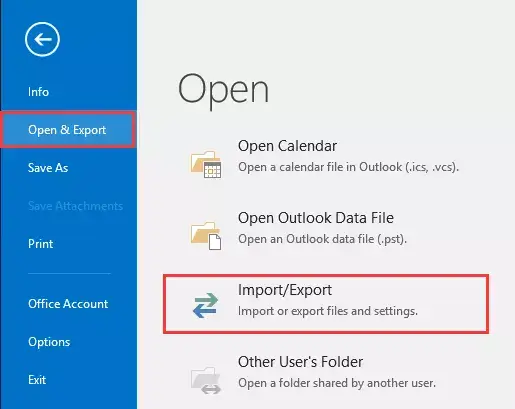
Étape 3. Cliquez sur Fichier >> Ouvrir et exporter >> Importer/Exporter.
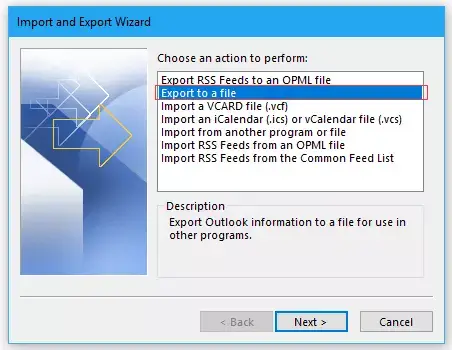
Étape 4. Choisissez « Exporter vers un fichier » dans la liste donnée et cliquez sur Suivant.
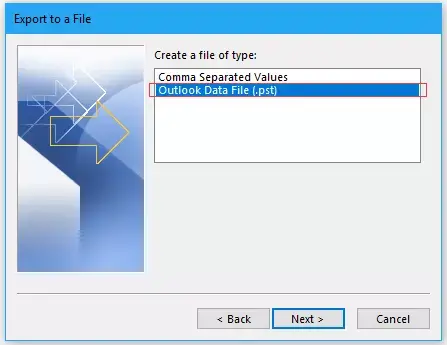
Étape 5. Sélectionnez Fichier de données Outlook (.pst) comme type de fichier à créer.
Étape 6. Sélectionnez maintenant le compte Gmail que vous devez exporter.
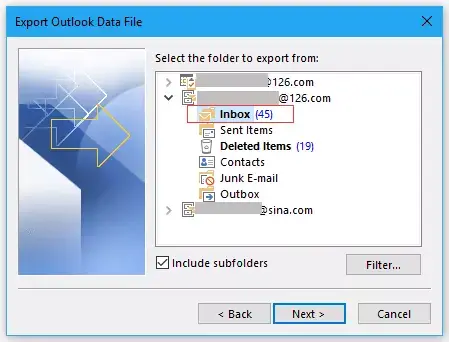
Ici, vous exportez manuellement Gmail au format PST à l’aide du client de messagerie Outlook. Cependant, en utilisant la méthode native, vous ne pouvez exporter le dossier de la boîte de réception qu’à partir de votre compte Gmail. Il ne vous permettra pas d’enregistrer toutes les données de la boîte aux lettres. Si vous souhaitez sauvegarder l’intégralité de vos données Gmail, nous vous recommandons d’utiliser la solution tierce.
Méthode 2 : convertir les e-mails Gmail en PST sans Outlook
Pour éviter les limitations de la méthode manuelle, vous pouvez utiliser Outil de sauvegarde Gmail pour une sauvegarde simple et sécurisée. exporter. Cet outil exporte directement votre Gmail au format PST en quelques clics simples. Si vous avez des milliers d’e-mails dans votre boîte aux lettres, cet outil enregistre rapidement vos données sans les altérer. En dehors de cela, vous pouvez également utiliser cet utilitaire pour exporter Gmail au format PDF, CSV, EML, MSG et d’autres formats de fichiers.
Avec des graphiques conviviaux, ce logiciel est facile à utiliser par les utilisateurs novices sans aucune assistance. Parallèlement à cela, il fournit également des options de filtrage des e-mails pour rechercher des e-mails spécifiques et les exporter au format PST. Il existe d’autres options pour déplacer les e-mails Gmail vers d’autres comptes de messagerie Web. Vous pouvez utiliser cet outil et migrer Gmail vers Office 365, Yahoo, Zoho Mail, etc.

Directive pour exporter Gmail au format PST à l’aide de l’outil de sauvegarde Gmail
Suivez les instructions ci-dessous et convertissez les e-mails Gmail en fichier PST.
Étape 1. Téléchargez et exécutez l’outil automatisé sur votre système.
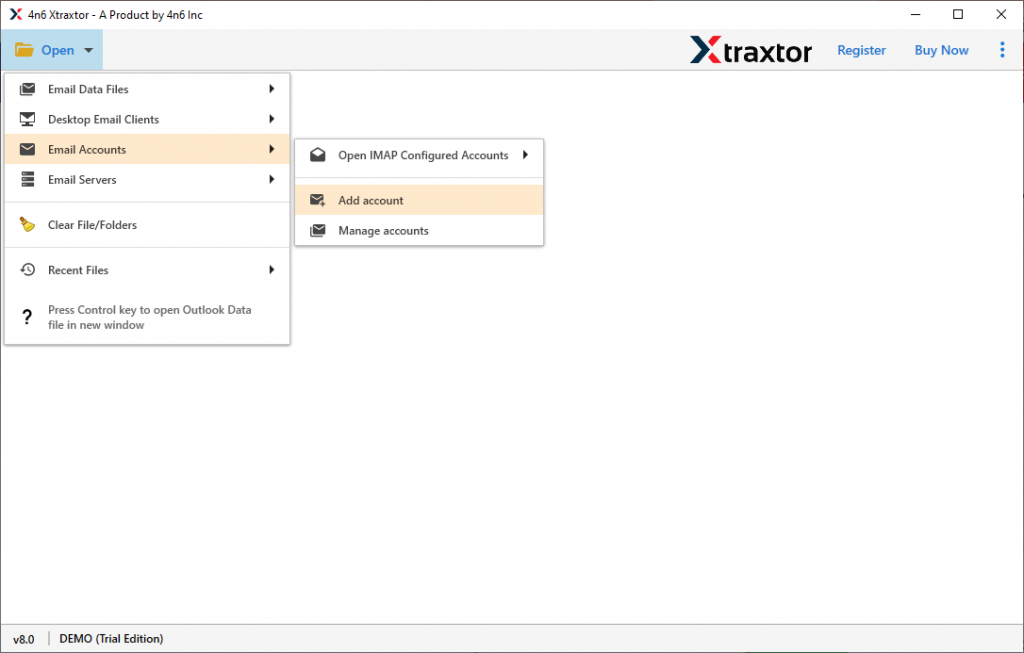
Étape 2. Sélectionnez Ouvrir >> Comptes de messagerie>> Ajouter un compte.
Étape 3. Dans la nouvelle fenêtre, saisissez votre identifiant et mot de passe de messagerie Gmail et cliquez sur le bouton Ajouter.
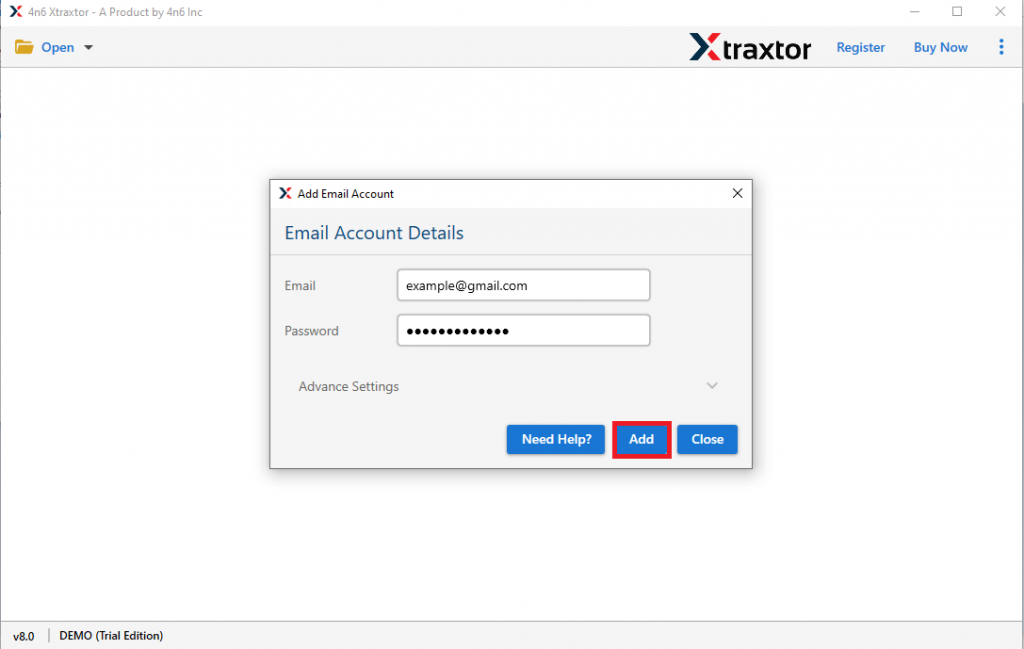
(Remarque : Créez un mot de passe d’application et utilisez-le à la place de votre compte Gmail le mot de passe.)
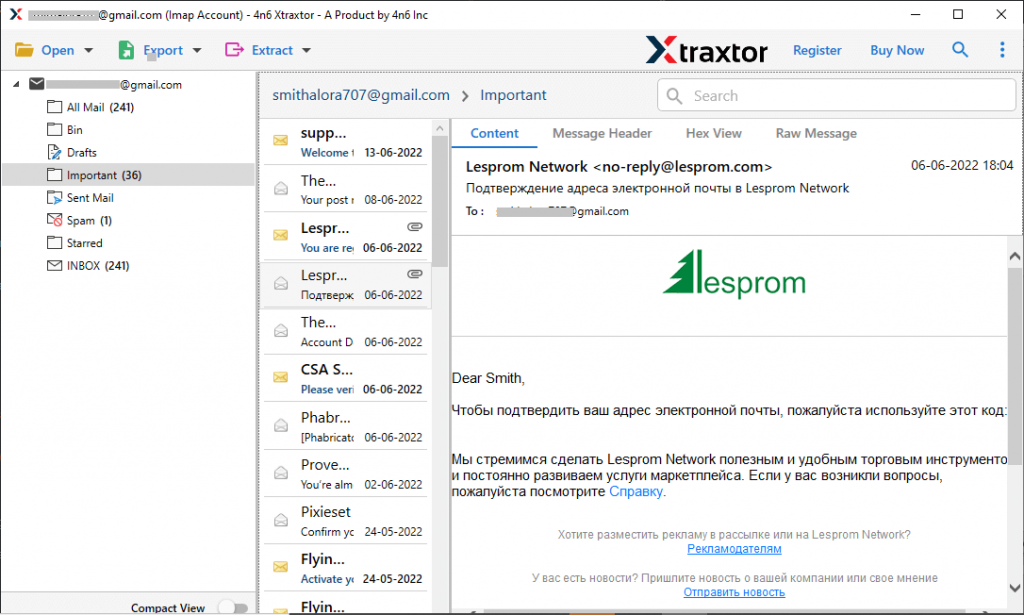
Étape 4. Ici, vous pouvez afficher vos e-mails Gmail et les lire avant de les exporter.
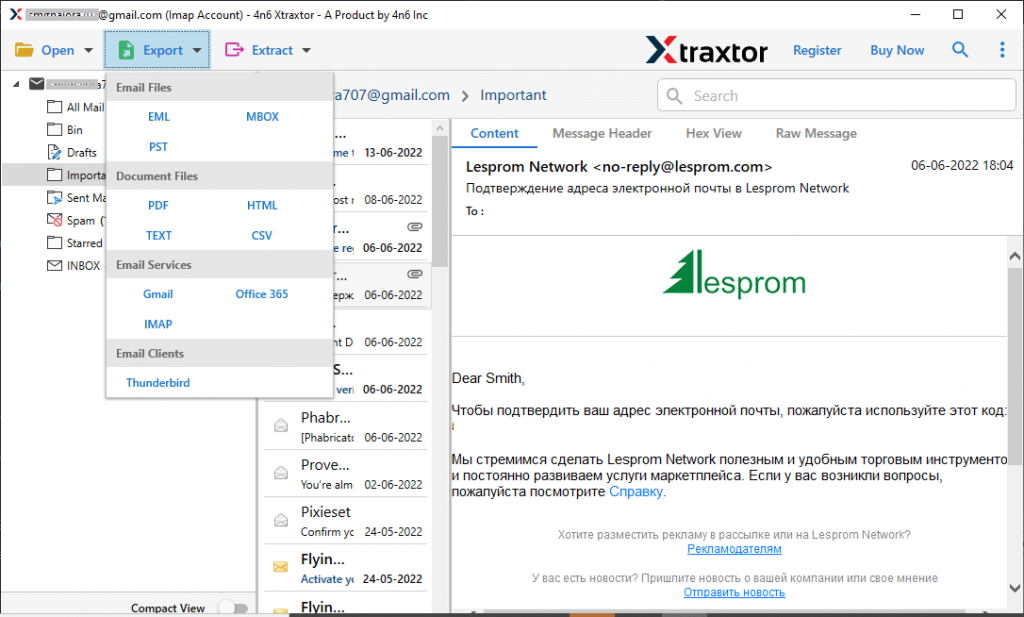
Étape 5. Après cela, cliquez sur Exporter et choisissez l’option PST.
Étape 6. Vous pouvez maintenant sélectionner le dossier de messagerie que vous souhaitez exporter au format .pst.
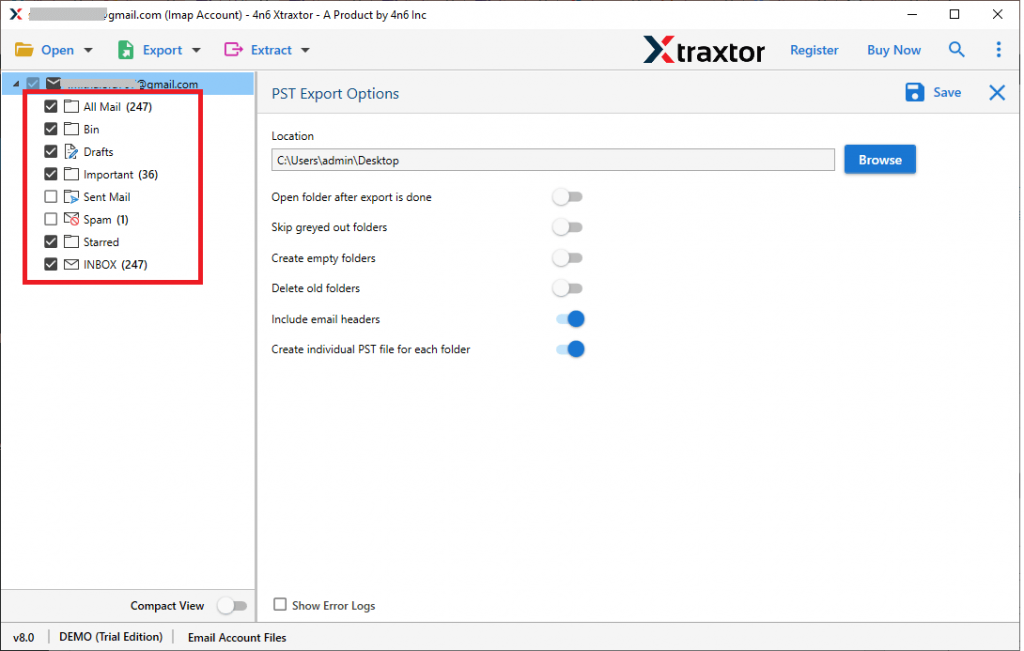
Étape 7. Enfin, parcourez l’emplacement d’enregistrement et appuyez sur le bouton Enregistrer.

Finir! Ici, vous exportez Gmail au format PST à l’aide de l’outil de sauvegarde. Il existe de nombreuses fonctionnalités avancées qui font de cet utilitaire un outil unique et le premier choix pour les utilisateurs qui souhaitent enregistrer les e-mails Gmail au format PST.
Avantages de l’utilisation de l’outil d’exportation Gmail vers PST
Cet utilitaire possède de nombreuses fonctionnalités exceptionnelles qui rendent le processus d’exportation simple et efficace. Certains d’entre eux mentionnent ci-dessous –
Preserver la hiérarchie des boîtes aux lettres : l’outil exporte les e-mails Gmail vers PST sans affecter leur formatage. Il conservera la structure et la hiérarchie des dossiers ou sous-dossiers de courrier électronique pendant le processus d’exportation.
Options de filtrage des e-mails : pour rendre le processus de sauvegarde spécifique et efficace, cet utilitaire propose diverses options de filtrage des e-mails telles que – à, de, cc, bcc, sujet, nom, contenu, plage de dates, heure et , beaucoup plus à choisir.
Transférer les e-mails Gmail vers le cloud : ce logiciel peut migrer Gmail vers Zoho Mail, Office 365, iCloud, un autre compte Gamil et bien d’autres. Toutes les options de sauvegarde seront présentes dans une seule interface.
Exporter directement les e-mails du compte Gmail : l’outil exportera instantanément Gmail vers Office 365 Gmail, Yahoo Mail et de nombreux autres comptes de messagerie Web avec les pièces jointes.
Conserve les propriétés des e-mails : lors du processus d’exportation de Gmail vers PST, cet outil conserve les éléments clés des e-mails. Ce logiciel exporte les e-mails Gmail avec ses propriétés – vers, depuis, cc, bcc, sujet, image en ligne, hyperliens, pièces jointes, signatures, etc.
Conclusion
Pour sécuriser vos données Gmail, l’utilisateur souhaite exporter Gmail au format PST. Puisqu’il n’y a pas de solution manuelle pour effectuer le processus d’importation. De plus, avec cet outil, vous pouvez exporter instantanément des e-mails Gmail au format PST sans aucune perte de données ni altération. Il propose également une version de démonstration du logiciel afin que vous puissiez faire une démonstration du processus d’exportation.