Este guia inclui um guia completo sobre duas técnicas diferentes que ajudam você a salvar e-mails do Gmail como arquivo .pst. Se você deseja exportar o Gmail para PST, leia o artigo completo. No final desta redação, você fará backup eficiente dos e-mails do Gmail para o arquivo PST.
O Gmail é uma conta de webmail que salva seus dados em servidores em nuvem. No entanto, a principal preocupação de alguns usuários do Gmail é a facilidade de acesso aos dados de suas caixas de correio. Para abrir o e-mail do Gmail, você precisa de uma conexão com a Internet e, às vezes, não há rede estável. Nesse caso, você não poderá acessar seus e-mails, portanto, muitos usuários gostariam de exportar e-mails do Gmail para o formato PST.
Agora você está se perguntando sobre a exportação do Gmail para PST, pois não há uma maneira manual direta de exportar e-mails do Gmail para o formato PST. Não se preocupe, este artigo irá orientá-lo sobre como salvar e-mails do Gmail como PST.
Como converter e-mails do Gmail em arquivo PST
Existem dois métodos confiáveis para exportar o Gmail para PST: você pode exportar os e-mails manualmente ou usar uma ferramenta especializada para proteger os dados da sua caixa de correio.
#1. Exporte e-mails do Gmail para PST usando o Outlook
#2. Converta e-mails do Gmail para PST sem o Outlook
Vejamos essas abordagens em detalhes com a descrição passo a passo.
Método 1: exportar o Gmail para PST manualmente
Para realizar o processo de exportação manualmente, você precisa instalar o cliente de e-mail Outlook em seu sistema. Se não, então você precisa baixá-lo. Depois disso, siga as instruções fornecidas –
Etapa 1. Em primeiro lugar, configure sua conta do Gmail para o aplicativo Outlook.
Etapa 2. Depois de configurar completamente seu cliente de e-mail com o Gmail, continue.
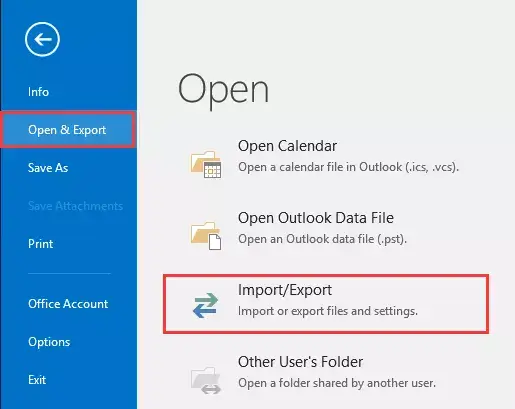
Etapa 3. Clique em Arquivo >> Abrir e Exportar >> Importar/Exportar.
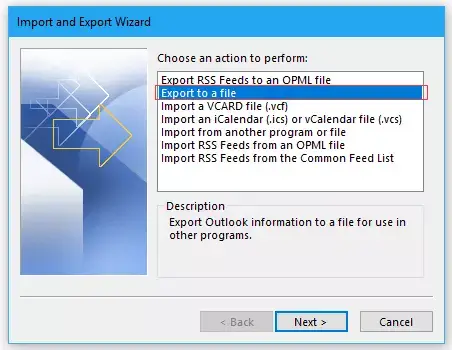
Etapa 4. Escolha “Exportar para um arquivo” na lista fornecida e clique em Avançar.
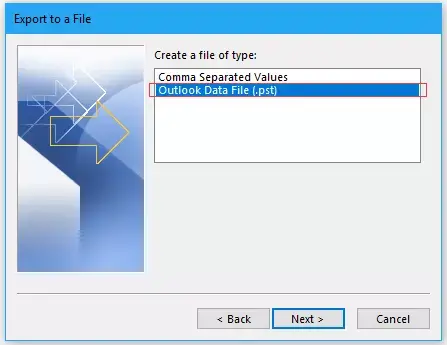
Etapa 5. Selecione Arquivo de dados do Outlook (.pst) como um tipo de arquivo a ser criado.
Etapa 6. Agora selecione a conta do Gmail que você precisa exportar.
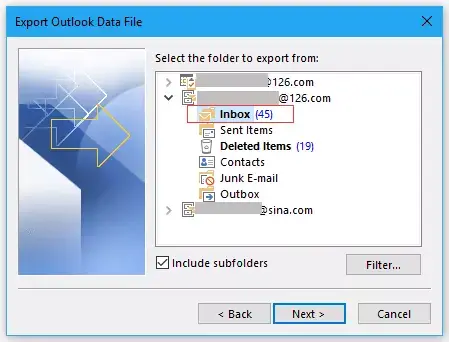
Aqui você exporta manualmente o Gmail para o formato PST com a ajuda do cliente de e-mail Outlook. No entanto, usando o método nativo, você só pode exportar a pasta da caixa de entrada da sua conta do Gmail. Ele não permitirá que você salve todos os dados da caixa de correio. Se você deseja fazer backup de todos os dados do Gmail, recomendamos que você use a solução de terceiros.
Método 2: converter e-mails do Gmail para PST sem Outlook
Para evitar as limitações do método manual, você pode usar a Gmail Backup Tool para facilitar e proteger exportar. Esta ferramenta exporta diretamente seu Gmail para o formato PST com apenas alguns cliques. Se você tiver milhares de e-mails em sua caixa de correio, essa ferramenta salva seus dados rapidamente sem alterá-los. Além disso, você também pode usar este utilitário para exportar Gmail para PDF, CSV, EML, MSG e outros formatos de arquivo.
Com gráficos amigáveis, este software é fácil de operar por usuários iniciantes sem qualquer assistência. Junto com isso, também fornece algumas opções de filtro de e-mail para pesquisar os e-mails específicos e exportá-los para o formato PST. Existem outras opções para mover e-mails do Gmail para outras contas de webmail. Você pode usar essa ferramenta e migrar o Gmail para o Office 365, Yahoo, Zoho Mail etc.

Diretrizes para exportar o Gmail para o formato PST usando a ferramenta de backup do Gmail
Siga as instruções abaixo e converta e-mails do Gmail como arquivo PST.
Etapa 1. Baixe e execute a ferramenta automatizada em seu sistema.
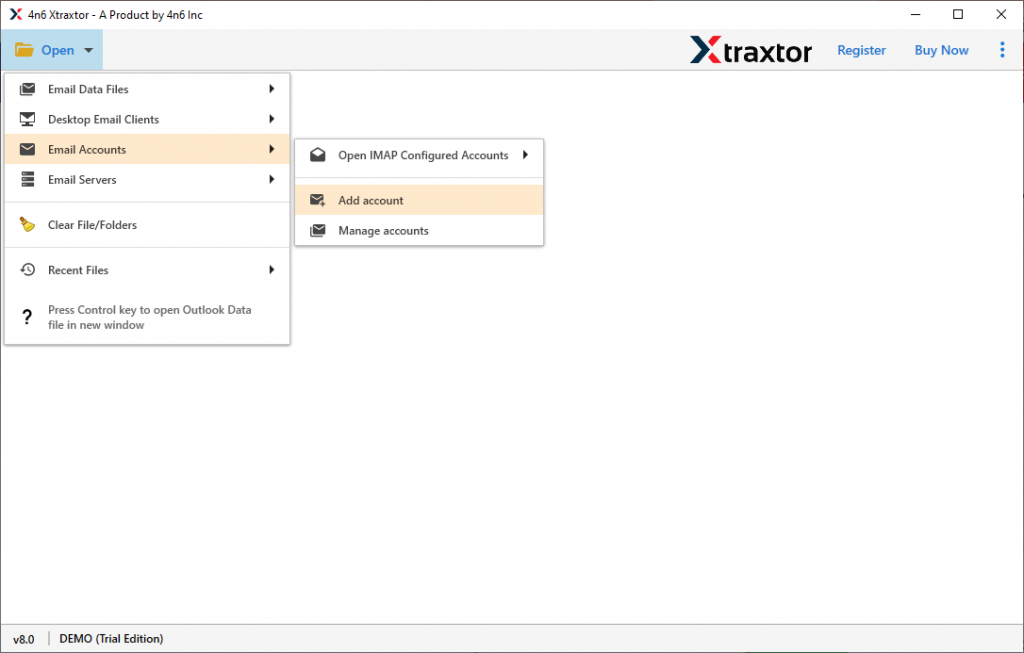
Etapa 2. Selecione Abrir >> Contas de e-mail>> Adicionar conta.
Etapa 3. Na nova janela, insira seu ID de e-mail e senha do Gmail e clique no botão Adicionar.
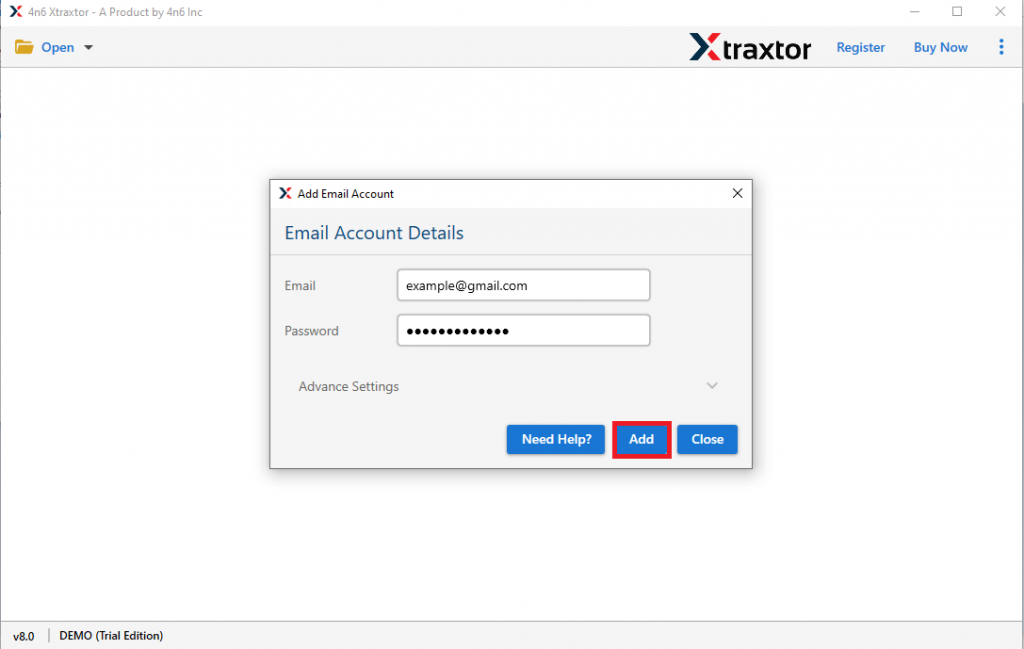
(Observação: crie a Senha do aplicativo e use-a em vez do Gmail senha.)
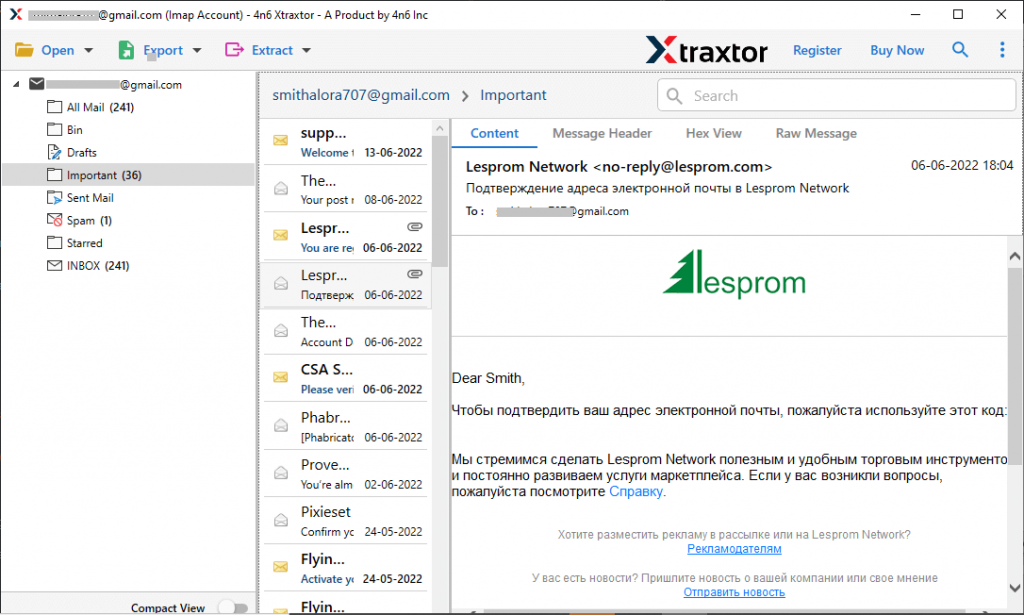
Etapa 4. Aqui você pode ver seus e-mails do Gmail e lê-los antes de exportá-los.
Etapa 5. Depois disso, clique em Exportar e escolha a opção PST.
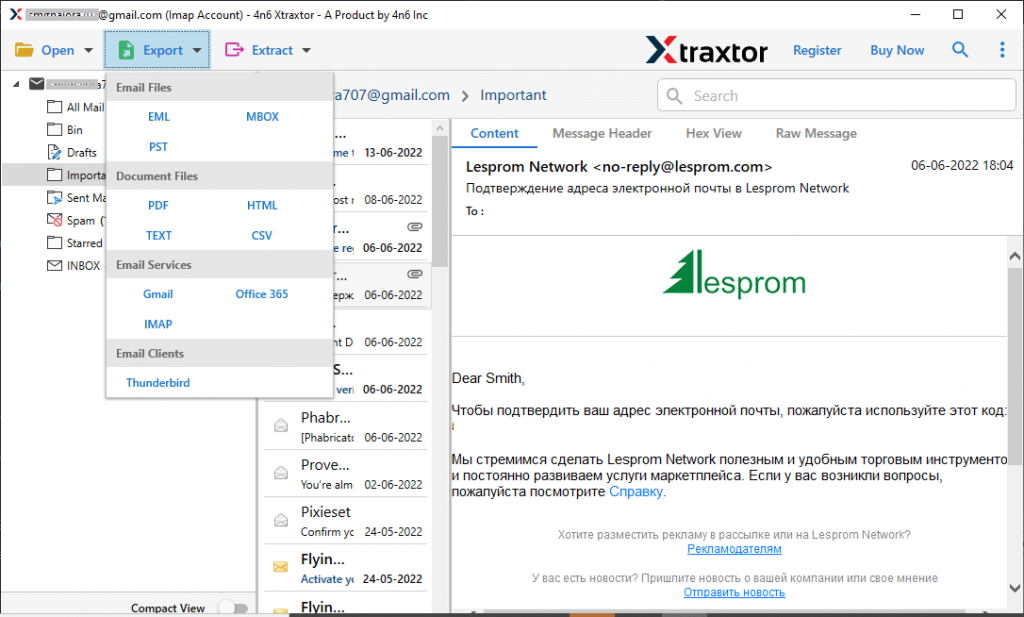
Etapa 6. Agora você pode selecionar a pasta de e-mail que deseja exportar para o formato .pst.
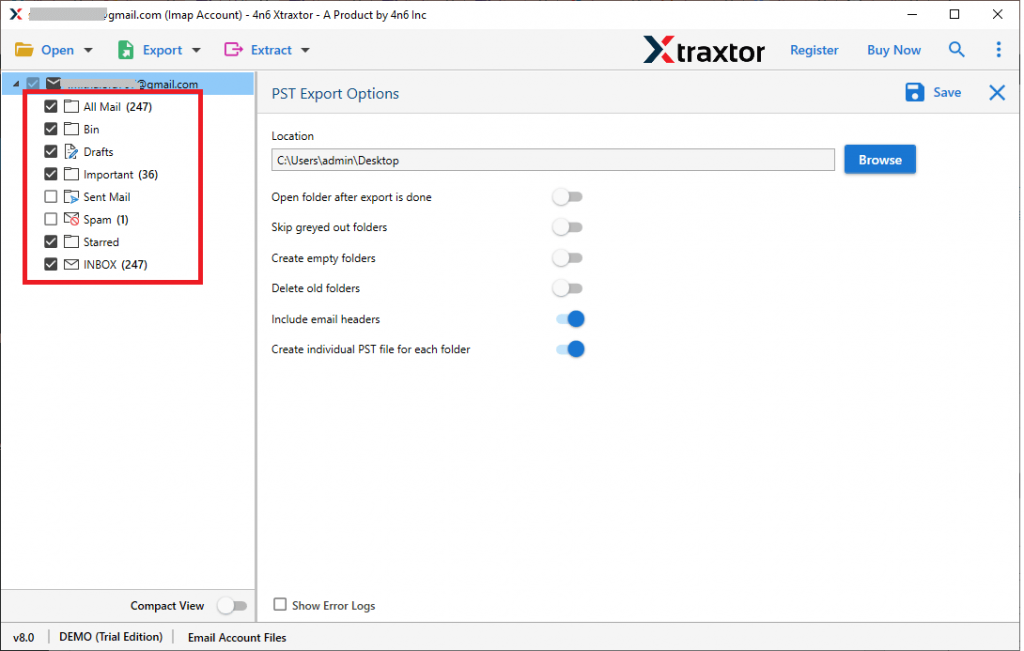
Etapa 7. Por fim, navegue no local de salvamento e clique no botão Salvar.

Terminar! Aqui você exporta o Gmail para o formato PST usando a ferramenta de backup. Existem muitos recursos avançados que tornam este utilitário único e a primeira escolha para os usuários que desejam salvar e-mails do Gmail no formato PST.
Benefícios de usar a ferramenta de exportação do Gmail para PST
Este utilitário possui muitos recursos excelentes que tornam o processo de exportação fácil e eficiente. Alguns deles mencionam abaixo –
Hierarquia da caixa de correio do preservador: a ferramenta exporta e-mails do Gmail para PST sem afetar sua formatação. Ele manterá a estrutura e hierarquia da pasta ou subpasta de e-mail durante o processo de exportação.
Opções de filtro de e-mail: para tornar o processo de backup específico e eficaz, este utilitário oferece várias opções de filtro de e-mail, como – para, de, cc, bcc, assunto, nome, conteúdo, intervalo de datas, hora e , muitos mais para escolher.
Transferir e-mails do Gmail para a nuvem: este software pode migrar o Gmail para o Zoho Mail, Office 365, iCloud, outra conta Gamil e muito mais. Todas as opções de salvamento estarão presentes em uma única interface.
Exportar e-mails diretamente da conta do Gmail: a ferramenta exportará instantaneamente o Gmail para o Office 365 Gmail, Yahoo Mail e muitas outras contas de webmails junto com os anexos.
Mantém as propriedades de e-mail: durante o processo de exportação do Gmail para PST, essa ferramenta mantém os principais elementos de e-mail. Este software exporta e-mails do Gmail junto com suas propriedades – para, de, cc, bcc, assunto, imagem em linha, hiperlinks, anexos, assinaturas, etc.
Conclusão
Para proteger seus dados do Gmail, o usuário deseja exportar o Gmail para o formato PST. Uma vez que não há solução manual para realizar o processo de importação. Além disso, com esta ferramenta, você pode exportar instantaneamente e-mails do Gmail para o formato PST sem perda de dados e alterações. Ele também oferece uma versão demo do software para que você possa demonstrar o processo de exportação.