Questa guida comprende una guida completa su due diverse tecniche che ti aiutano a salvare le email di Gmail come file .pst. Se desideri esportare Gmail in PST, leggi l’articolo completo. Alla fine di questa scrittura, eseguirai in modo efficiente il backup delle e-mail di Gmail su file PST.
Gmail è un account webmail che salva i propri dati su server cloud. Tuttavia, la preoccupazione principale di alcuni utenti di Gmail è il facile accesso ai dati della propria casella di posta. Per aprire l’e-mail di Gmail, è necessaria una connessione Internet e talvolta non esiste una rete stabile. In questo caso, non sarai in grado di accedere alle tue e-mail, quindi molti utenti vorrebbero esportare le e-mail di Gmail in formato PST.
Ora ti stai chiedendo dell’esportazione da Gmail a PST, poiché non esiste un modo manuale diretto per esportare le e-mail di Gmail in formato PST. Non preoccuparti, questo articolo ti guiderà su come salvare le email di Gmail come PST.
Come convertire le email di Gmail in file PST
Esistono due metodi affidabili per esportare Gmail in PST: puoi esportare manualmente le e-mail o utilizzare uno strumento esperto per proteggere i dati della tua casella di posta.
#1. Esporta le email di Gmail in PST utilizzando Outlook
#2. Converti le email di Gmail in PST senza Outlook
Diamo un’occhiata a questi approcci in dettaglio con una descrizione passo passo.
Metodo 1: esporta manualmente Gmail in PST
Per eseguire manualmente il processo di esportazione è necessaria l’installazione del client di posta elettronica Outlook sul sistema. In caso contrario, è necessario scaricarlo. Dopodiché segui le istruzioni fornite –
Passaggio 1. Innanzitutto configura il tuo account Gmail per l’applicazione Outlook.
Passaggio 2. Dopo aver configurato completamente il tuo client di posta elettronica con Gmail, procedi oltre.
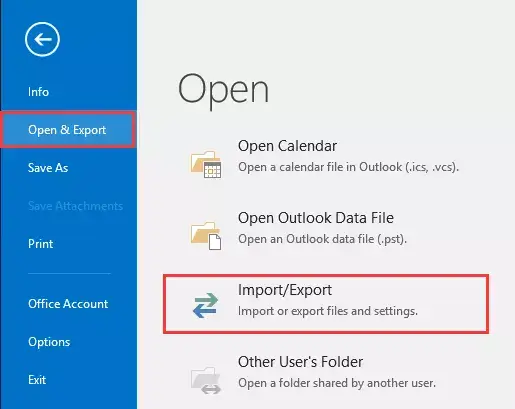
Passaggio 3. Fai clic su File >> Apri ed esporta >> Importa/Esporta.
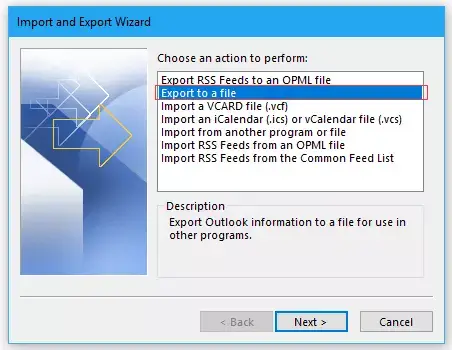
Passaggio 4. Scegli “Esporta in un file” dall’elenco fornito e fai clic su Avanti.
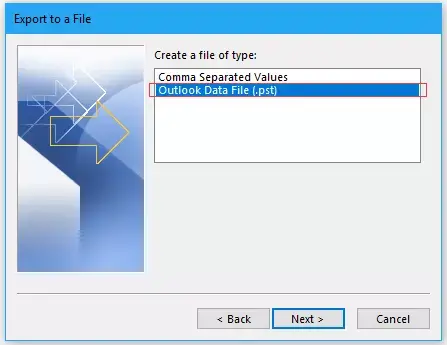
Passaggio 5. Seleziona File di dati di Outlook (.pst) come tipo di file da creare.
Passaggio 6. Ora seleziona l’account Gmail che devi esportare.
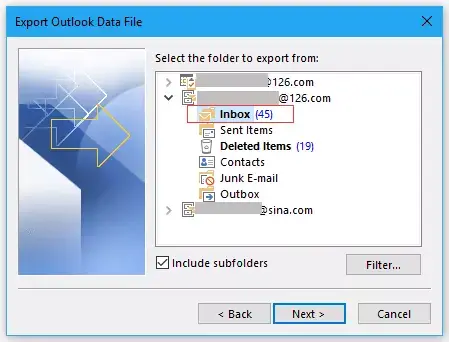
Qui esporti manualmente Gmail in formato PST con l’aiuto del client di posta elettronica di Outlook. Tuttavia, utilizzando il metodo nativo puoi esportare la cartella della posta in arrivo solo dal tuo account Gmail. Non ti consentirà di salvare l’intera casella di posta. Se desideri eseguire il backup di tutti i tuoi dati Gmail, ti consigliamo di utilizzare la soluzione di terze parti.
Metodo 2: converti le email di Gmail in PST senza Outlook
Per evitare le limitazioni del metodo manuale, puoi utilizzare Strumento di backup di Gmail per un utilizzo facile e sicuro esportare. Questo strumento esporta direttamente il tuo Gmail in formato PST con pochi semplici clic. Se hai migliaia di e-mail nella tua casella di posta, questo strumento salva rapidamente i tuoi dati senza alterarli. Oltre a questo, puoi anche utilizzare questa utilità per esportare Gmail in PDF, CSV, EML, MSG e altri formati di file.
Con una grafica intuitiva, questo software è facile da usare da utenti inesperti senza alcuna assistenza. Insieme a ciò, fornisce anche alcune opzioni di filtro e-mail per cercare e-mail specifiche ed esportarle in formato PST. Ci sono altre opzioni per spostare le email di Gmail su altri account webmail. Puoi utilizzare questo strumento e migrare da Gmail a Office 365, Yahoo, Zoho Mail, ecc.

Linee guida per esportare Gmail in formato PST utilizzando lo strumento di backup di Gmail
Segui le istruzioni fornite di seguito e converti le e-mail di Gmail come file PST.
Passaggio 1. Scarica ed esegui lo strumento automatizzato sul tuo sistema.
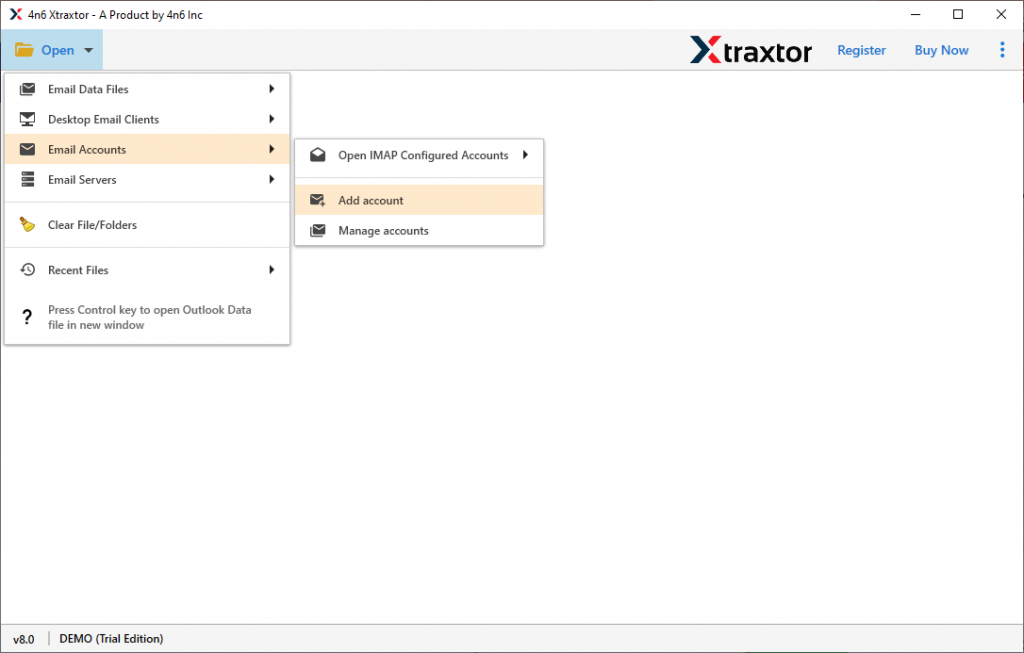
Passaggio 2. Seleziona Apri >> Account e-mail>> Aggiungi account.
Passaggio 3. Nella nuova finestra, inserisci il tuo ID email e password Gmail e fai clic sul pulsante Aggiungi.
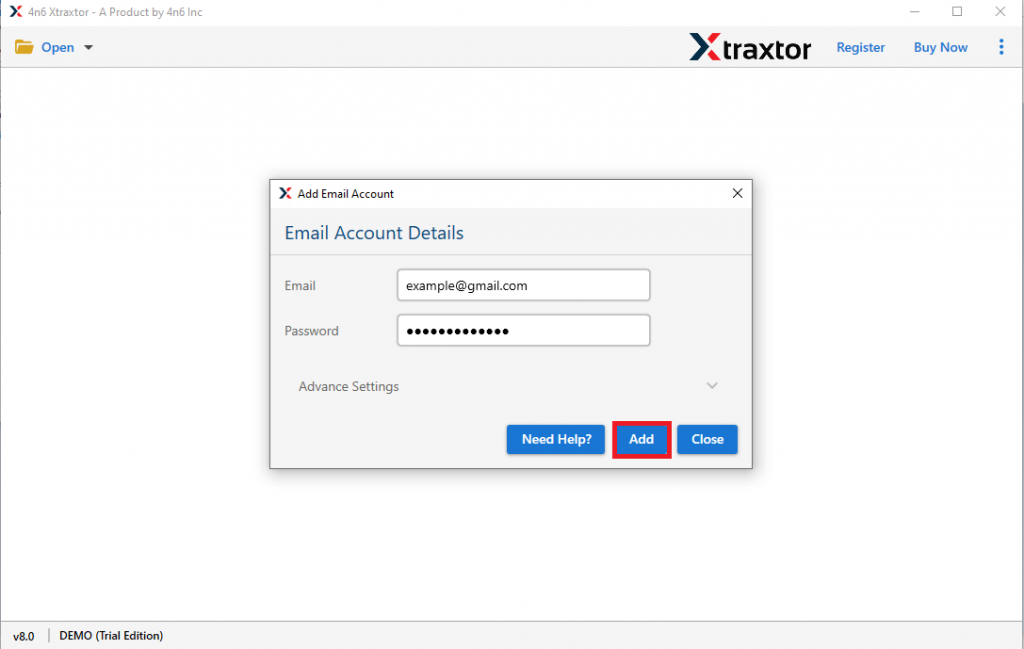
(Nota: crea la Password dell’app e usala al posto di Gmail parola d’ordine.)
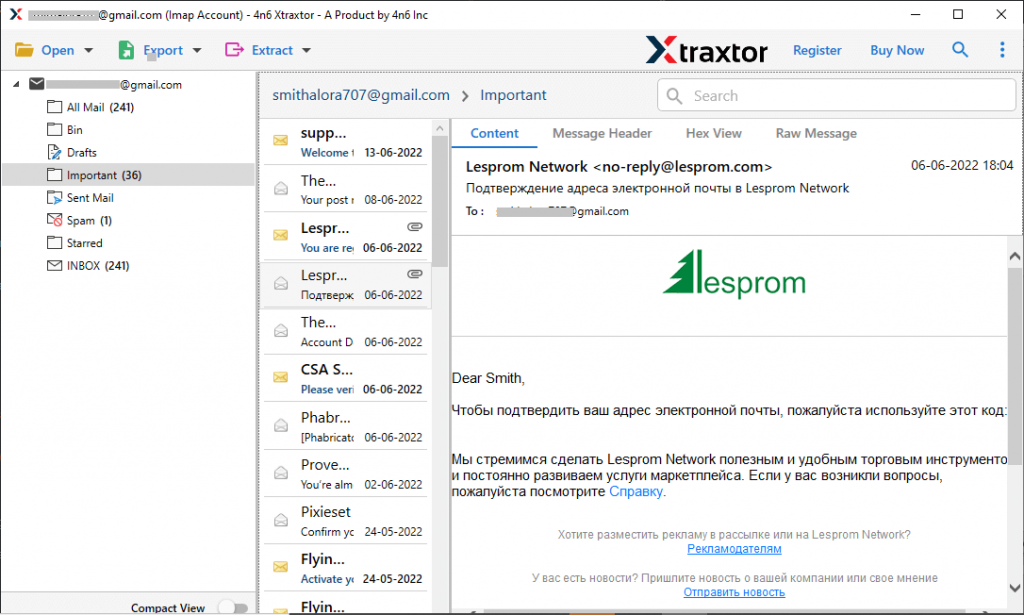
Passaggio 4. Qui puoi visualizzare le tue email di Gmail e leggerle prima di esportarle.
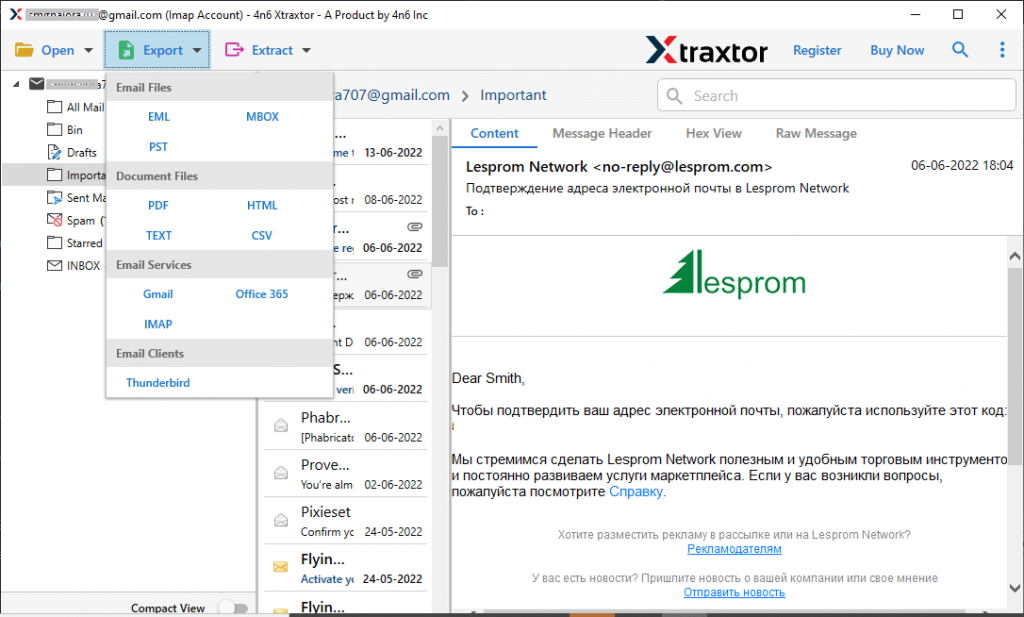
Passaggio 5. Successivamente, fai clic su Esporta e scegli l’opzione PST.
Passaggio 6. Ora puoi selezionare la cartella email che desideri esportare in formato .pst.
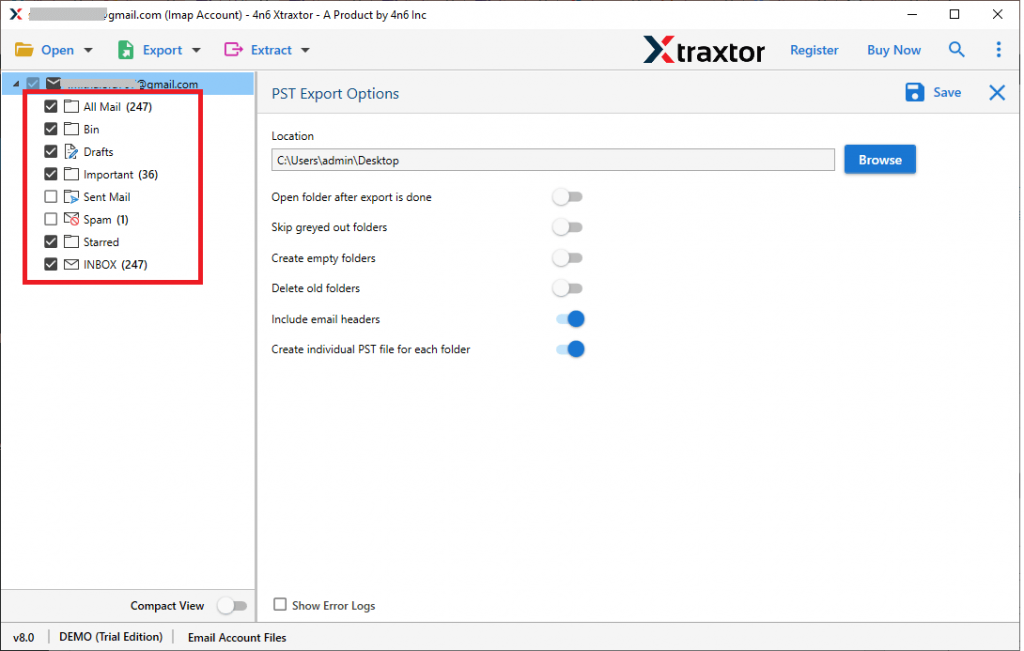
Passaggio 7. Infine, sfoglia la posizione di salvataggio e premi il pulsante Salva.

Fine! Qui esporti Gmail in formato PST usando lo strumento di backup. Esistono molte funzionalità avanzate che rendono questa utility unica e la prima scelta per gli utenti che desiderano salvare le e-mail di Gmail in formato PST.
Vantaggi dell’utilizzo dello strumento di esportazione da Gmail a PST
Questa utility ha molte caratteristiche eccezionali che rendono il processo di esportazione facile ed efficiente. Alcuni di loro menzionano di seguito –
Gerarchia di conservazione delle cassette postali: lo strumento esporta le email di Gmail in PST senza influire sulla sua formattazione. Manterrà la struttura e la gerarchia della cartella e-mail o delle sottocartelle durante il processo di esportazione.
Opzioni filtro e-mail: per rendere il processo di backup specifico ed efficace, questa utility offre varie opzioni di filtro e-mail come – a, da, cc, bcc, oggetto, nome, contenuto, intervallo di date, ora e , molti altri tra cui scegliere.
Trasferisci le email di Gmail nel cloud: questo software può migrare da Gmail a Zoho Mail, Office 365, iCloud, un altro account Gamil e molti altri. Tutte le opzioni di salvataggio saranno presenti in un’unica interfaccia.
Esportazione diretta delle email dall’account Gmail: lo strumento esporterà istantaneamente Gmail in Office 365 Gmail, Yahoo Mail e molti altri account webmail insieme agli allegati.
Mantiene le proprietà dell’e-mail: durante il processo di esportazione da Gmail a PST, questo strumento mantiene gli elementi chiave dell’e-mail. Questo software esporta le email di Gmail insieme alle sue proprietà: verso, da, cc, bcc, oggetto, immagine in linea, collegamenti ipertestuali, allegati, firme, ecc.
Conclusione
Per proteggere i tuoi dati Gmail, l’utente desidera esportare Gmail in formato PST. Poiché non esiste una soluzione manuale per eseguire il processo di importazione. Inoltre, con questo strumento, puoi esportare istantaneamente le email di Gmail in formato PST senza alcuna perdita e alterazione di dati. Offre anche una versione demo del software in modo da poter eseguire una demo del processo di esportazione.