Dieses Handbuch enthält eine vollständige Anleitung zu zwei verschiedenen Techniken, mit denen Sie Google Mail-E-Mails als PST-Datei speichern können. Wenn Sie Gmail nach PST exportieren möchten, lesen Sie den vollständigen Artikel. Am Ende dieses Artikels werden Sie Gmail-E-Mails effizient in einer PST-Datei sichern.
Gmail ist ein Webmail-Konto, das seine Daten auf Cloud-Servern speichert. Das Hauptanliegen einiger Gmail-Benutzer ist jedoch der einfache Zugriff auf ihre Postfachdaten. Um Gmail-E-Mails zu öffnen, benötigen Sie eine Internetverbindung und manchmal gibt es kein stabiles Netzwerk. In diesem Fall können Sie nicht auf Ihre E-Mails zugreifen, daher möchten viele Benutzer Gmail-E-Mails in das PST-Format exportieren.
Jetzt wundern Sie sich über den Export von Gmail in PST, da es keine direkte manuelle Möglichkeit gibt, Gmail-E-Mails in das PST-Format zu exportieren. Keine Sorge, dieser Artikel zeigt Ihnen, wie Sie Gmail-E-Mails als PST speichern.
So konvertieren Sie Gmail-E-Mails in eine PST-Datei
Es gibt zwei zuverlässige Methoden, um Google Mail in PST zu exportieren, entweder Sie können die E-Mails manuell exportieren oder ein Expertentool verwenden, um Ihre Postfachdaten zu sichern.
#1. Exportieren Sie Gmail-E-Mails mit Outlook nach PST
#2. Konvertieren Sie Gmail-E-Mails in PST ohne Outlook
Sehen wir uns diese Ansätze im Detail mit einer schrittweisen Beschreibung an.
Methode 1: Gmail manuell in PST exportieren
Um den Exportvorgang manuell durchzuführen, müssen Sie den Outlook-E-Mail-Client auf Ihrem System installieren. Wenn nicht, müssen Sie es herunterladen. Folgen Sie danach den gegebenen Anweisungen –
Schritt 1. Konfigurieren Sie zunächst Ihr Gmail-Konto für die Outlook-Anwendung.
Schritt 2. Wenn Sie Ihren E-Mail-Client vollständig mit Google Mail eingerichtet haben, fahren Sie fort.
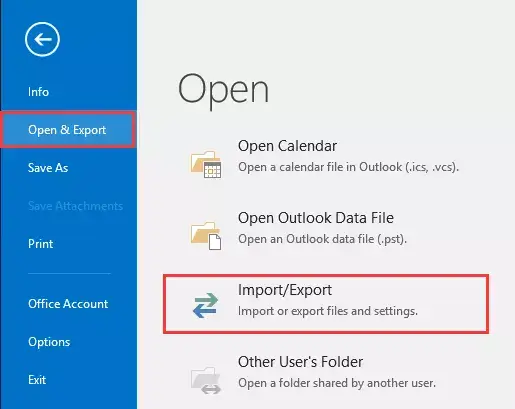
Schritt 3. Klicken Sie auf Datei >> Öffnen & Exportieren >> Importieren/Exportieren.
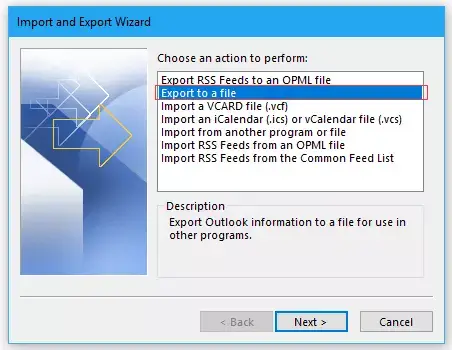
Schritt 4. Wählen Sie „In eine Datei exportieren“ aus der angezeigten Liste und klicken Sie auf Weiter.
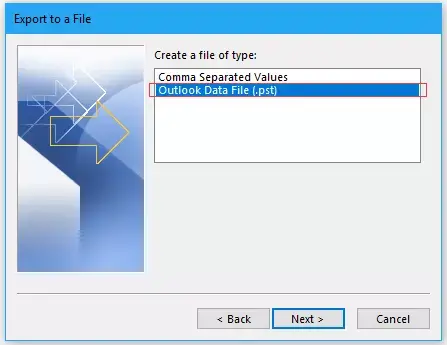
Schritt 5. Wählen Sie Outlook-Datendatei (.pst) als zu erstellenden Dateityp aus.
Schritt 6. Wählen Sie nun das Gmail-Konto aus, das Sie exportieren möchten.
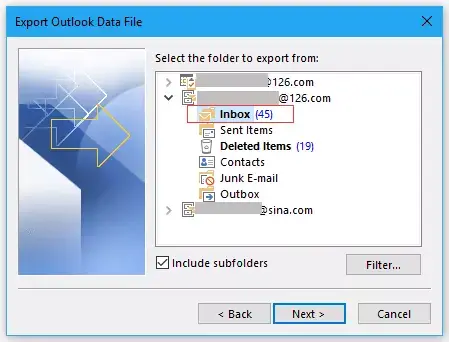
Hier exportieren Sie Gmail mithilfe des Outlook-E-Mail-Clients manuell in das PST-Format. Mit der nativen Methode können Sie jedoch nur den Posteingangsordner aus Ihrem Gmail-Konto exportieren. Sie können nicht die gesamten Postfachdaten speichern. Wenn Sie Ihre gesamten Google Mail-Daten sichern möchten, empfehlen wir Ihnen, die Lösung eines Drittanbieters zu verwenden.
Methode 2: Gmail-E-Mails ohne Outlook in PST konvertieren
Um die Einschränkungen der manuellen Methode zu umgehen, können Sie einfach und sicher das Gmail Backup Tool verwenden Export. Dieses Tool exportiert Ihre Google Mail mit wenigen Klicks direkt in das PST-Format. Wenn Sie Tausende von E-Mails in Ihrem Postfach haben, speichert dieses Tool Ihre Daten schnell, ohne sie zu verändern. Abgesehen davon können Sie dieses Dienstprogramm auch zum Exportieren von Gmail in PDF, CSV, EML, MSG verwenden und andere Dateiformate.
Mit benutzerfreundlichen Grafiken ist diese Software von unerfahrenen Benutzern ohne Hilfe einfach zu bedienen. Außerdem bietet es einige E-Mail-Filteroptionen, um die spezifischen E-Mails zu durchsuchen und sie in das PST-Format zu exportieren. Es gibt andere Optionen, um Gmail-E-Mails in andere Webmail-Konten zu verschieben. Sie können dieses Tool verwenden und Gmail zu Office 365 migrieren, Yahoo, Zoho Mail usw.

Richtlinie zum Exportieren von Google Mail in das PST-Format mit dem Google Mail-Sicherungstool
Befolgen Sie die nachstehenden Anweisungen und konvertieren Sie Google Mail-E-Mails als PST-Datei.
Schritt 1. Laden Sie das automatisierte Tool herunter und führen Sie es auf Ihrem System aus.
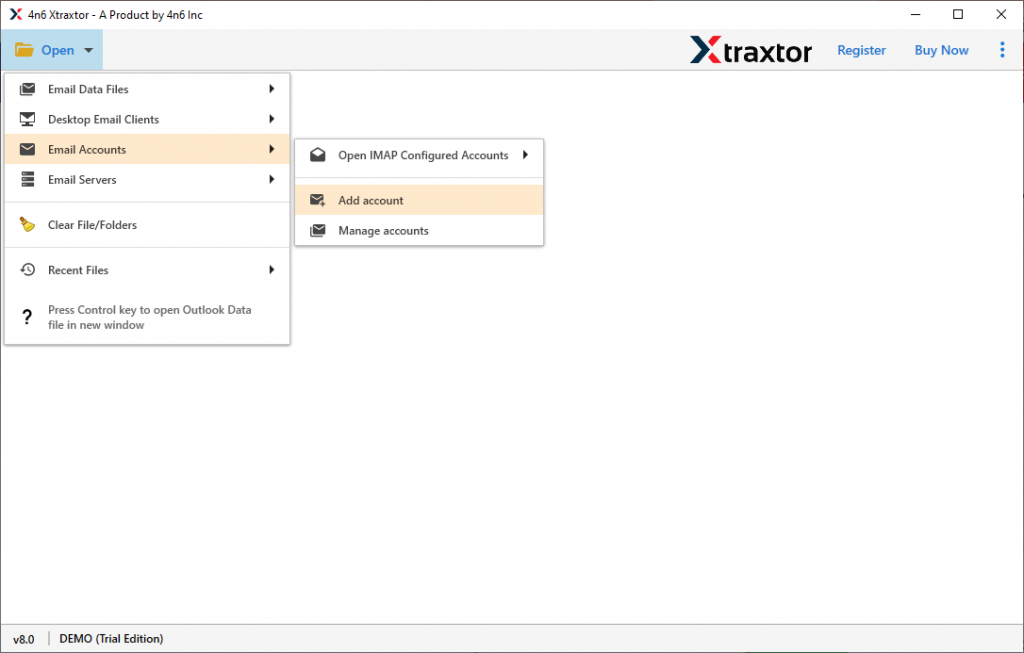
Schritt 2. Wählen Sie Öffnen >> E-Mail-Konten>> Konto hinzufügen.
Schritt 3. Geben Sie im neuen Fenster Ihre Gmail-E-Mail-ID und Ihr Passwort ein und klicken Sie auf die Schaltfläche „Hinzufügen“.
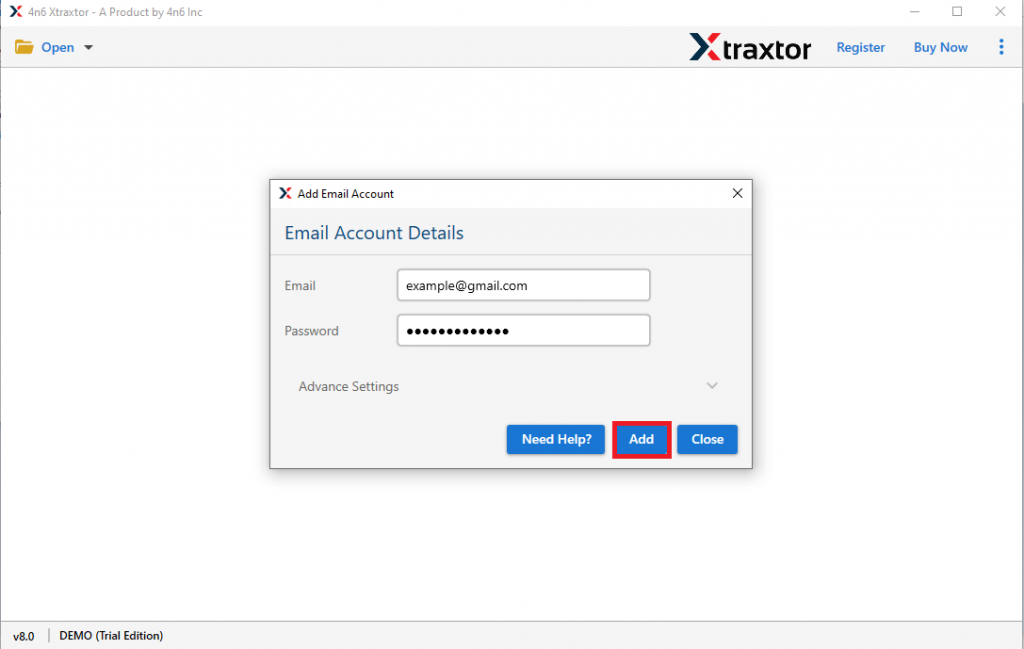
(Hinweis: Erstellen Sie ein App-Passwort und verwenden Sie es anstelle Ihres Google Mail-Kontos Passwort.)
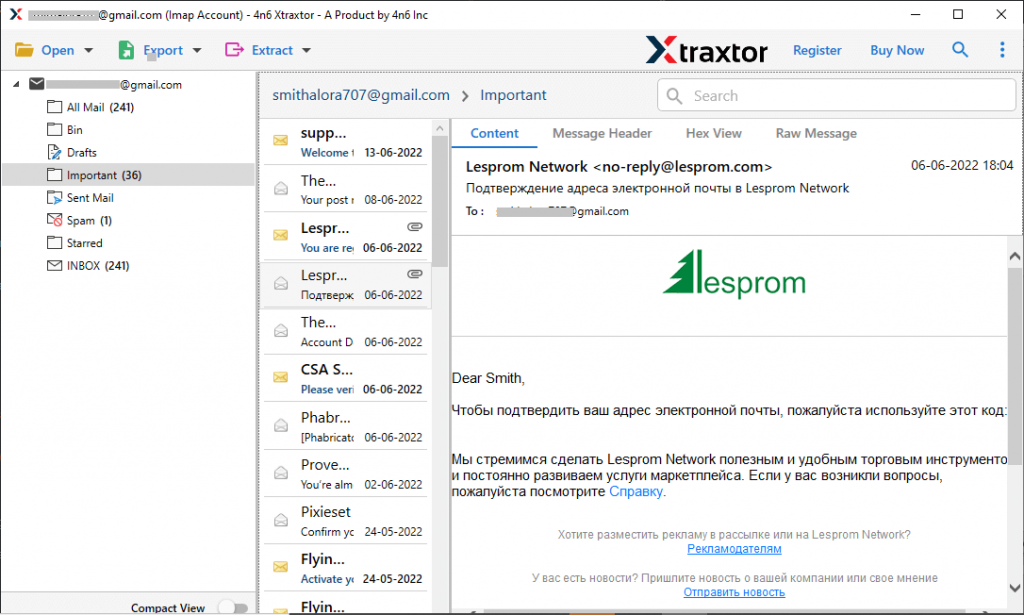
Schritt 4. Hier können Sie Ihre Google Mail-E-Mails anzeigen und lesen, bevor Sie sie exportieren.
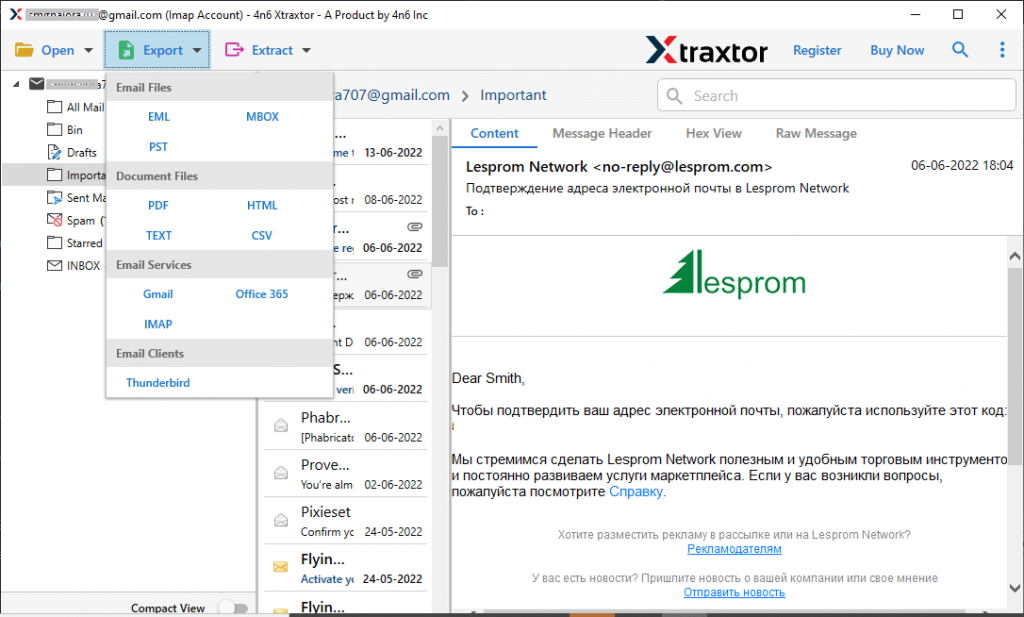
Schritt 5. Klicken Sie danach auf Exportieren und wählen Sie die Option PST.
Schritt 6. Jetzt können Sie den E-Mail-Ordner auswählen, den Sie in das .pst-Format exportieren möchten.
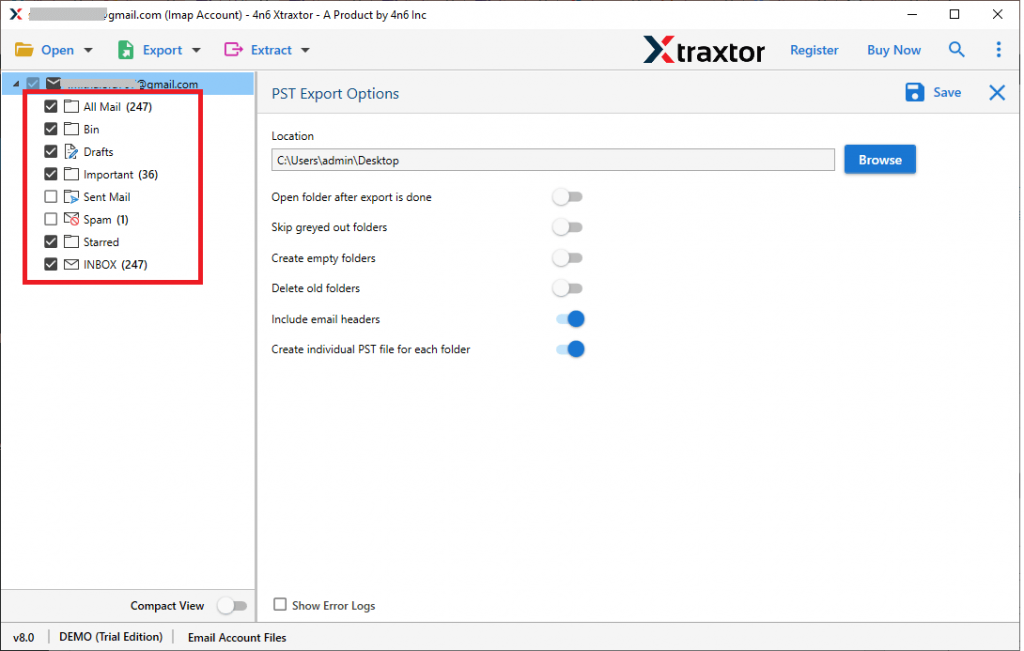
Schritt 7. Durchsuchen Sie schließlich den Speicherort und klicken Sie auf die Schaltfläche Speichern.

Fertig! Hier exportieren Sie Gmail mit dem Sicherungstool in das PST-Format. Es gibt viele erweiterte Funktionen, die dieses Dienstprogramm einzigartig und zur ersten Wahl für Benutzer machen, die Gmail-E-Mails im PST-Format speichern möchten.
Vorteile der Verwendung des Gmail to PST Export Tools
Dieses Dienstprogramm verfügt über viele herausragende Funktionen, die den Exportvorgang einfach und effizient machen. Einige von ihnen erwähnen unten –
Postfachhierarchie beibehalten: Das Tool exportiert Gmail-E-Mails in PST, ohne die Formatierung zu beeinflussen. Es behält die E-Mail-Ordner- oder Unterordnerstruktur und -hierarchie während des Exportvorgangs bei.
E-Mail-Filteroptionen: Um den Sicherungsprozess spezifisch und effektiv zu gestalten, bietet dieses Dienstprogramm verschiedene E-Mail-Filteroptionen wie – an, von, cc, bcc, Betreff, Name, Inhalt, Datumsbereich, Uhrzeit und , viele weitere zur Auswahl.
Gmail-E-Mails in die Cloud übertragen: Diese Software kann Gmail zu Zoho Mail migrieren, Office 365, iCloud, ein weiteres Gamil-Konto und viele mehr. Alle Speicheroptionen sind in einer einzigen Oberfläche vorhanden.
E-Mails direkt aus dem Gmail-Konto exportieren: Das Tool exportiert Gmail sofort zusammen mit den Anhängen in Office 365 Gmail, Yahoo Mail und viele andere Webmail-Konten.
Erhält E-Mail-Eigenschaften: Während des Gmail-zu-PST-Exportvorgangs behält dieses Tool E-Mail-Schlüsselelemente bei. Diese Software exportiert Gmail-E-Mails zusammen mit ihren Eigenschaften – an, von, cc, bcc, Betreff, Inline-Bild, Hyperlinks, Anhänge, Signaturen usw.
Schlussfolgerung
Um Ihre Google Mail-Daten zu sichern, möchte der Benutzer Google Mail in das PST-Format exportieren. Da es keine manuelle Lösung gibt, um den Importvorgang durchzuführen. Darüber hinaus können Sie mit diesem Tool Gmail-E-Mails ohne Datenverlust und Änderungen sofort in das PST-Format exportieren. Es bietet auch eine Demoversion der Software, damit Sie den Exportprozess demonstrieren können.