Résumé : la rédaction est le guide complet pour imprimer Gmail au format PDF. Si vous faites partie de ceux qui souhaitent exporter Gmail vers un fichier PDF, cet article vous propose la meilleure solution pour la même chose. Lisez l’article complet et découvrez le processus d’exportation de Gmail vers PDF.
La communication par e-mail est une pratique courante de nos jours. Souvent, vous devez partager des e-mails avec vos clients ou collègues.
Cependant, il n’est pas sûr d’envoyer simplement des e-mails sans aucune mesure de sécurité. Il est donc préférable de les enregistrer dans un format sécurisé protégé par un mot de passe et difficile à modifier. Par conséquent, il est préférable d’exporter Gmail vers un fichier PDF.
« J’utilise Gmail à des fins professionnelles. Il y a quelques e-mails importants que je souhaite imprimer au format PDF car je dois les partager avec l’un de mes collègues. Quelqu’un peut-il m’indiquer un moyen sécurisé d’exporter des e-mails Gmail vers Format PDF avec pièces jointes ? »
D’après la requête de l’utilisateur, il est clair que l’utilisateur souhaite convertir Gmail en fichier PDF, donc sans plus tarder, plongeons et sachons comment exporter des e-mails de Gmail au format PDF avec des pièces jointes.
Comment exporter des e-mails Gmail au format PDF
Pour effectuer l’exportation Gmail vers PDF, vous pouvez utiliser deux approches différentes. Soit vous pouvez transformer manuellement Gmail en PDF sans pièces jointes, soit utiliser un outil automatisé pour convertir Gmail en PDF avec pièces jointes.
#1. Convertir manuellement Gmail en fichier PDF
#2. Exportez tous les Gmail au format PDF avec Outil de sauvegarde Gmail.
Discutons de ces solutions en détail avec un processus de travail complet.
Méthode 1 : Exporter les e-mails de Gmail au format PDF un par un
Cette solution manuelle enregistre un seul e-mail Gmail au format PDF à la fois. Cela signifie enregistrer les multiples e-mails dont vous avez besoin pour effectuer ce processus à plusieurs reprises. De plus, il n’imprimera que les messages, pas les pièces jointes.
Suivez les instructions pour exporter Gmail au format PDF en utilisant la méthode native.
Étape 1. Ouvrez votre compte Gmail avec vos informations de connexion.
Étape 2. Sélectionnez l’e-mail que vous souhaitez importer et ouvrez-le.
Étape 3. Cliquez sur l’icône trois points dans le coin supérieur droit de la fenêtre.
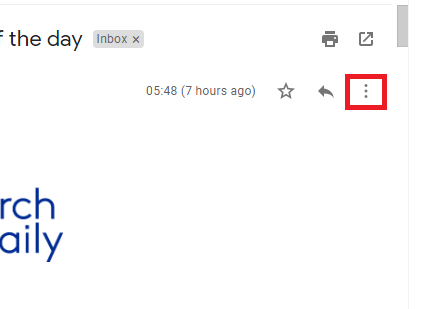
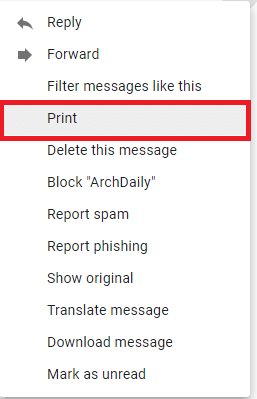
Étape 4. Après cela, sélectionnez l’option Imprimer, et une nouvelle fenêtre apparaîtra avec différentes options d’impression.
Étape 5. Choisissez la destination sous – Enregistrer au format PDF et cliquez sur le bouton Enregistrer.

Étape 6. Choisissez maintenant l’emplacement où vous souhaitez enregistrer les e-mails. Donnez également un nom de fichier pour l’identifier facilement. Appuyez enfin sur le bouton Enregistrer.

Vérifiez votre emplacement choisi, il y aura des e-mails exportés au format PDF. Répétez ce processus pour chaque e-mail que vous souhaitez exporter.
Bien que cette méthode manuelle puisse imprimer des e-mails Gmail au format PDF, elle n’enregistrera pas vos pièces jointes. Si vos pièces jointes sont importantes et que vous souhaitez les enregistrer, utilisez un outil automatisé pour cela.
Méthode 2 : Exporter des e-mails Gmail au format PDF avec des pièces jointes
Pour exporter Gmail au format PDF avec des pièces jointes complètes, utilisez l’ outil de sauvegarde Gmail pour Windows. Cet utilitaire imprimera rapidement tous les e-mails Gmail dans un fichier PDF avec des données complètes ainsi que des pièces jointes. Le logiciel est livré avec une interface graphique simple, ce qui facilite le processus d’exportation, même les utilisateurs novices peuvent utiliser l’outil.
De plus, ce logiciel exporte Gmail vers PST, CSV, PST, HTML et d’autres formats de fichiers. Parallèlement à cela, vous pouvez également appliquer les différents filtres de messagerie et rechercher des e-mails spécifiques pour les exporter au format PDF. Le logiciel est un utilitaire basé sur Windows qui peut être facilement utilisé sur n’importe quel système d’exploitation basé sur Windows.

Procédure pour exporter Gmail au format PDF à l’aide d’une solution experte
Suivez les instructions données pour signaler tous les e-mails Gmail au format PDF avec les pièces jointes.
Étape 1. Téléchargez et exécutez l’outil de sauvegarde SysConverter Gmail sur votre système d’exploitation Windows.
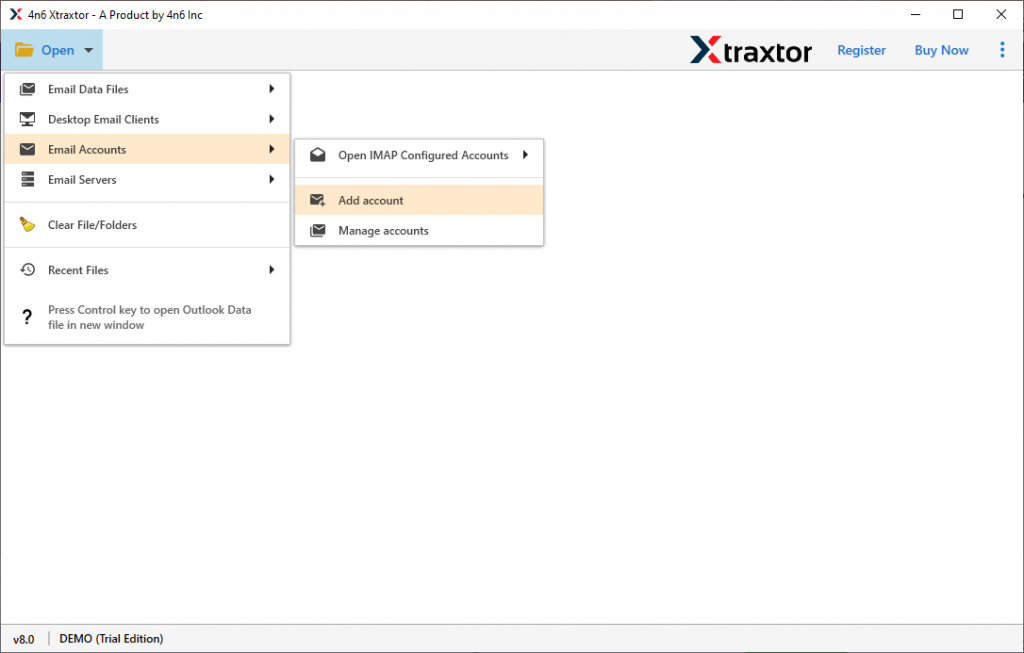
Étape 2. Sélectionnez Ouvrir >> Comptes de messagerie >> Ajouter un compte.
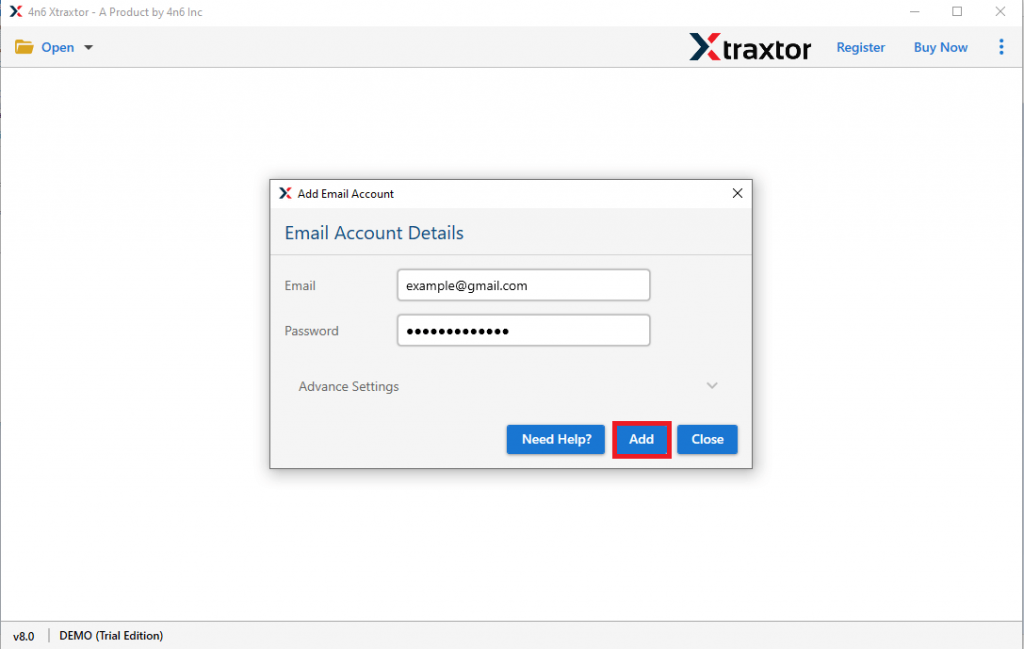
Étape 3. Entrez maintenant vos informations de connexion Gmail et appuyez sur le bouton Ajouter. (Utilisez mot de passe d’application au lieu de votre compte Gmail).
Étape 4. Cliquez sur Exporter et choisissez PDF dans l’option donnée.

Étape 5. Ici, vous pouvez sélectionner les dossiers d’e-mails que vous souhaitez imprimer au format .pdf.

Étape 6. Enfin, choisissez l’emplacement d’enregistrement et appuyez sur le bouton Enregistrer.

Terminé! Ici, vous exportez Gmail au format PDF avec des pièces jointes.
Avantages de l’utilisation de l’outil de sauvegarde Gmail
Il existe diverses fonctionnalités intéressantes de cet outil, dont certaines sont mentionnées ici –
Conserver la structure de la boîte aux lettres : lors de l’exportation des e-mails Gmail au format PDF, cet outil préserve la hiérarchie des boîtes aux lettres. Ce logiciel maintient le dossier de messagerie et la hiérarchie des sous-dossiers pendant le processus d’archivage.
Options de filtrage des e-mails : le logiciel propose diverses options de filtrage, telles que – vers, de, sujet, cc, bcc, nom, contenu, identifiant et nom de la propriété, plage de dates, heure et bien d’autres. De cette façon, vous pouvez exporter uniquement les e-mails pertinents et gagner du temps.
Système d’exploitation Windows : cet utilitaire est compatible avec toutes les versions du système d’exploitation Windows sans aucun problème. Vous pouvez l’exécuter sur Windows 11, 10, 8, Vista, XP et toutes les autres versions précédentes.
Logiciel facile à utiliser : avec une interface graphique simple, les utilisateurs techniques et non techniques peuvent utiliser ce logiciel sans aucun problème.
Conclusion
Ce blog montre deux façons d’exporter Gmail au format PDF. Cependant, avec la méthode manuelle, vous n’exportez qu’un seul message à la fois. Plus important encore, cette méthode native n’exporte pas les pièces jointes avec l’e-mail. Ceci pour éviter de telles limitations, nous recommandons l’outil de sauvegarde SysConverter Gmail et convertissez Gmail en PDF avec des pièces jointes.