Resumo: o artigo é o guia completo para imprimir o Gmail no formato PDF. Se você está entre aqueles que desejam exportar o Gmail para um arquivo PDF, este artigo fornece a melhor solução para o mesmo. Leia o artigo completo e conheça o processo de exportação do Gmail para PDF.
A comunicação com e-mails é uma prática comum hoje em dia. Muitas vezes você precisa compartilhar e-mails com seus clientes ou colegas.
No entanto, não é seguro enviar e-mails sem nenhuma medida de segurança. Portanto, é melhor salvá-los em um formato seguro, protegido por senha e que não seja fácil de alterar. Portanto, é melhor exportar o Gmail para o arquivo PDF.
“Uso o Gmail para fins comerciais. Há alguns e-mails importantes que desejo imprimir em formato PDF, pois preciso compartilhá-los com um de meus colegas. Alguém pode me indicar uma maneira segura de exportar e-mails do Gmail para Formato PDF com anexos?”
A partir da consulta do usuário, fica claro que o usuário deseja converter o arquivo Gmail para PDF, portanto, sem mais delongas, vamos mergulhar e conhecer a maneira de exportar e-mails do Gmail para PDF com anexos.
Como exportar e-mails do Gmail para PDF
Para realizar a exportação do Gmail para PDF, você pode usar duas abordagens diferentes. Você pode alternar manualmente o Gmail para PDF sem anexos ou usar uma ferramenta automatizada para converter o Gmail em PDF com anexos.
#1. Converter manualmente o Gmail em arquivo PDF
#2. Exporte todo o Gmail para PDF com a Ferramenta de backup do Gmail.
Vamos discutir essas soluções em detalhes com um processo de trabalho completo.
Método 1: exportar e-mails do Gmail para PDF um de cada vez
Esta solução manual salva e-mails individuais do Gmail em PDF por vez. Isso significa salvar os vários e-mails necessários para realizar esse processo repetidamente. Além disso, ele imprimirá apenas mensagens, não anexos.
Siga as instruções para exportar o Gmail para o formato PDF usando o método nativo.
Etapa 1. Abra sua conta do Gmail com seus detalhes de login.
Etapa 2. Selecione o e-mail que você deseja importar e abra.
Etapa 3. Clique no ícone três pontos no canto superior direito da janela.
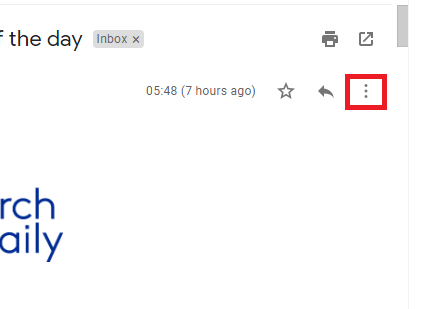
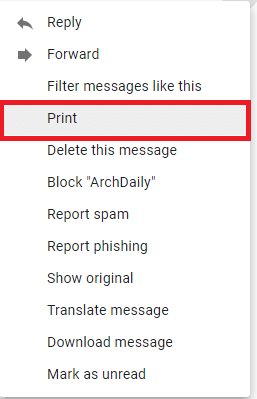
Etapa 4. Depois disso, selecione a opçãoImprimir e uma nova janela aparecerá com diferentes opções de impressão.
Etapa 5. Escolha o destino como – Salvar como PDF e clique no botão Salvar.

Etapa 6. Agora escolha o local onde deseja salvar os e-mails. Além disso, forneça um nome de arquivo para identificá-lo facilmente. Por fim, pressione o botão Salvar.

Verifique o local escolhido, haverá e-mails exportados em formato PDF. Repita esse processo para cada e-mail que você deseja exportar.
Embora este método manual possa imprimir e-mails do Gmail como PDF, ele não salvará seus anexos. Se seus anexos são importantes e você deseja salvá-los, use uma ferramenta automatizada para isso.
Método 2: exportar e-mails do Gmail para PDF com anexos
Para exportar o Gmail para PDF com anexos completos, use a Gmail Backup Tool para Windows. Este utilitário imprimirá rapidamente todos os e-mails do Gmail em arquivo PDF com dados completos e anexos. O software vem com uma interface gráfica simples, o que facilita o processo de exportação, mesmo usuários iniciantes podem usar a ferramenta.
Além disso, este software também exporta Gmail para PST, CSV, PST, HTML e outros formatos de arquivo. Junto com eles, você também pode aplicar os vários filtros de e-mail e procurar por e-mails específicos para exportá-los para o formato PDF. O software é um utilitário baseado em Windows que pode ser facilmente operado em qualquer sistema operacional baseado em Windows.

Procedimento para exportar o Gmail para PDF usando a solução especializada
Siga as instruções fornecidas para relatar todos os e-mails do Gmail no formato PDF junto com os anexos.
Etapa 1. Baixe e execute a Ferramenta de backup do Gmail SysConverter no seu sistema operacional Windows.
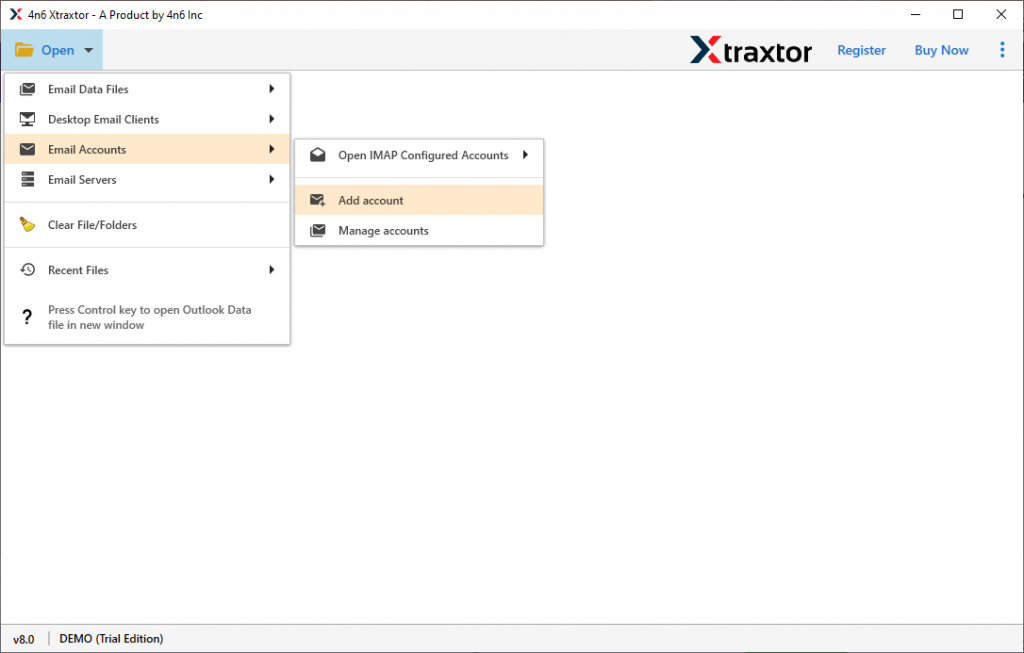
Etapa 2. Selecione Abrir >> Contas de e-mail >> Adicionar conta.
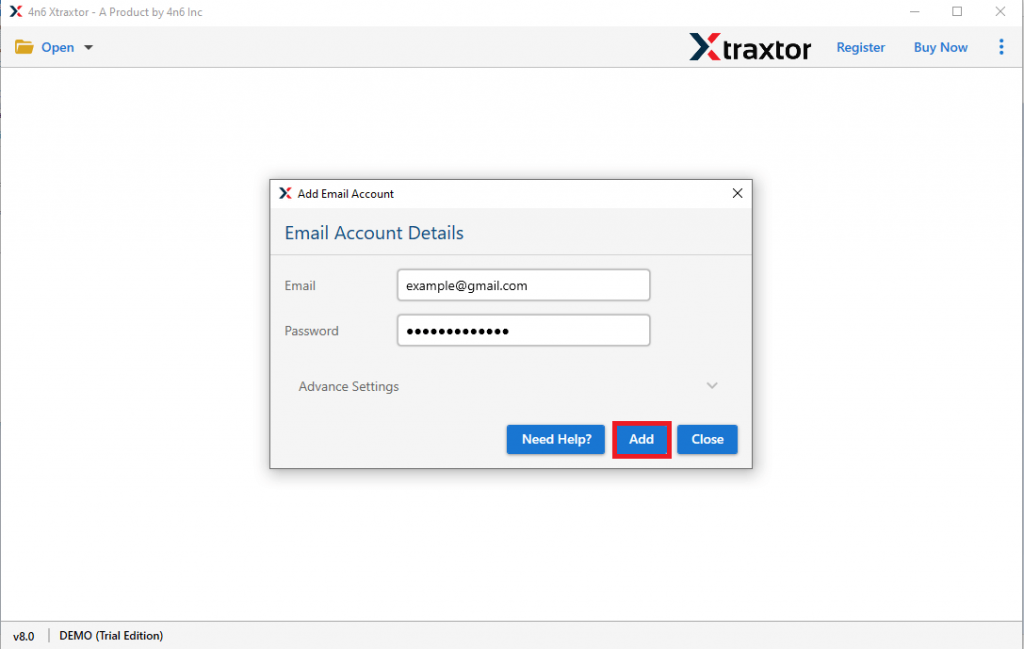
Etapa 3. Agora insira seus detalhes de login do Gmail e clique no botão Adicionar. (Use Senha do aplicativo em vez do Gmail).
Etapa 4. Clique em Exportar e escolha PDF na opção fornecida.

Etapa 5. Aqui você pode selecionar as pastas de e-mail que deseja imprimir como .pdf.

Etapa 6. por fim, escolha o local de salvamento e pressione o botão Salvar.

Tudo feito! Aqui você exporta o Gmail para PDF com anexos.
Benefícios de usar a ferramenta de backup do Gmail
Existem vários recursos interessantes desta ferramenta, alguns deles mencionam aqui –
Manter a estrutura da caixa de correio: ao exportar e-mails do Gmail para PDF, essa ferramenta preserva a hierarquia da caixa de correio. Este software mantém a hierarquia de pastas e subpastas de e-mail durante o processo de arquivamento.
Opções de filtro de e-mail: O software oferece várias opções de filtro, como – para, de, assunto, cc, bcc, nome, conteúdo, id e nome da propriedade, intervalo de datas, hora e muito mais. Dessa forma, você pode exportar apenas e-mails relevantes e economizar tempo.
SO Windows: Este utilitário é compatível com todas as versões do SO Windows sem nenhum problema. Você pode executá-lo no Windows 11, 10, 8, Vista, XP e todas as outras versões anteriores.
Software fácil de usar: Com uma interface gráfica simples, usuários técnicos e não técnicos podem usar este software sem problemas.
Conclusão
Este blog mostra duas maneiras de exportar o Gmail para o formato PDF. No entanto, com o modo manual, você exporta apenas uma única mensagem por vez. Mais importante ainda, este método nativo não exporta anexos com o email. Para evitar tais limitações, recomendamos a SysConverter Gmail Backup Tool e converter Gmail para PDF com anexos.