Zusammenfassung: Der Artikel ist die vollständige Anleitung zum Drucken von Google Mail im PDF-Format. Wenn Sie zu denen gehören, die Google Mail in eine PDF-Datei exportieren möchten, bietet Ihnen dieser Artikel die beste Lösung dafür. Lesen Sie den vollständigen Artikel und lernen Sie den Prozess des Gmail-zu-PDF-Exports kennen.
Die Kommunikation mit E-Mails ist heutzutage gängige Praxis. Oft müssen Sie E-Mails mit Ihren Kunden oder Kollegen teilen.
Es ist jedoch nicht sicher, E-Mails einfach ohne Sicherheitsmaßnahmen zu versenden. Daher ist es am besten, sie in einem sicheren Format zu speichern, das passwortgeschützt und nicht leicht zu ändern ist. Daher ist es besser, Google Mail in eine PDF-Datei zu exportieren.
„Ich verwende Gmail für meine geschäftlichen Zwecke. Es gibt einige wichtige E-Mails, die ich im PDF-Format ausdrucken möchte, da ich sie mit einem meiner Kollegen teilen muss. Kann mir jemand sagen, wie ich Gmail-E-Mails sicher exportieren kann PDF-Format mit Anhängen?“
Aus der Benutzerabfrage geht hervor, dass der Benutzer Google Mail in eine PDF-Datei konvertieren möchte. Lassen Sie uns also ohne weitere Verzögerung eintauchen und erfahren, wie E-Mails mit Anhängen aus Google Mail in PDF exportiert werden.
So exportieren Sie Gmail-E-Mails in PDF
Um den Gmail-zu-PDF-Export durchzuführen, können Sie zwei verschiedene Ansätze verwenden. Entweder Sie können Gmail manuell ohne Anhänge in PDF umwandeln oder ein automatisiertes Tool verwenden, um Gmail mit Anhängen in PDF umzuwandeln.
#1. Konvertieren Sie Google Mail manuell in eine PDF-Datei
#2. Exportieren Sie alle Gmail-Dateien mit dem Gmail-Backup-Tool als PDF.
Lassen Sie uns diese Lösungen im Detail mit einem vollständigen Arbeitsprozess besprechen.
Methode 1: E-Mails einzeln aus Gmail in PDF exportieren
Diese manuelle Lösung speichert einzelne Gmail-E-Mails gleichzeitig im PDF-Format. Dies bedeutet, dass Sie die mehreren E-Mails speichern müssen, die Sie benötigen, um diesen Vorgang wiederholt durchzuführen. Außerdem werden nur Nachrichten gedruckt, keine Anhänge.
Befolgen Sie die Anweisungen zum Exportieren von Gmail in das PDF-Format mit der nativen Methode.
Schritt 1. Öffnen Sie Ihr Gmail-Konto mit Ihren Anmeldedaten.
Schritt 2. Wählen Sie die E-Mail aus, die Sie importieren möchten, und öffnen Sie sie.
Schritt 3. Klicken Sie oben rechts im Fenster auf das Symbol drei Punkte.
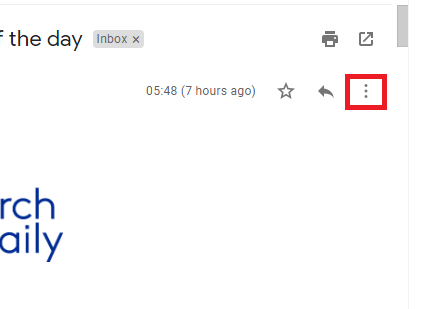
Schritt 4. Wählen Sie danach die Option Drucken und es erscheint ein neues Fenster mit verschiedenen Druckoptionen.
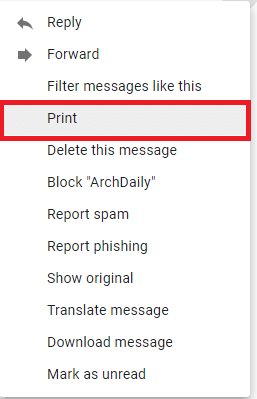
Schritt 5. Wählen Sie Ziel als – Als PDF speichern und klicken Sie auf die Schaltfläche Speichern.

Schritt 6. Wählen Sie nun den Speicherort aus, an dem Sie E-Mails speichern möchten. Geben Sie außerdem einen Dateinamen an, um ihn leicht identifizieren zu können. Klicken Sie zuletzt auf die Schaltfläche Speichern.

Überprüfen Sie Ihren ausgewählten Standort, dort werden E-Mails im PDF-Format exportiert. Wiederholen Sie diesen Vorgang für jede E-Mail, die Sie exportieren möchten.
Obwohl diese manuelle Methode Gmail-E-Mails als PDF drucken kann, werden Ihre Anhänge nicht gespeichert. Wenn Ihre Anhänge wichtig sind und Sie sie speichern möchten, verwenden Sie dafür ein automatisiertes Tool.
Methode 2: Gmail-E-Mails als PDF mit Anhängen exportieren
Verwenden Sie das Google Mail Backup Tool für Windows, um Google Mail mit vollständigen Anhängen in PDF zu exportieren. Dieses Dienstprogramm druckt schnell alle Gmail-E-Mails mit vollständigen Daten und Anhängen in eine PDF-Datei. Die Software verfügt über eine einfache grafische Benutzeroberfläche, die den Exportvorgang einfach macht, selbst unerfahrene Benutzer können das Tool verwenden.
Darüber hinaus kann diese Software auch Google Mail in PST, CSV, PST, HTML und andere Dateiformate exportieren. Zusammen mit diesen können Sie auch die verschiedenen E-Mail-Filter anwenden und nach bestimmten E-Mails suchen, um sie in das PDF-Format zu exportieren. Die Software ist ein Windows-basiertes Dienstprogramm, das problemlos auf jedem Windows-basierten Betriebssystem betrieben werden kann.

Verfahren zum Exportieren von Google Mail in PDF mit Expert Solution
Befolgen Sie die angegebenen Anweisungen, um alle Google Mail-E-Mails zusammen mit Anhängen im PDF-Format zu melden.
Schritt 1. Laden Sie das SysConverter Gmail Backup Tool auf Ihr Windows-Betriebssystem herunter und führen Sie es aus.
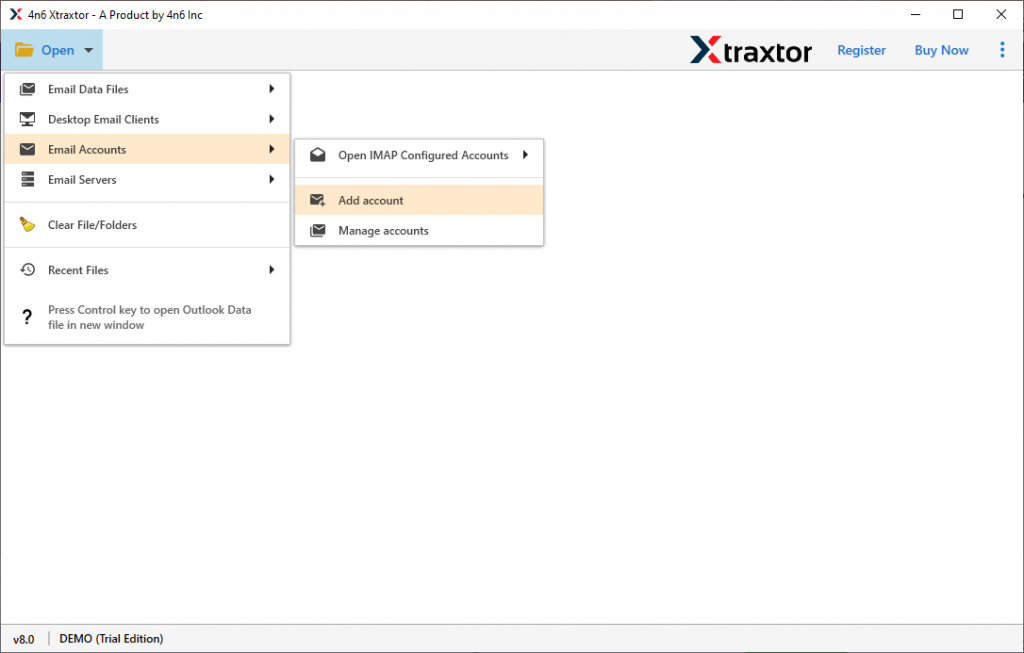
Schritt 2. Wählen Sie Öffnen >> E-Mail-Konten >> Konto hinzufügen.
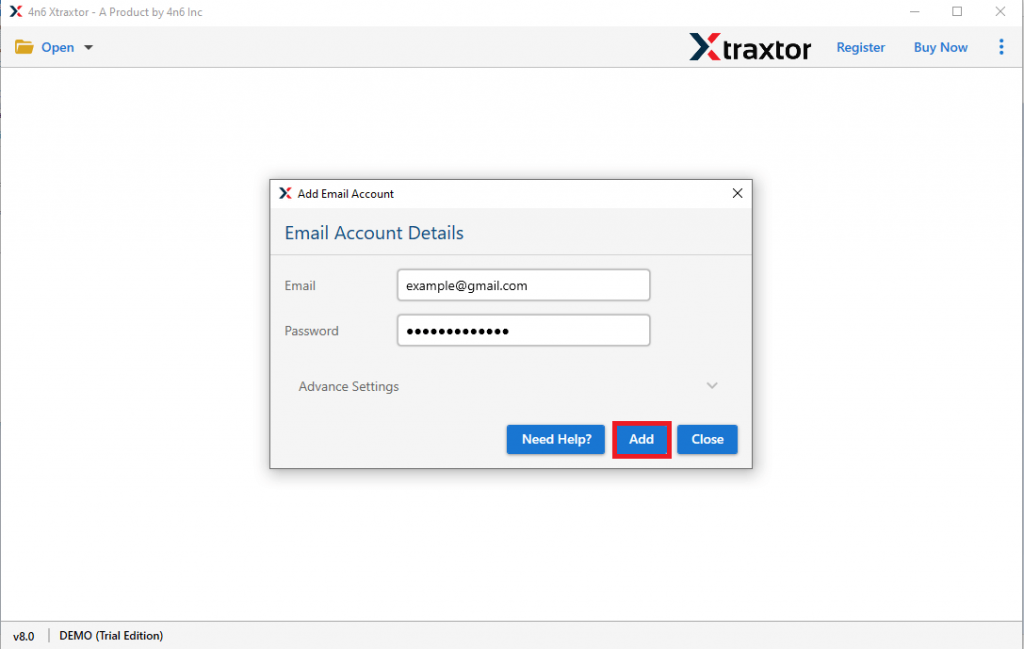
Schritt 3. Geben Sie nun Ihre Google Mail-Anmeldedaten ein und klicken Sie auf die Schaltfläche Hinzufügen. (Verwenden Sie anstelle Ihres Gmail-Kontos das App-Passwort).
Schritt 4. Klicken Sie auf Exportieren und wählen Sie PDF aus der angezeigten Option.

Schritt 5. Hier können Sie die E-Mail-Ordner auswählen, die Sie als .pdf drucken möchten.

Schritt 6. Wählen Sie zuletzt den Speicherort und klicken Sie auf die Schaltfläche Speichern.

Alles erledigt! Hier exportieren Sie Gmail mit Anhängen nach PDF.
Vorteile der Verwendung des Google Mail-Sicherungstools
Es gibt verschiedene interessante Funktionen dieses Tools, von denen einige hier erwähnt werden –
Postfachstruktur beibehalten: Beim Exportieren von Gmail-E-Mails in PDF behält dieses Tool die Postfachhierarchie bei. Diese Software behält die E-Mail-Ordner- und Unterordnerhierarchie während des Archivierungsprozesses bei.
E-Mail-Filteroptionen: Die Software bietet verschiedene Filteroptionen, wie z. B. – an, von, Betreff, cc, bcc, Name, Inhalt, Eigenschafts-ID und -Name, Datumsbereich, Uhrzeit und vieles mehr. Auf diese Weise können Sie nur relevante E-Mails exportieren und Zeit sparen.
Windows-Betriebssystem: Dieses Dienstprogramm ist mit allen Windows-Betriebssystemversionen ohne Probleme kompatibel. Sie können es unter Windows 11, 10, 8, Vista, XP und allen anderen früheren Versionen ausführen.
Einfach zu verwendende Software: Mit einer einfachen grafischen Oberfläche können sowohl technische als auch nicht-technische Benutzer diese Software problemlos verwenden.
Schlussfolgerung
Dieser Blog zeigt zwei Möglichkeiten zum Exportieren von Google Mail in das PDF-Format. Bei der manuellen Methode exportieren Sie jedoch jeweils nur eine einzelne Nachricht. Am wichtigsten ist, dass diese native Methode keine Anhänge mit der E-Mail exportiert. Um solche Einschränkungen zu vermeiden, empfehlen wir das SysConverter Gmail Backup Tool und konvertieren Gmail in PDF mit Anhängen.