Resumen: El artículo es la guía completa para imprimir Gmail en formato PDF. Si se encuentra entre los que desean exportar Gmail a un archivo PDF, este artículo le brinda la mejor solución para lo mismo. Lee el artículo completo y conoce el proceso de exportación de Gmail a PDF.
La comunicación con correos electrónicos es una práctica común hoy en día. Muchas veces necesitas compartir correos electrónicos con tus clientes o colegas.
Sin embargo, no es seguro enviar correos electrónicos sin ninguna medida de seguridad. Por lo tanto, es mejor guardarlos en un formato seguro que esté protegido con contraseña y no sea fácil de cambiar. Por lo tanto, es mejor exportar Gmail a un archivo PDF.
«Uso Gmail para mi propósito comercial. Hay algunos correos electrónicos importantes que quiero imprimir en formato PDF, ya que tengo que compartirlos con uno de mis colegas. ¿Alguien puede decirme una forma segura de exportar correos electrónicos de Gmail a ¿Formato PDF con archivos adjuntos?»
De la consulta del usuario, está claro que el usuario quiere convertir Gmail a un archivo PDF, por lo tanto, sin más demora, profundicemos y conozcamos la forma de exportar correos electrónicos de Gmail a PDF con archivos adjuntos.
Cómo exportar correos electrónicos de Gmail a PDF
Para realizar la exportación de Gmail a PDF, puede utilizar dos enfoques diferentes. O puede pasar manualmente Gmail a PDF sin archivos adjuntos o usar una herramienta automatizada para convertir Gmail a PDF con archivos adjuntos.
#1. Convertir manualmente Gmail a archivo PDF
#2. Exporte todo Gmail a PDF con la herramienta de copia de seguridad de Gmail.
Analicemos estas soluciones en detalle con un proceso de trabajo completo.
Método 1: exportar correos electrónicos de Gmail a PDF de uno en uno
Esta solución manual guarda correos electrónicos individuales de Gmail en PDF a la vez. Esto significa guardar los múltiples correos electrónicos que necesita para realizar este proceso repetidamente. Además, solo imprimirá mensajes, no archivos adjuntos.
Siga las instrucciones para exportar Gmail a formato PDF utilizando el método nativo.
Paso 1. Abre tu cuenta de Gmail con tus datos de inicio de sesión.
Paso 2. Seleccione el correo electrónico que desea importar y ábralo.
Paso 3. Haz clic en el icono de tres puntos en la esquina superior derecha de la ventana.
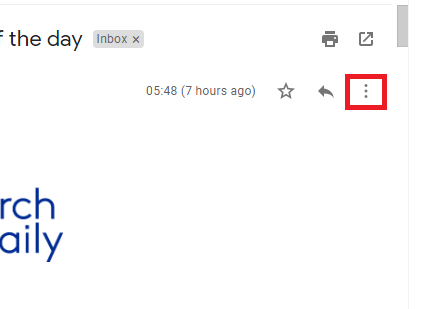
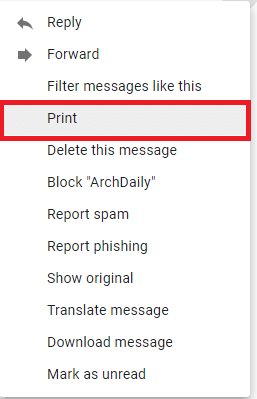
Paso 4. Luego seleccione la opción Imprimir y aparecerá una nueva ventana con diferentes opciones de impresión.
Paso 5. Elija el destino como: Guardar como PDF y haga clic en el botón Guardar.

Paso 6. Ahora elija la ubicación donde desea guardar los correos electrónicos. Además, asigne un nombre de archivo para identificarlo fácilmente. Por último, presione el botón Guardar.

Verifique su ubicación elegida, habrá correos electrónicos exportados en formato PDF. Repita este proceso para cada correo electrónico que desee exportar.
Aunque este método manual puede imprimir correos electrónicos de Gmail como PDF, no guardará sus archivos adjuntos. Si sus archivos adjuntos son importantes y desea guardarlos, utilice una herramienta automatizada para ello.
Método 2: exportar correos electrónicos de Gmail a PDF con archivos adjuntos
Para exportar Gmail a PDF con archivos adjuntos completos, utilice la herramienta de copia de seguridad de Gmail para Windows. Esta utilidad imprimirá rápidamente todos los correos electrónicos de Gmail en un archivo PDF con datos completos junto con archivos adjuntos. El software viene con una interfaz gráfica simple, lo que facilita el proceso de exportación, incluso los usuarios novatos pueden usar la herramienta.
Además, este software también exporta Gmail a PST, CSV, PST, HTML y otros formatos de archivo. Junto con estos, también puede aplicar los diversos filtros de correo electrónico y buscar correos electrónicos específicos para exportarlos a formato PDF. El software es una utilidad basada en Windows que se puede operar fácilmente en cualquier sistema operativo basado en Windows.

Procedimiento para exportar Gmail a PDF usando una solución experta
Siga las instrucciones proporcionadas para informar todos los correos electrónicos de Gmail en formato PDF junto con los archivos adjuntos.
Paso 1. Descarga y ejecuta SysConverter Gmail Backup Tool en tu sistema operativo Windows.
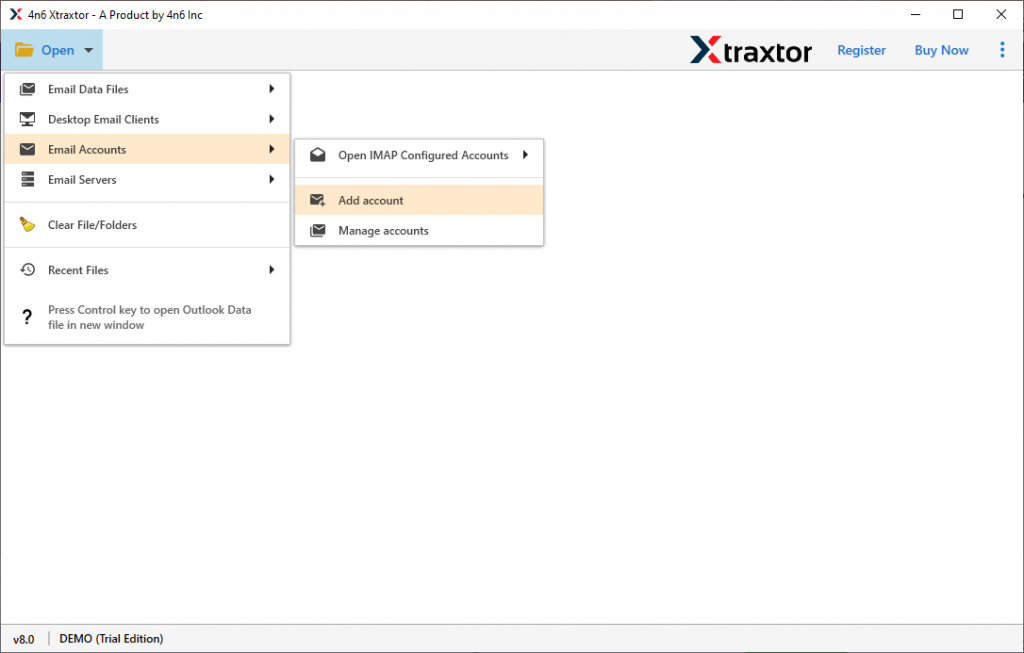
Paso 2. Seleccione Abrir >> Cuentas de correo electrónico >> Agregar cuenta.
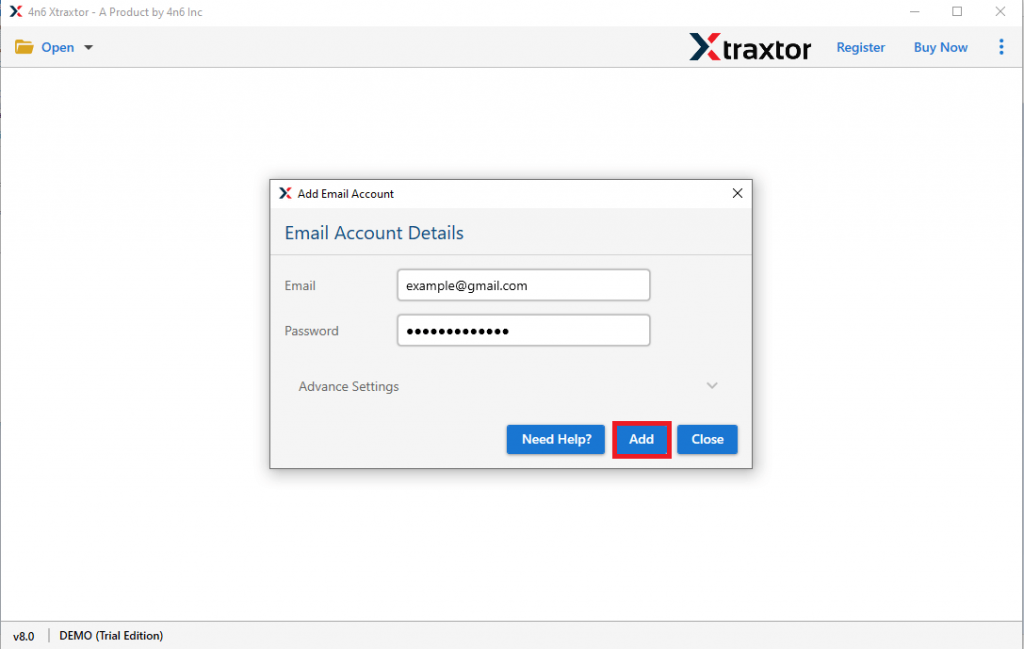
Paso 3. Ahora ingrese sus datos de inicio de sesión de Gmail y presione el botón Agregar. (Utilice Contraseña de la aplicación en lugar de su Gmail).
Paso 4. Haz clic en Exportar y elige PDF de la opción dada.

Paso 5. Aquí puede seleccionar las carpetas de correo electrónico que desea imprimir como .pdf.

Paso 6. por último, elige la ubicación de guardado y presiona el botón Guardar.

¡Todo listo! Aquí exporta Gmail a PDF con archivos adjuntos.
Beneficios de utilizar la herramienta de copia de seguridad de Gmail
Hay varias características interesantes de esta herramienta, algunas de ellas se mencionan aquí:
Mantener la estructura del buzón: al exportar correos electrónicos de Gmail a PDF, esta herramienta conserva la jerarquía del buzón. Este software mantiene la jerarquía de carpetas y subcarpetas de correo electrónico durante el proceso de archivo.
Opciones de filtro de correo electrónico: el software ofrece varias opciones de filtro, como: a, de, asunto, CC, CCO, nombre, contenido, ID y nombre de la propiedad, intervalo de fechas, hora y muchas más. De esta manera, puede exportar solo correos electrónicos relevantes y ahorrar tiempo.
SO Windows: esta utilidad es compatible con todas las versiones del sistema operativo Windows sin ningún problema. Puede ejecutarlo en Windows 11, 10, 8, Vista, XP y todas las demás versiones anteriores.
Software fácil de usar: con una interfaz gráfica simple, tanto los usuarios técnicos como los no técnicos pueden usar este software sin problemas.
Conclusión
Este blog muestra dos formas de exportar Gmail a formato PDF. Sin embargo, con la forma manual, solo exporta un mensaje a la vez. Lo más importante es que este método nativo no exporta archivos adjuntos con el correo electrónico. Esto para evitar tales limitaciones, recomendamos la herramienta de copia de seguridad SysConverter Gmail y convertir Gmail a PDF con archivos adjuntos.