Comment puis-je déplacer mes e-mails Gmail et d’autres données au format CSV, j’essaie de télécharger des e-mails au format CSV, mais sans succès. Quelqu’un peut-il me dire une solution immédiate pour exporter Gmail vers un fichier CSV ?
Un grand nombre de personnes utilisent Gmail pour envoyer et recevoir des e-mails. Cependant, ils souhaitent parfois enregistrer leurs e-mails dans un fichier CSV. Ici, dans cet article, nous discuterons de la meilleure façon possible d’exporter Gmail au format CSV.
Format de fichier CSV ou Comma Separated Value qui enregistre les données dans un format tabulaire. Vous pouvez facilement accéder à toutes les applications payantes et gratuites telles que MS Excel, LibreOffice, Google Sheet et bien d’autres. C’est un format universel qui peut être facilement transféré d’une plateforme à une autre. C’est pourquoi beaucoup préfèrent importer les e-mails de Gmail au format CSV.
Maintenant, la question se pose – comment enregistrer les e-mails Gmail au format CSV ? Comme il n’existe aucun moyen manuel direct d’effectuer cette tâche. Ne vous inquiétez pas, nous vous guiderons pour exporter efficacement Gmail vers un fichier CSV.
Comment transférer des e-mails Gmail au format CSV
Il existe deux façons d’enregistrer les e-mails Gmail et d’autres données dans un CSV.
#1. Convertir manuellement les e-mails Gmail en CSV
#2. Exporter directement les e-mails Gmail vers un fichier CSV
Discutons de ces méthodes de manière descriptive avec un processus de travail complet étape par étape.
Méthode 1 : Déplacer les e-mails Gmail vers CSV via Outlook
Pour enregistrer les e-mails Gmail dans un fichier .csv, vous devez d’abord configurer votre compte Gmail avec Outlook, puis exporter ces e-mails et d’autres données au format CSV. Vérifions maintenant le processus avec les étapes appropriées.
Étape 1 : Configurer Gmail pour Outlook
Remarque : activez d’abord l’accès IMAP dans les paramètres de votre compte Gmail.
1. Ouvrez votre interface Outlook et accédez à l’option Fichier.
2. Après cela, Info >> Ajouter un compte.

3. Saisissez votre identifiant de messagerie Gmail et cliquez sur le bouton Connecter.

4. Saisissez maintenant votre mot de passe Gmail, puis appuyez sur le bouton Connecter.
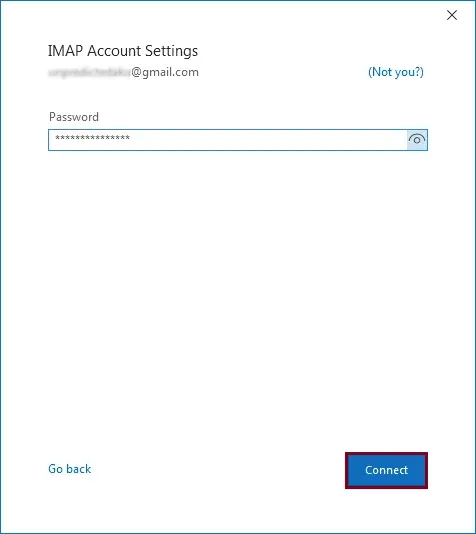
5. Une fois que tout va bien, vous recevrez un message de Compte ajouté avec succès. Cliquez ensuite sur Terminé.
Ici, vous configurez votre compte Gmail pour Outlook. Vérifiez votre interface Outlook, vous trouverez votre étiquette d’identification Gmail. Vous devez maintenant exporter ces e-mails au format CSV.
Étape 2 : Exporter Gmail vers un fichier CSV
1. Allez à nouveau dans Fichier >> Ouvrir et exporter >> Importer/Exporter.

2. Sélectionnez – Exporter vers un fichier dans la liste.

3. Choisissez Valeurs séparées par des virgules comme type de fichier créé.
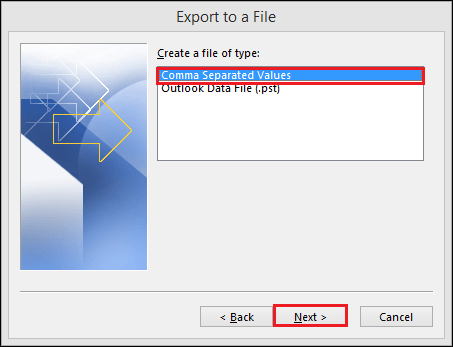
4. Choisissez le dossier de messagerie que vous souhaitez exporter.
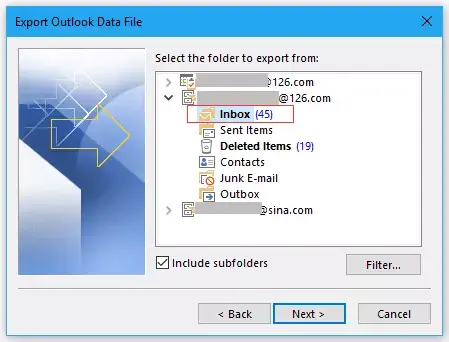
5. Parcourez l’emplacement pour enregistrer le fichier .csv et appuyez sur le bouton Suivant.
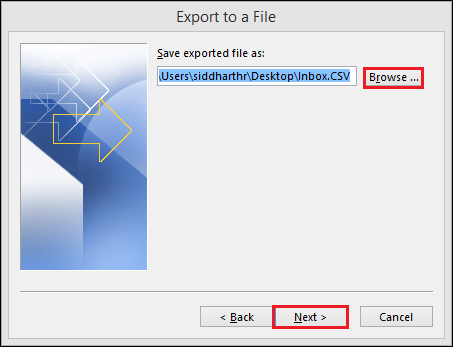
6. Enfin, cliquez sur le bouton Terminer pour démarrer le processus d’exportation.
Fait! Ici, vous exportez manuellement les e-mails Gmail vers CSV. Bien que cette approche puisse effectuer le processus d’exportation, vous devez suivre le long processus. Parallèlement à cela, vous avez besoin de connaissances techniques ou d’assistance pour la partie configuration. Ainsi, nous vous recommandons d’utiliser la méthode directe pour transférer les e-mails Gmail.
Méthode 2 : Exporter Gmail vers CSV instantanément
Utilisez SysConverter outil de sauvegarde Gmail pour un processus d’exportation Gmail vers CSV instantané. Cet utilitaire enregistrera directement les e-mails de votre compte Gmail dans un fichier .csv sans aucune perte de données ni modification. Cet utilitaire propose également des options de filtrage des e-mails pour transférer uniquement des e-mails spécifiques et éviter les exportations indésirables. Avec son interface facile à utiliser, même les utilisateurs novices convertissent les e-mails Gmail au format CSV sans aucune assistance.
De plus, vous pouvez également utiliser cet utilitaire et exporter Gmail au format PDF, PST, HTML, MBOX, ainsi que tous les autres formats de fichiers. Il migre également facilement Gmail vers Office 365, Yahoo, Yandex, Zoho et tous les autres comptes de messagerie Web.

Procédure de transfert des e-mails Gmail au format CSV
Suivez les instructions données pour enregistrer les e-mails Gmail au format CSV avec les données complètes de la boîte aux lettres.
Étape 1. Téléchargez et exécutez l’outil de sauvegarde SysConverter sur votre système d’exploitation Windows.
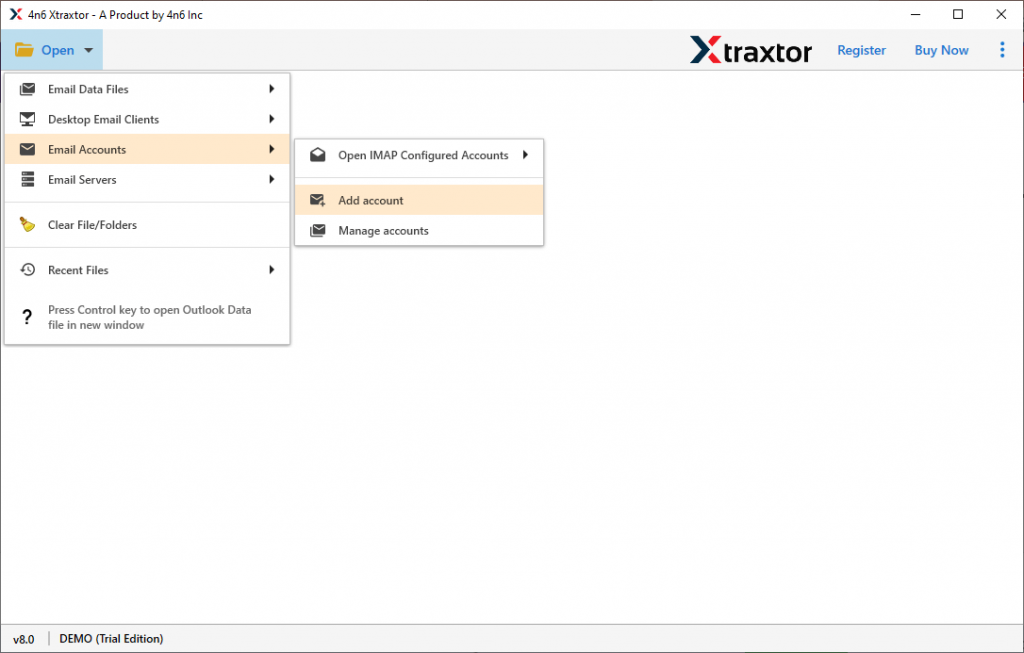
Étape 2. Sélectionnez Ouvrir >> Comptes de messagerie >> Ajouter un compte.
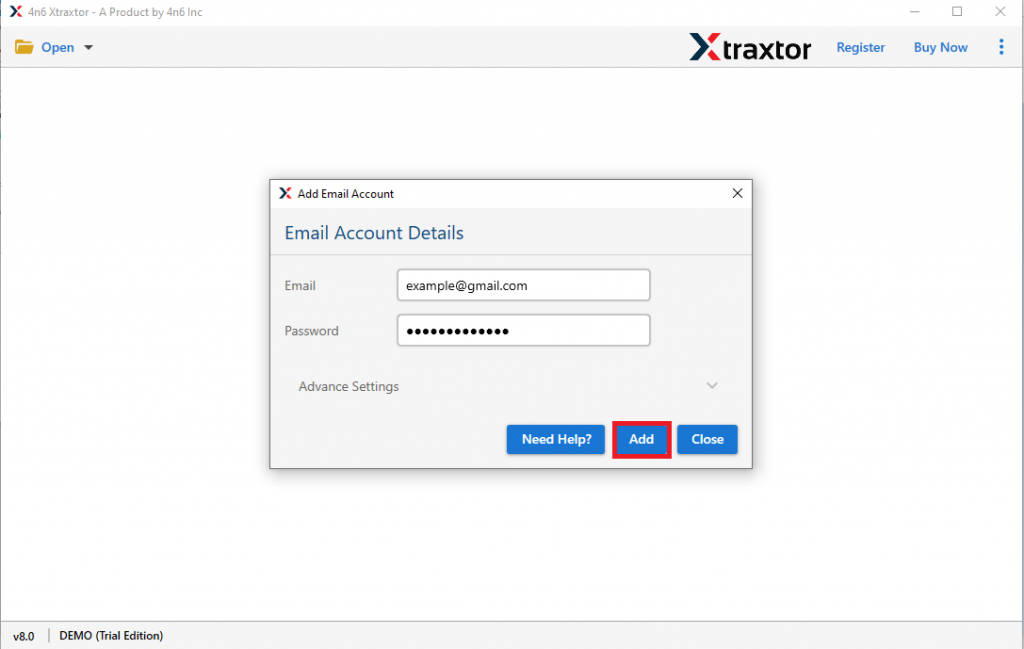
Étape 3. Saisissez vos informations de connexion Gmail et cliquez sur le bouton Ajouter (utilisez Mot de passe d’application, pas celui de votre boîte aux lettres).
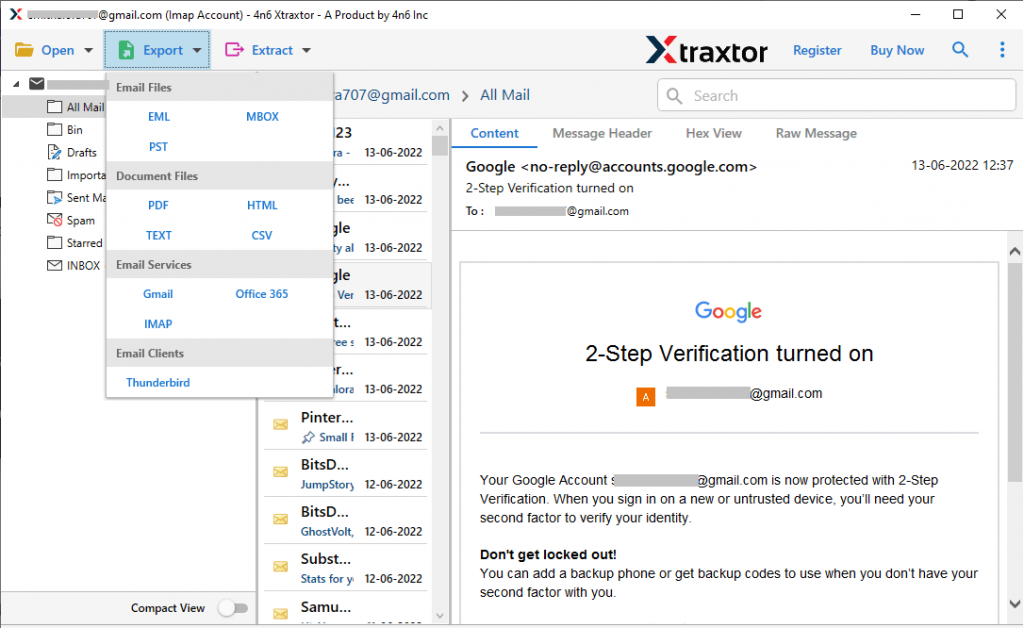
Étape 4. Cliquez sur Exporter et choisissez le format CSV.
Étape 5. Ici, vous pouvez sélectionner le dossier de messagerie que vous souhaitez exporter.
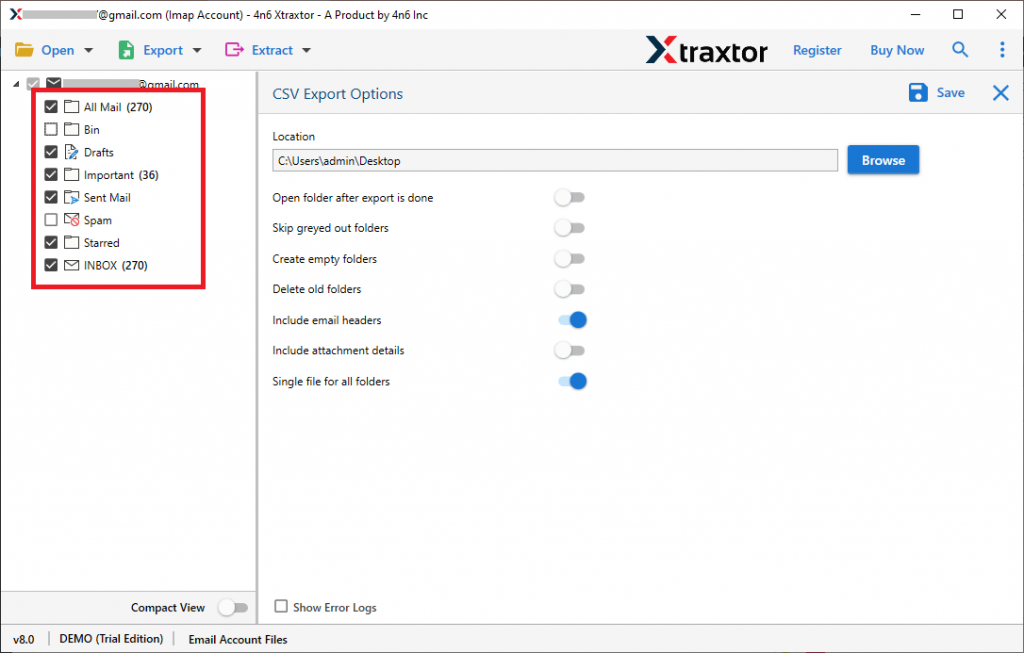
Étape 6. Enfin, parcourez l’emplacement ciblé et appuyez sur le bouton Enregistrer.

Fait! Ici, vous exportez Gmail au format CSV en quelques étapes simples.
Conclusion
Dans ce blog, nous discutons de deux solutions pratiques pour exporter Gmail au format CSV. Manuellement, vous devez suivre un long processus qui nécessite la configuration de Gmail-Outlook. Alors que d’autre part, l’approche automatisée exporte directement les e-mails Gmail vers un fichier CSV sans aucun problème ni perte de données. Vous pouvez choisir l’une des solutions qui vous convient le mieux.