Come faccio a spostare le mie email di Gmail e altri dati in CSV fromat, sto cercando di scaricare email in formato CSV, ma senza tale fortuna. Qualcuno può indicarmi una soluzione immediata per esportare Gmail in un file CSV?
Ci sono un gran numero di persone che utilizzano Gmail per inviare e ricevere e-mail. Tuttavia, a volte vogliono salvare le loro e-mail in un file CSV. Qui in questo articolo, discuteremo il modo migliore per esportare Gmail in formato CSV.
Formato file CSV o Comma Separated Value che salva i dati in un formato tabulare. Puoi accedere facilmente a qualsiasi applicazione a pagamento e gratuita come MS Excel, LibreOffice, Google Sheet e molti altri. È un formato universale che può essere facilmente trasferito da una piattaforma all’altra. Ecco perché molti preferiscono importare le email da Gmail in formato CSV.
Ora sorge la domanda: come salvare le e-mail di Gmail in formato CSV? Poiché non esiste un modo manuale diretto per eseguire questa attività. Non preoccuparti, ti guideremo per esportare in modo efficiente Gmail in file CSV.
Come trasferire le email di Gmail in formato CSV
Esistono due modi per salvare le email di Gmail e altri dati in un CSV.
#1. Converti manualmente le email di Gmail in CSV
#2. Esporta direttamente le email di Gmail in un file CSV
Discutiamo di questi metodi in modo descrittivo con un processo di lavoro completo passo dopo passo.
Metodo 1: sposta le email di Gmail in CSV tramite Outlook
Per salvare le e-mail di Gmail in un file .csv, devi prima configurare il tuo account Gmail con Outlook e quindi esportare quelle e-mail e altri dati in formato CSV. Ora controlliamo il processo con i passaggi appropriati.
Passaggio 1: configura Gmail in Outlook
Nota: abilita innanzitutto l’accesso IMAP nelle impostazioni del tuo account Gmail.
1. Apri l’interfaccia di Outlook e vai all’opzione File.
2. Successivamente, Informazioni >> Aggiungi account.

3. Inserisci il tuo ID email Gmail e premi il pulsante Connetti.

4. Ora inserisci la tua password Gmail e premi il pulsante Connetti.
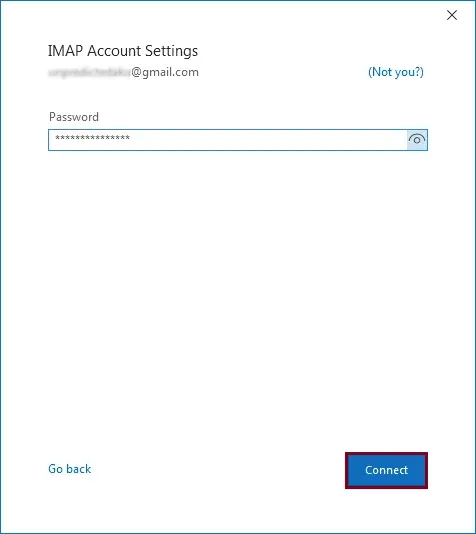
5. Dopo che tutto è andato a posto, riceverai un messaggio di Account aggiunto con successo. Quindi fai clic su Fine.
Qui configuri il tuo account Gmail su Outlook. Controlla la tua interfaccia di Outlook, troverai la tua etichetta ID Gmail. Ora devi esportare quelle e-mail in formato CSV.
Passaggio 2: esporta Gmail in un file CSV
1. vai di nuovo su File >> Apri ed esporta >> Importa/Esporta.

2. Seleziona – Esporta in un file dall’elenco.

3. Scegli Valori separati da virgola come tipo di file creato.
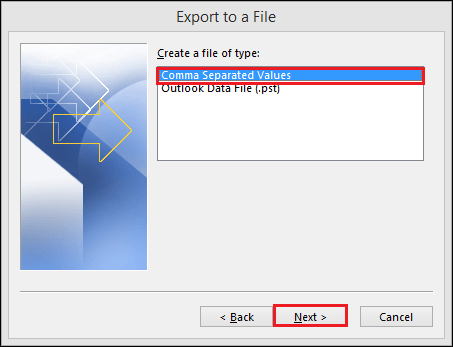
4. Scegli la cartella email che desideri esportare.
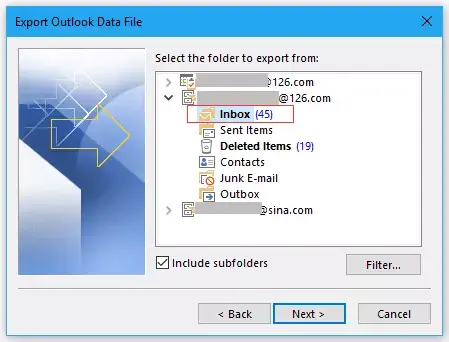
5. Sfoglia la posizione in cui salvare il file .csv e premi il pulsante Avanti.
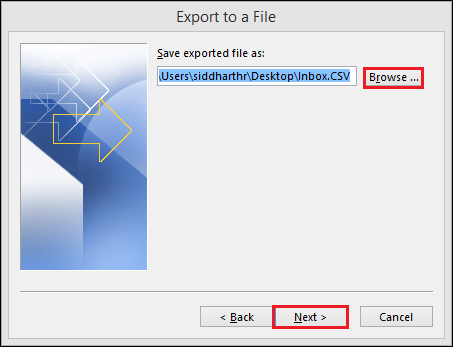
6. Infine, fai clic sul pulsante Fine per avviare il processo di esportazione.
Fatto! Qui esporti manualmente le email di Gmail in CSV. Sebbene questo approccio possa eseguire il processo di esportazione, è necessario seguire il lungo processo. Insieme a ciò, sono necessarie conoscenze tecniche o assistenza per la parte di configurazione. Pertanto consigliamo di utilizzare il modo diretto per trasferire le e-mail di Gmail.
Metodo 2: esporta istantaneamente Gmail in CSV
Usa SysConverter Strumento di backup di Gmail per il processo di esportazione istantanea di Gmail in CSV. Questa utility salverà direttamente le e-mail dal tuo account Gmail in un file .csv senza alcuna perdita e modifica di dati. Questa utility offre anche opzioni di filtro e-mail per trasferire solo e-mail specifiche ed evitare esportazioni indesiderate. Con la sua interfaccia esday to use, anche gli utenti inesperti convertono le email di Gmail in formato CSV senza alcuna assistenza.
Inoltre, puoi anche utilizzare questa utilità e esportare Gmail in PDF, PST, HTML, MBOX, e anche tutti gli altri formati di file. Inoltre, migra facilmente da Gmail a Office 365, Yahoo, Yandex, Zoho e tutti gli altri account webmail.

Procedura per trasferire le email di Gmail in formato CSV
Segui le istruzioni fornite per salvare le email di Gmail in formato CSV con i dati completi della casella di posta.
Passaggio 1. Scarica ed esegui Strumento di backup SysConverter sul tuo sistema operativo Windows.
Passaggio 2. Seleziona Apri >> Account e-mail >> Aggiungi account.
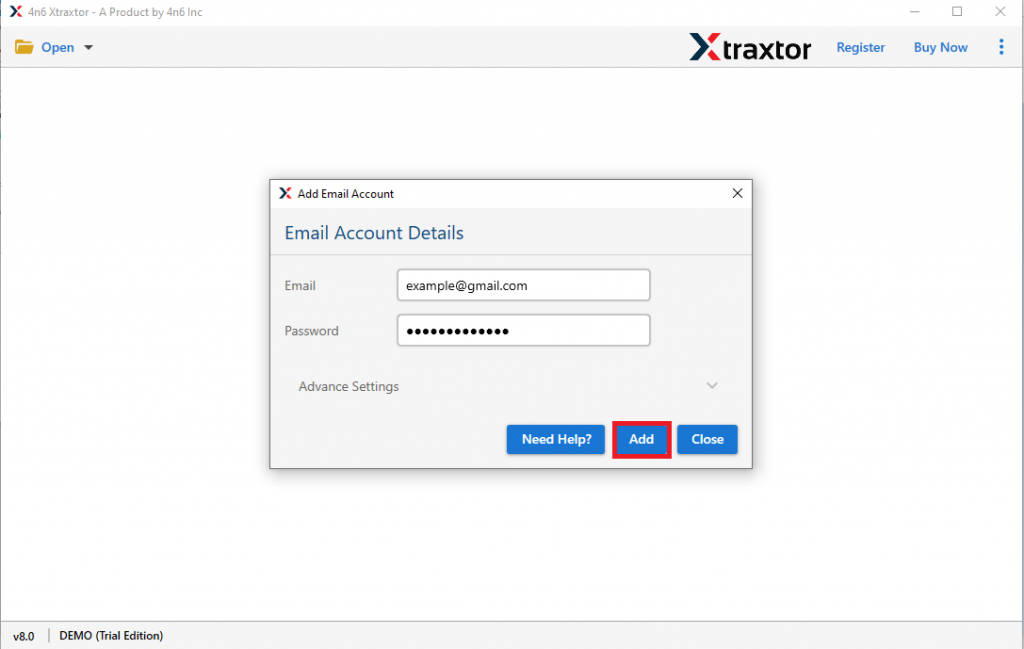
Passaggio 3. Inserisci i tuoi dettagli di accesso a Gmail e fai clic sul pulsante Aggiungi (utilizza Password dell’app, non quella della tua casella di posta).
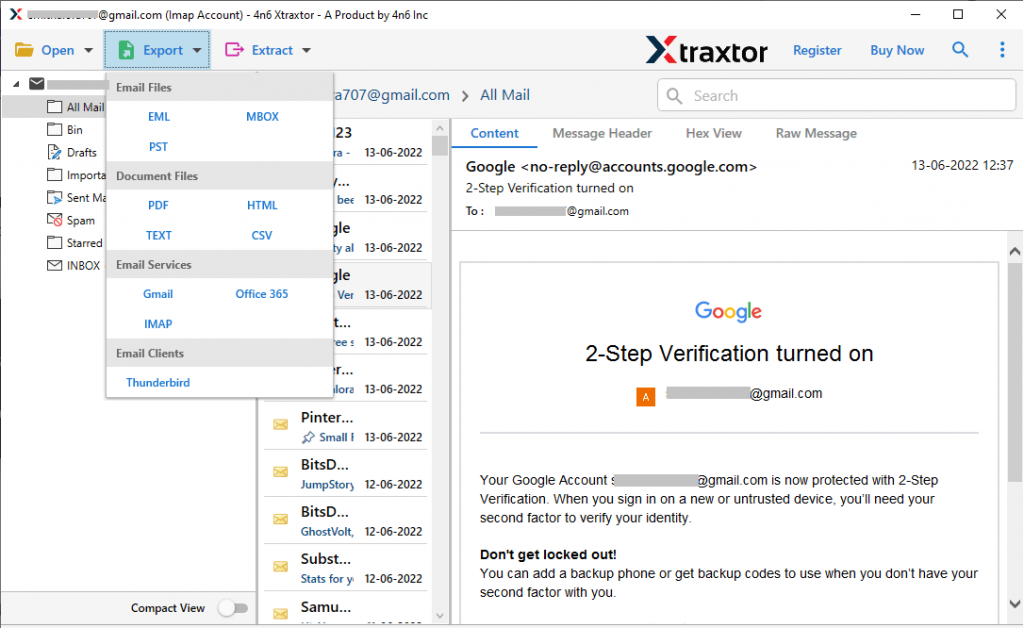
Passaggio 4. Fai clic su Esporta e scegli il formato CSV.
Passaggio 5. Qui puoi selezionare la cartella email che desideri esportare.
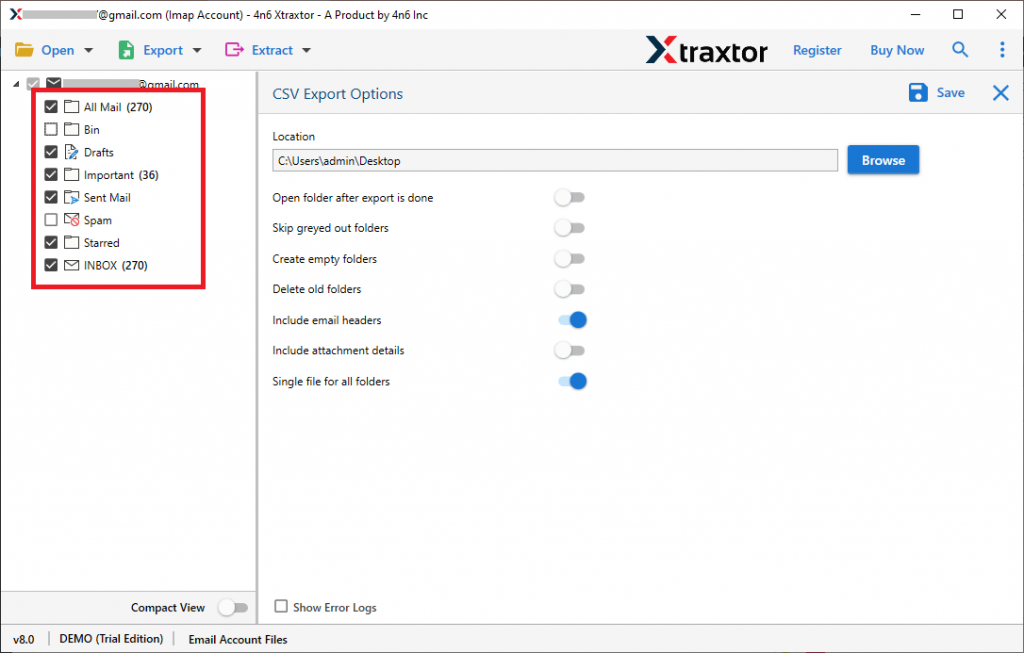
Passaggio 6. Infine, sfoglia la località target e premi il pulsante Salva.

Fatto! Qui esporti Gmail in formato CSV in pochi semplici passaggi.
Conclusione
In questo blog, discutiamo di due soluzioni praticabili per esportare Gmail in formato CSV. Manualmente devi seguire un lungo processo che richiede la configurazione di Gmail-Outlook. Considerando che d’altra parte l’approccio automatizzato esporta direttamente le e-mail di Gmail in file CSV senza problemi e perdita di dati. Puoi scegliere una qualsiasi delle soluzioni più adatte a te.